

 بقلم
بقلم 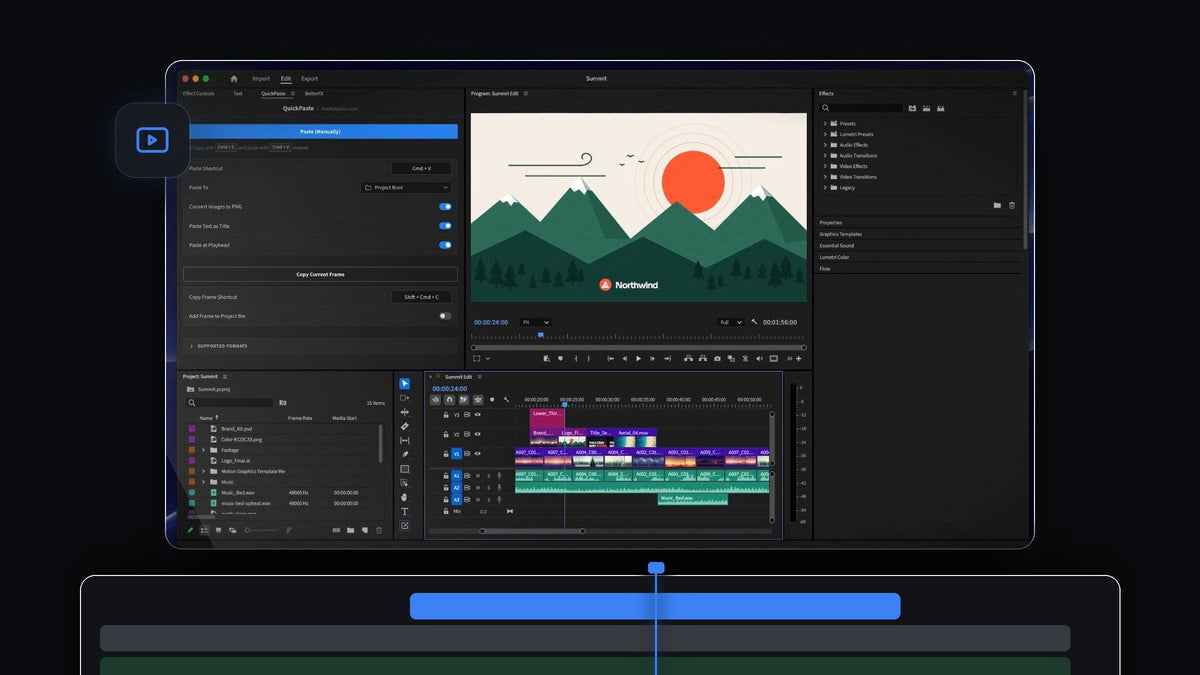
الإجابة المختصرة
هل تبحث عن بديل لـ EditBuddy في Premiere Pro؟ يضع QuickPaste الصورة المنسوخة في الـ bin وعلى الخط الزمني عند رأس التشغيل بضغطة Cmd + V واحدة (Ctrl + V على Windows)، على Mac وWindows.
لا توجد لوحة تنقر فيها ولا شيء تسحبه. انسخ، وضع رأس التشغيل في مكانه، والصق، وستصبح الصورة داخل المونتاج.
شاهد المقدمة
من الحافظة إلى الخط الزمني بضغطة واحدة
تعتمد الدروس والمراجعات وفيديوهات ردود الفعل والفيديوهات الشارحة على الصور: لقطات الشاشة وصور الويب والشعارات وصور المنتجات. في السابق كانت كل صورة تعني حفظ ملف ثم استيراده ثم سحبه إلى مكانه.
يختصر QuickPaste كل ذلك في عملية اللصق التي تستخدمها أصلًا. يعمل من أي مكان في Premiere Pro، فيبقى تركيزك على الخط الزمني بينما تتوالى الصور.
الخطوة 1: ثبّت QuickPaste
يصبح ملف التنزيل جاهزًا فور إتمام الشراء، ويصلك أيضًا عبر البريد الإلكتروني. شغّل المثبّت الموجّه، وسيُعدّ تطبيق QuickPaste وإضافة Premiere Pro. يدعم Premiere Pro من 2021 حتى 2026 على macOS وWindows.
الخطوة 2: فعّل Paste at Playhead واختر الـ bin
افتح لوحة QuickPaste مرة واحدة. فعّل Paste at Playhead لتذهب كل عملية لصق مباشرة إلى الخط الزمني. ومن Paste To اختر أين تُحفظ الملفات: في bin خاص بها، أو في bin تختاره، أو في جذر المشروع.
اترك Convert Images to PNG مفعّلًا لتصل كل صورة منسوخة بصيغة PNG نظيفة. بعد ذلك لن تحتاج أبدًا إلى النقر داخل اللوحة لكي تلصق.
الخطوة 3: انسخ صورة من أي مكان
انقر بزر الماوس الأيمن على صورة في المتصفح واختر Copy Image، أو التقط لقطة شاشة، أو انسخ ملفًا من Finder أو مستكشف الملفات. حتى رابط الصورة المنسوخ يعمل.

الخطوة 4: ضع رأس التشغيل واضغط Cmd + V
حرّك رأس التشغيل إلى اللحظة التي يجب أن تظهر فيها الصورة واضغط Cmd + V. يستورد QuickPaste الصورة إلى الـ bin ويضعها على الخط الزمني عند رأس التشغيل في الخطوة نفسها.

من هنا تصبح مقطعًا عاديًا. قصّها، وغيّر حجمها من Effect Controls، وأضف إليها حركة. ولأفكار إضافية، اطّلع على طريقة تحريك لقطات الشاشة في Premiere Pro.
الخطوة 5: حافظ على ترتيب مشروعك
كل صورة ملصقة هي ملف حقيقي في مشروعك، موجود في الـ bin الذي اخترته. يبقى مشروعك منظمًا حتى بعد مئة عملية لصق، ويمكنك العثور على أي صورة خلال ثوانٍ.

هل تبني تسلسل صور متعدد الطبقات؟ يتكامل درسنا لتحريك الصور بأسلوب Vox بشكل مثالي مع خط زمني مليء بالصور الملصقة.
أكثر من مجرد صور
- ملفات Adobe. تصل ملفات Photoshop وIllustrator وAfter Effects وMOGRT كملفاتها الأصلية.
- الرسومات المتجهة. تُلصق رسومات SVG وPDF وEPS مباشرة.
- الفيديو والصوت. المقاطع والموسيقى والمؤثرات الصوتية، أي شيء يستطيع Premiere Pro استيراده.
- الألوان. HEX وRGB وHSL وCMYK وOKLCH وتدرجات CSS.
- النص. انسخ أي سطر والصقه كعنوان.
- تصدير الإطارات. تنسخ Copy Current Frame الإطار الموجود تحت رأس التشغيل كصورة PNG بالدقة الكاملة.
لماذا QuickPaste هو الخيار الأفضل
- ضغطة واحدة. اختصار اللصق المعتاد يتولى الاستيراد والوضع.
- بلا نقرات في اللوحات. الصق من أي مكان في Premiere Pro.
- اختصارك، والـ bin الخاص بك. سجّل اختصار لصق مخصصًا وأعد ضبطه بنقرة واحدة.
- Mac وWindows. التجربة نفسها على كليهما.
- سعر لمرة واحدة. 24.99 دولارًا مع وصول مدى الحياة وتحديثات مجانية وترخيص تجاري.
اطّلع على كل الخيارات في دليل QuickPaste، أو شاهد QuickPaste في المتجر.
الأسئلة الشائعة
ما أفضل بديل لـ EditBuddy في Premiere Pro؟
QuickPaste. اضغط Cmd + V أو Ctrl + V في أي مكان في Premiere Pro، وستنتقل الصورة المنسوخة إلى الـ bin وإلى الخط الزمني عند رأس التشغيل.
كيف ألصق صورة مباشرة على الخط الزمني في Premiere Pro؟
ثبّت QuickPaste وفعّل Paste at Playhead. انسخ الصورة، وضع رأس التشغيل، ثم الصق. تُستورد الصورة وتوضع في خطوة واحدة.
هل أحتاج إلى النقر داخل لوحة QuickPaste لكي ألصق؟
لا. لست بحاجة إلى النقر داخل اللوحة أولًا. فقط الصق من أي مكان في Premiere Pro.
أين تذهب الصور الملصقة في مشروعي؟
إلى bin خاص بها، أو bin تختاره، أو جذر المشروع. تضبط ذلك مرة واحدة من Paste To.
انسخ، والصق، وستجدها على الخط الزمني. احصل على QuickPaste لـ Premiere Pro.



