





 بقلم
ما تحتاجه
Premiere Pro 2019 أو أحدث وSuperGlow، إضافة توهّج لـ Premiere Pro على Mac وWindows. سعرها $34.99 مرة واحدة.
الخطوة 1: أنشئ العنوان
اختر Type Tool وانقر على Program Monitor واكتب كلماتك. الخطوط العريضة والثقيلة تتوهّج أفضل لأن بها مساحة ساطعة أكبر تبث الضوء. الأبيض أو اللون الفاتح أفضل من الغامق.
الخطوة 2: أضف SuperGlow
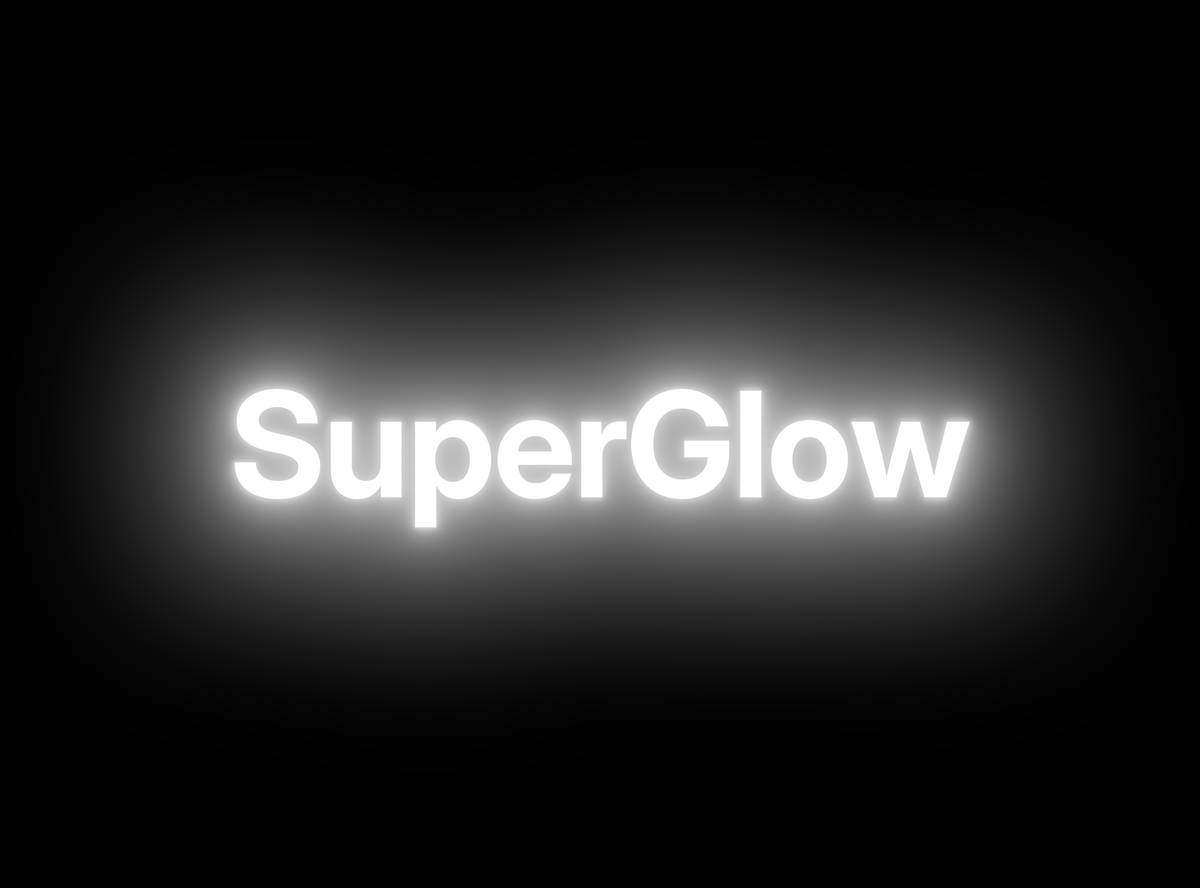
اكتب SuperGlow في مربع البحث في لوحة Effects واسحبه إلى مقطع العنوان. الإعدادات الافتراضية تعطي بالفعل توهّجًا ناعمًا حول كل حرف.
الخطوة 3: اضبط الحجم والقوة
في Effect Controls، ارفع نصف القطر لتوهّج واسع وحالم أو اخفضه لهالة محكمة. ارفع الشدة حتى يظهر التوهّج بوضوح على شاشة الهاتف، ثم اخفضها قليلًا.
الخطوة 4: أعطه لونًا
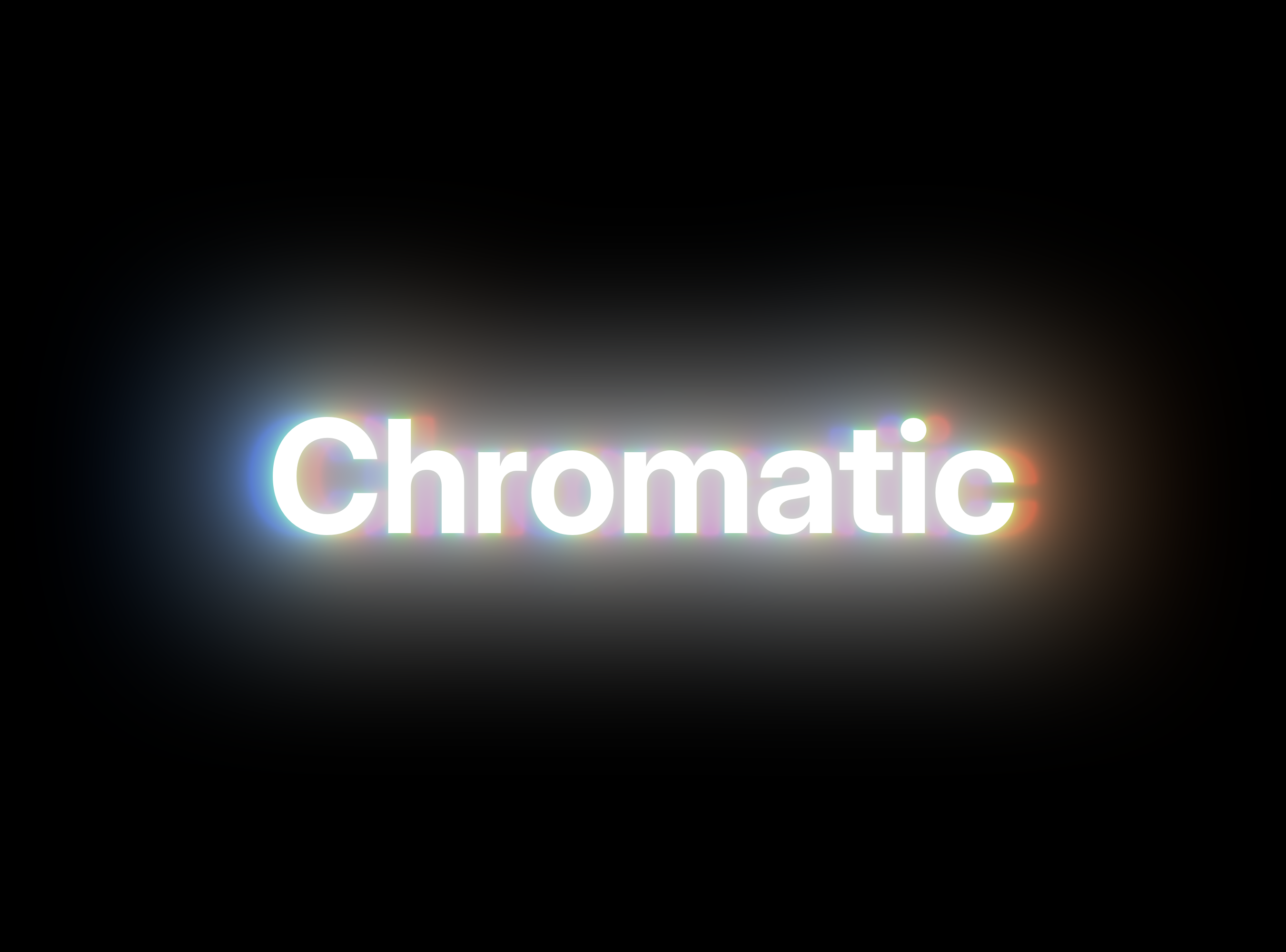
اجعل اللون الداخلي أبيض واللون الخارجي لونًا آخر، مثل البرتقالي الدافئ أو الأزرق الجليدي. تبقى الحروف حادة بينما يأخذ الضوء حولها اللون. ولحافة تشبه العدسة، امنح الأحمر والأخضر والأزرق نصف قطر خاصًا بكل منها.
الخطوة 5: حرّكه
انقر على ساعة الإيقاف بجانب الشدة، وضع قيمة منخفضة في الإطار الأول وقيمة أعلى بعد ثانية. الآن يضيء العنوان تدريجيًا عند ظهوره. انسخ التأثير والصقه على عناوينك الأخرى لمظهر متناسق في كل المونتاج.
نصائح لنص متوهّج نظيف
- أبقِ الخلفية داكنة. يظهر التوهّج أفضل على الأسود أو الألوان العميقة.
- امنع احتراق الإضاءات. جرّب منحنى تخطيط آخر إذا أصبح وسط الحروف أبيض مسطحًا.
- أضف خطوط ضوء للدراما. خطوط الضوء الأنامورفية تحوّل العنوان إلى بطاقة إعلان فيلم.
الأسئلة الشائعة
هل يمكنني صنع نص متوهّج في Premiere Pro دون إضافة؟
يمكنك وضع نسخة مشوشة من العنوان تحت الأصلي، لكنها تبدو مسطحة وتستغرق وقتًا أطول للتعديل. يعطي SuperGlow تلاشيًا حقيقيًا للضوء ويجمع كل شيء في تأثير واحد.
هل يعمل على الشعارات والأشكال أيضًا؟
نعم. يعمل SuperGlow على أي مقطع: العناوين والرسومات والشعارات واللقطات.
اجعل عنوانك التالي يتوهّج. احصل على SuperGlow لـ Premiere Pro.






