بقلم
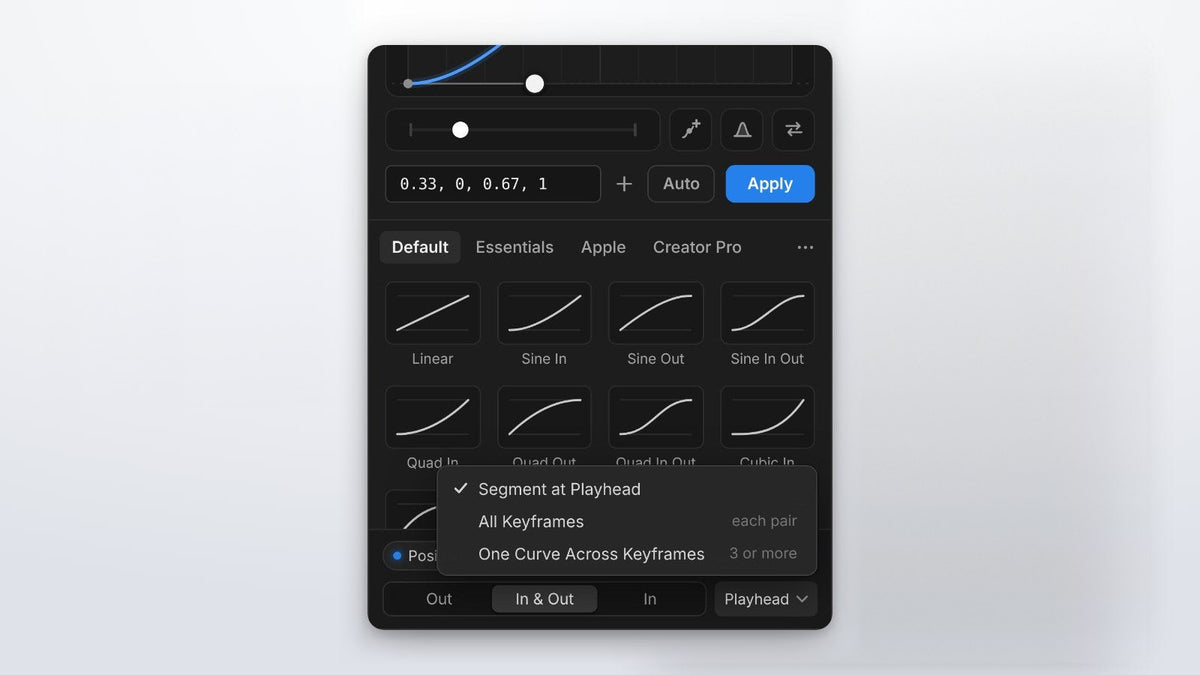
EaseFlow 2.0 في لمحة
يمنحك EaseFlow 2.0 تحكمًا كاملًا في شكل كل حركة. إنه تحديث مجاني لكل من يمتلك EaseFlow، ويثبّت نفسه عبر تطبيق EaseFlow.
- نقاط منحنى بمقبضين. يمكن لـ ease واحد أن يتسارع ويتباطأ أكثر من مرة.
- زوايا حادة. افصل مقبضي نقطة لتغيير الإيقاع فجأة.
- السحب في خط مستقيم. اضغط مع الاستمرار على Shift فتتحرك النقطة أفقيًا تمامًا أو عموديًا تمامًا.
- قائمة نقر أيمن في الرسم البياني. كل أدوات الرسم البياني حيث تعمل بالضبط.
- عرض السرعة. اعرف أين تكون حركتك أسرع وأين تتوقف.
- Reverse Curve. حوّل ease-in إلى ease-out المطابق بنقرة واحدة.
- ألوانك. 8 ألوان مميزة و3 درجات للوحة و4 أحجام للشبكة.
- خمسة إعدادات مسبقة جديدة. Two Step وThree Step وHesitate وStop & Go وDouble Take.
- مساعدة مدمجة. دليل How to Use قصير وملاحظة What's New داخل اللوحة.
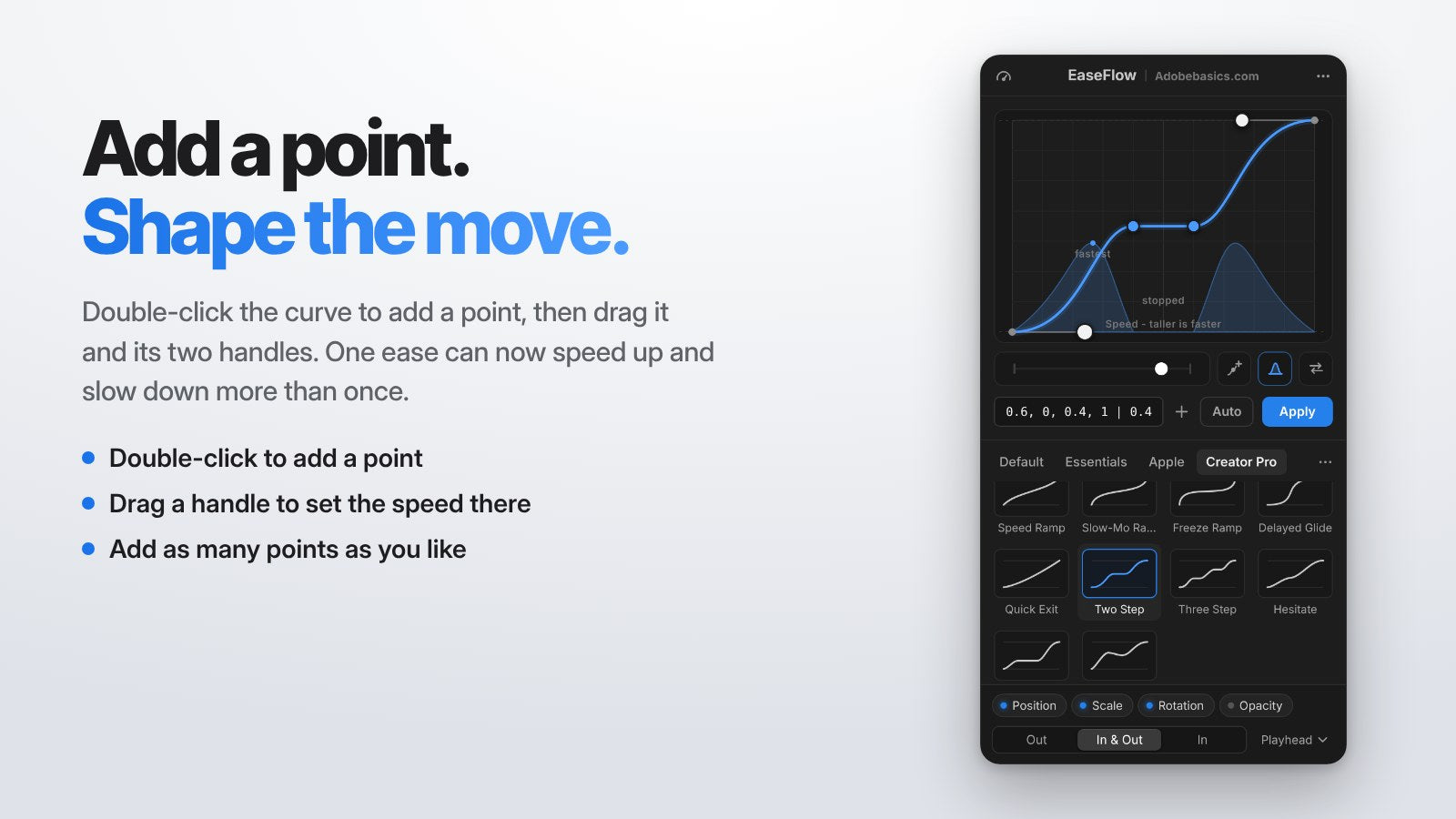
نقاط المنحنى: ease واحد وأكثر من حركة
انقر نقرًا مزدوجًا على المنحنى لإضافة نقطة، أو انقر على زر Add Point أسفل الرسم البياني. لا تغيّر النقطة الجديدة المنحنى حتى تسحبها.
اسحب النقطة لتحريكها، واسحب أيًا من مقبضيها لتحديد سرعة الحركة هناك. أضف ما تشاء من النقاط، فيمكن لعنوان أن ينزلق داخلًا ثم يتوقف ثم يواصل، كل ذلك في ease واحد.
اضغط مع الاستمرار على Shift أثناء سحب النقطة فتتحرك أفقيًا تمامًا أو عموديًا تمامًا، حسب الاتجاه الذي تحرّكها فيه أولًا. ويعمل ذلك أيضًا مع نقاط Speed Curve.
نقاط المنحنى جزء من EaseFlow Pro. لحذف نقطة، حدّدها واضغط Delete، أو انقر عليها بزر الفأرة الأيمن واختر Delete Point.
زوايا حادة
انقر بزر الفأرة الأيمن على نقطة واختر Break Handles. الآن يتحرك كل جانب من النقطة وحده، فيمكن للحركة أن تغيّر إيقاعها في لحظة. يمكنك أيضًا الضغط مع الاستمرار على Cmd (Ctrl على Windows) أثناء سحب المقبض.
تُرسم نقطة الزاوية مربعًا لتتعرّف عليها فورًا. اختر Join Handles لتصبح ناعمة مجددًا، أو اضغط مع الاستمرار على Option (Alt على Windows) أثناء السحب.
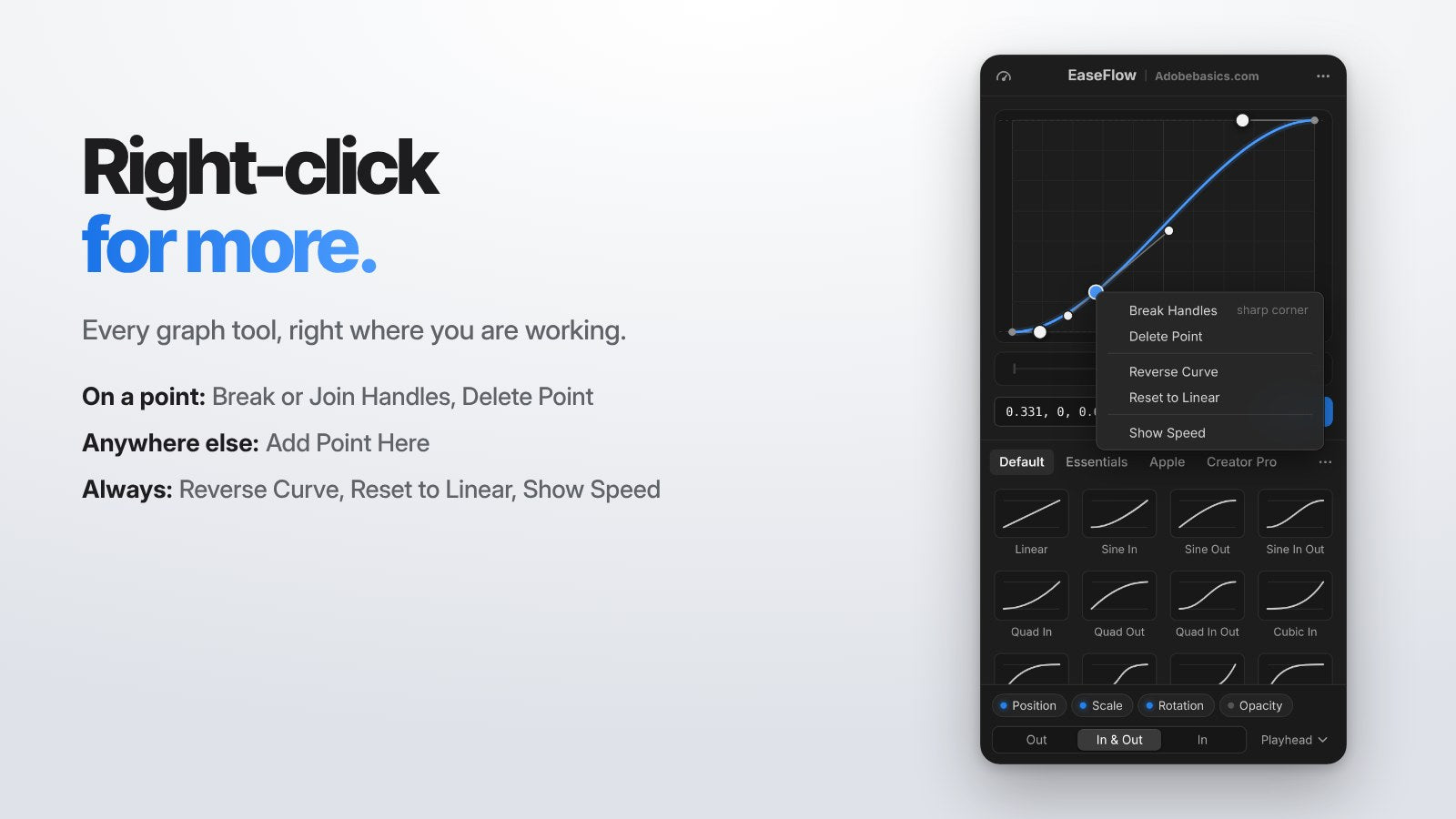
انقر بالزر الأيمن على الرسم البياني للمزيد
انقر بزر الفأرة الأيمن في أي مكان من الرسم البياني وستجد الأدوات التي تحتاجها أمامك. ما يظهر يعتمد على مكان النقر.
- على نقطة: Break Handles أو Join Handles، وDelete Point.
- في أي مكان آخر: Add Point Here.
- دائمًا: Reverse Curve وReset to Linear وShow Speed.
عرض السرعة: الأعلى هو الأسرع
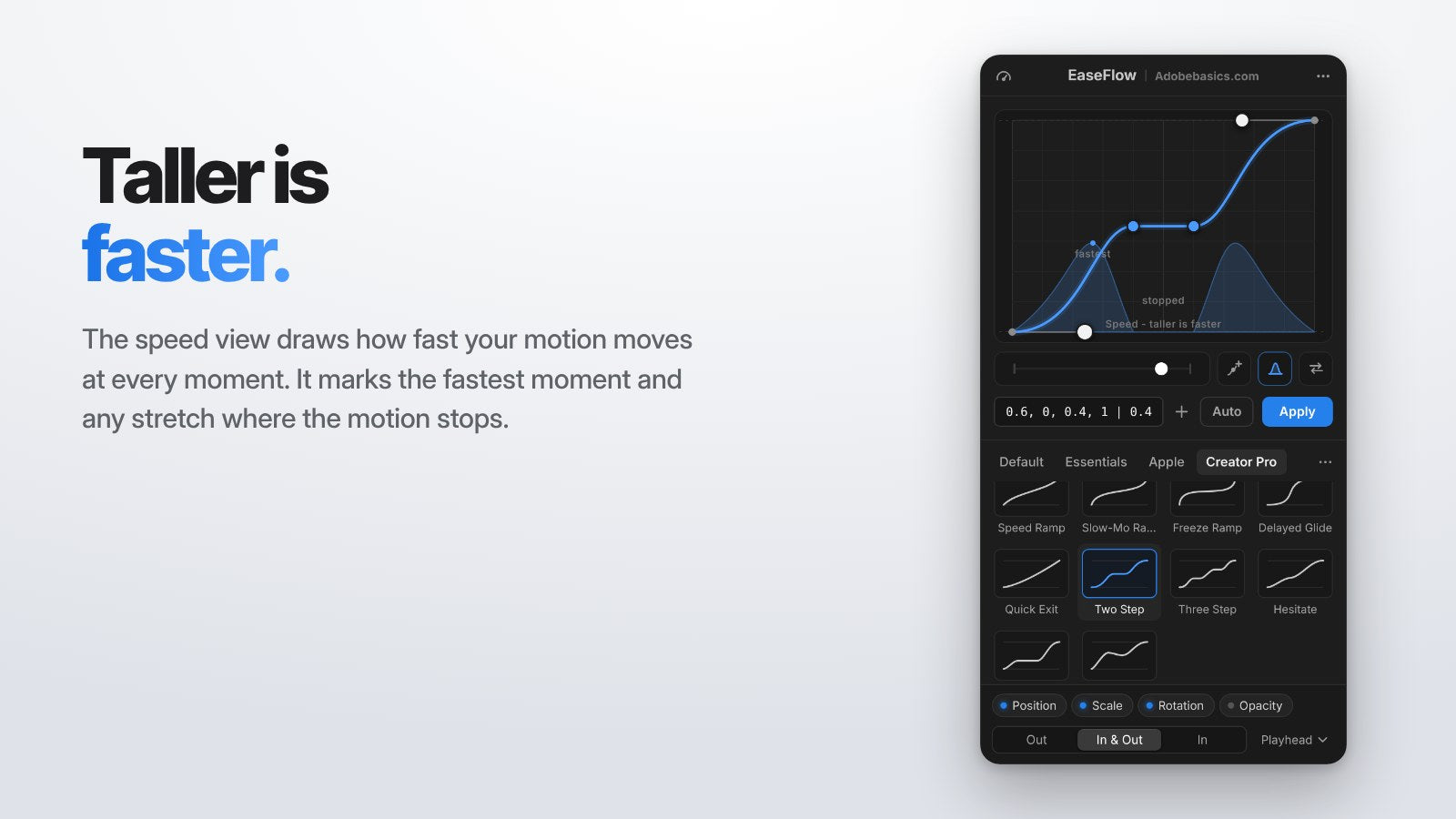
انقر على زر التلّ أسفل الرسم البياني لترى سرعة حركتك في كل لحظة. كلما ارتفع التلّ زادت السرعة.
يضع EaseFlow علامة على اللحظة الأسرع وعلى أي جزء توقفت فيه الحركة. هذه أسرع طريقة للتأكد من أن الحركة كما تريد قبل تطبيقها.
Reverse Curve
يشغّل زر الأسهم أسفل الرسم البياني المنحنى بالعكس. يصبح ease-in هو ease-out المطابق، فيتماثل الدخول والخروج تمامًا.
ألوانك، لوحتك
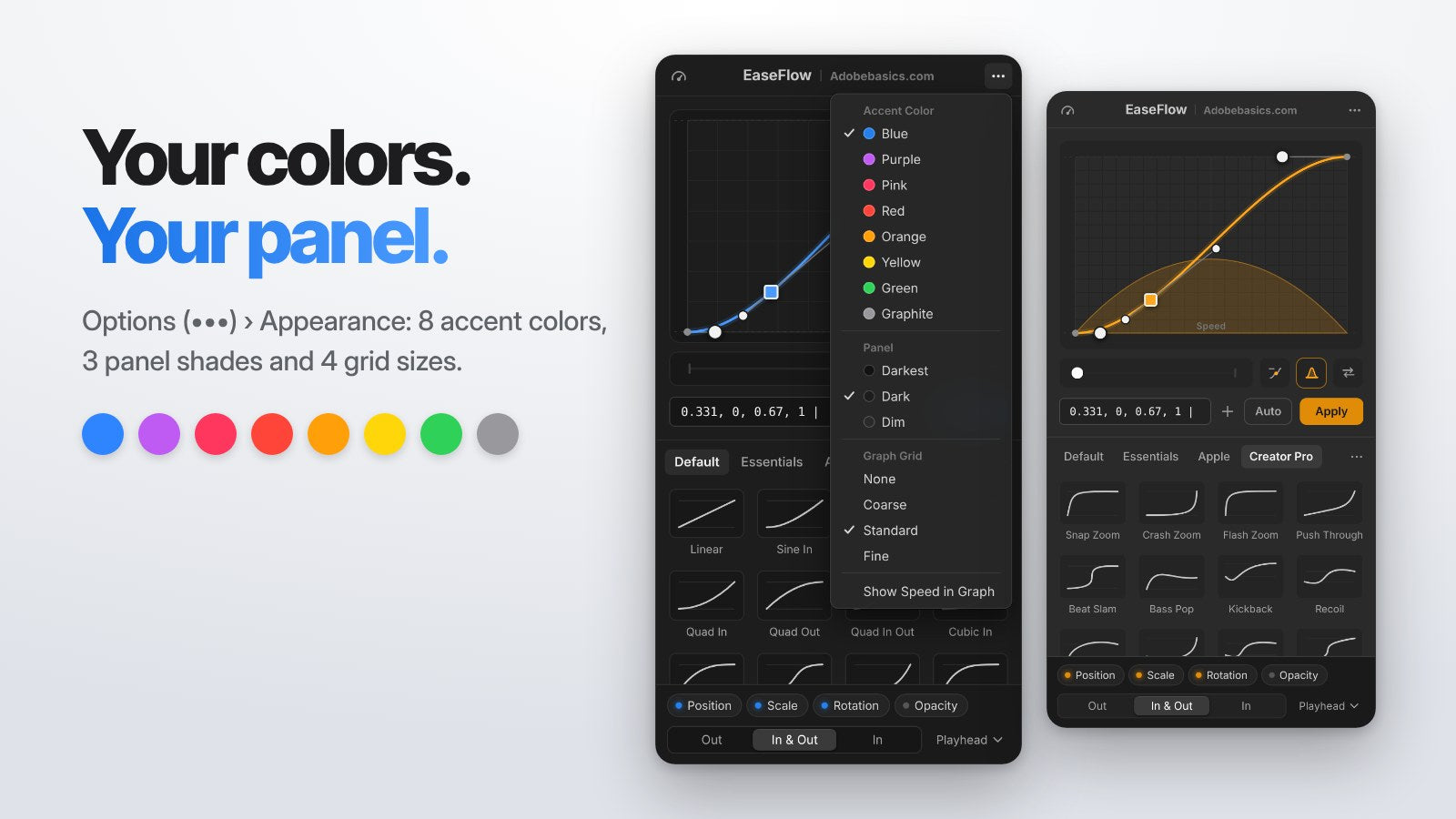
افتح Options (•••) > Appearance واجعل EaseFlow على ذوقك. اختر أحد 8 ألوان مميزة: Blue أو Purple أو Pink أو Red أو Orange أو Yellow أو Green أو Graphite.
اختر درجة للوحة، Darkest أو Dark أو Dim، لتناسب مساحة عملك في Premiere Pro. تأتي شبكة الرسم البياني بخيارات None وCoarse وStandard وFine، وما زال السحب مع Shift يلتصق بها.
خمسة إعدادات مسبقة جديدة متعددة الخطوات
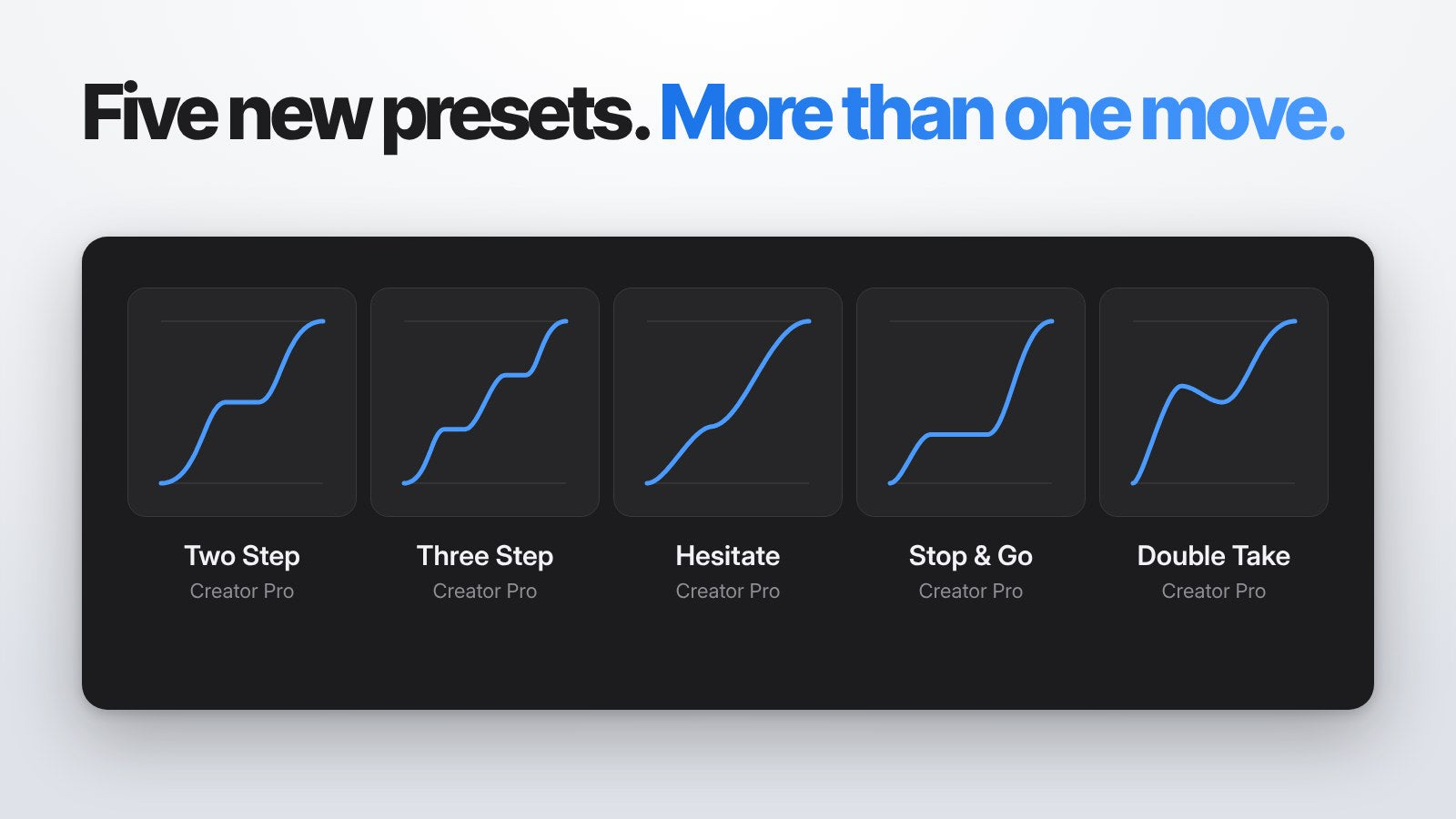
تحصل مكتبة Creator Pro على خمسة إعدادات مسبقة مبنية بنقاط المنحنى. تتحرك في أكثر من خطوة، جاهزة بنقرة واحدة.
- Two Step. تتحرك حتى المنتصف، ثم تتوقف، ثم تُكمل الحركة.
- Three Step. الفكرة نفسها في ثلاث خطوات متساوية، مثالية للقوائم والعدادات.
- Hesitate. تبطئ للحظة في الطريق، ثم تواصل.
- Stop & Go. حركة قصيرة، ثم توقف واضح، ثم بقية الطريق.
- Double Take. تندفع للأمام، ثم ترتد قليلًا، ثم تستقر.
بهذا يصل EaseFlow إلى 77 منحنى مدمجًا، منها 30 الآن في Creator Pro.
المساعدة، مدمجة
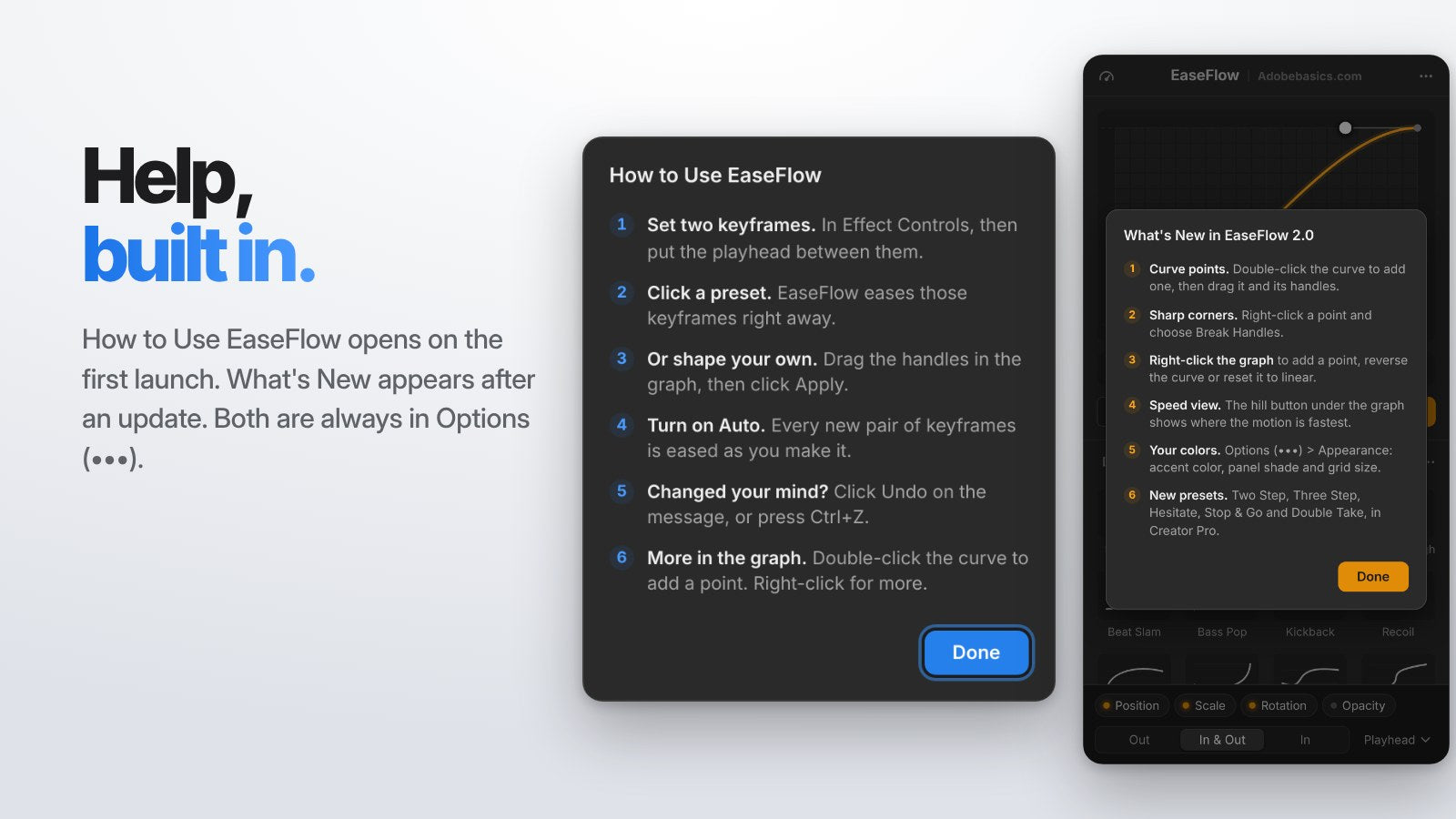
يفتح How to Use EaseFlow أول مرة تفتح فيها اللوحة ويشرح الأشياء الستة التي يجب معرفتها. بعد التحديث، تأخذك ملاحظة قصيرة إلى What's New in 2.0.
كلاهما موجود دائمًا في Options (•••). تشرح تلميحات واضحة الآن كل مقبض وكل زر، وتقع الأزرار أسفل الرسم البياني فلا تغطي منحناك أبدًا.
جديد أيضًا منذ 1.1: One Curve Across Keyframes وSpeed Curve
اختر One Curve Across Keyframes من قائمة النطاق، فتتحرك ثلاث keyframes أو أكثر كـ ease ناعم واحد. تحتفظ keyframes الوسطى بقيمها ويُعاد توقيتها على طول المنحنى.
يسرّع Speed Curve (زر العداد أعلى اللوحة) مقطعًا كاملًا ويبطئه بنعومة. اختر Hero أو Burst أو Pulse، أو اسحب النقاط بنفسك، ويحتفظ المقطع بطوله. Speed Curve جزء من EaseFlow Pro.
كيف تحصل على EaseFlow 2.0
هل لديك EaseFlow بالفعل؟ يثبّت تطبيق EaseFlow الإصدار 2.0 لك. اختر Check for Updates من قائمته إذا أردته فورًا، ثم أغلق لوحة EaseFlow في Premiere Pro وافتحها من جديد.
جديد على EaseFlow؟ اتبع دليل التثبيت، واقرأ الدليل الكامل لـ EaseFlow لمعرفة كل الميزات.
الأسئلة الشائعة
هل EaseFlow 2.0 تحديث مجاني؟
نعم. تشمل كل رخصة EaseFlow تحديثات مجانية مدى الحياة، ويثبّت تطبيق EaseFlow الإصدار 2.0 لك.
أي ميزات 2.0 تتطلب EaseFlow Pro؟
نقاط المنحنى والزوايا الحادة والإعدادات المسبقة الخمسة الجديدة ومنحنيات spring وSpeed Curve جزء من Pro. أما عرض السرعة وReverse Curve وقائمة النقر الأيمن وAppearance والمساعدة المدمجة فموجودة في كل الإصدارات.
هل تبقى إعداداتي المسبقة واختصاراتي؟
نعم. تبقى مكتباتك ومفضلاتك واختصارات لوحة المفاتيح كما هي تمامًا.
كيف أضيف نقطة إلى منحنى التيسير؟
انقر نقرًا مزدوجًا على المنحنى، أو انقر على زر Add Point أسفل الرسم البياني. ثم اسحب النقطة ومقبضيها لتشكيل الحركة.
شكّل كل حركة في لوحة واحدة. احصل على EaseFlow لـ Premiere Pro.