

 بقلم
بقلم 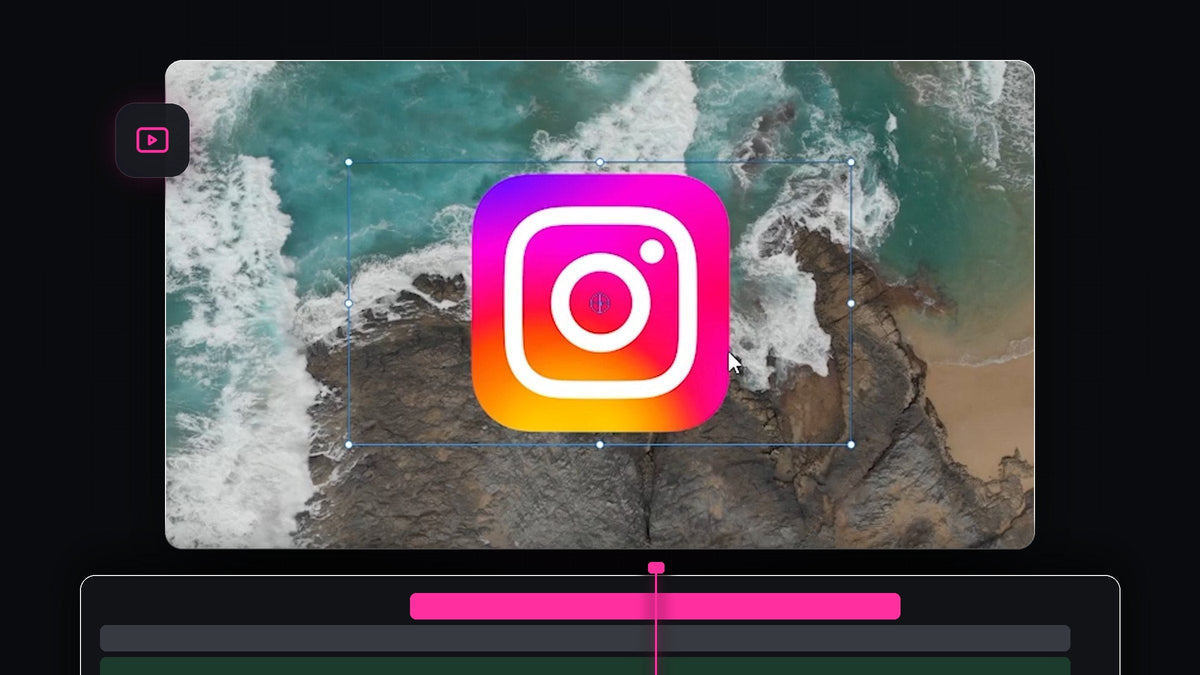
شاهد الشرح
الخطوة 1: استورد صورتك
ابدأ بمقطع الفيديو على التايم لاين. ثم أحضر الصورة إلى لوحة Project، إما بالنقر المزدوج على منطقة فارغة واختيار الملف أو بسحبها من جهازك. أفضل ما يناسب الشعارات ملف PNG بخلفية شفافة، لأن الشعار وحده يظهر فوق اللقطات دون صندوق حوله.
الخطوة 2: اسحب الصورة فوق المقطع
اسحب الصورة من لوحة Project إلى التايم لاين وأفلتها على V2، مسار الفيديو الذي يعلو لقطاتك مباشرة. يعرض Premiere دائمًا المسار الأعلى في المقدمة، لذلك ستظهر الصورة فوق الفيديو. حاذِ بداية الصورة مع مؤشر التشغيل عند اللحظة التي تريدها أن تظهر فيها.

أسرع مع QuickPaste: انسخ الصورة والصقها مباشرة في التايم لاين باختصار واحد، دون حفظ ملف واستيراده أولًا. اكتشف QuickPaste
الخطوة 3: صغّر العرض في شاشة Program
في البداية ستملأ الصورة الشاشة كلها على الأرجح، لأن الصورة عالية الدقة أكبر بكثير من إطار الفيديو. للعمل براحة، انقر على القائمة المنسدلة Select Zoom Level أسفل شاشة Program (تعرض Fit افتراضيًا) واختر قيمة أصغر مثل 25% أو 50%. تصغر لوحة العرض وتترك مساحة حولها، فتصل إلى مقابض زوايا الصورة.

الخطوة 4: غيّر حجم الصورة وموضعها
انقر على الصورة في شاشة Program فيظهر صندوق بمقابض حولها. اسحب مقبض زاوية نحو المركز لتصغيرها. اضغط باستمرار على Shift أثناء السحب لقفل النسب حتى لا يتمدد الشعار. ثم انقر داخل الصورة واسحبها إلى المكان الذي تريده، مثل زاوية سفلية.

يمكنك ضبط القيم نفسها بدقة في Effect Controls ضمن Motion. استخدم Position للتحريك وScale لتغيير الحجم رقميًا.

الخطوة 5: حدد المدة التي تبقى فيها الصورة على الشاشة
طول مقطع الصورة على التايم لاين هو الوقت الذي تكون فيه مرئية. لتغييره، مرّر المؤشر فوق نهاية مقطع الصورة حتى يتحول إلى أيقونة القص، ثم اسحب يمينًا أو يسارًا. تعرض نافذة منبثقة المدة الجديدة أثناء السحب. يمكنك أيضًا تحريك المقطع كله لتغيير وقت ظهور الصورة.

اضغط على مفتاح المسافة للتشغيل. يجب أن تظهر الصورة في اللحظة المناسبة، وتبقى في موضعها فوق لقطاتك، وتختفي عند انتهاء المقطع.
نصائح
- استخدم ملفات PNG. فهي تحتفظ بخلفيتها الشفافة، فتبدو الشعارات نظيفة فوق الفيديو.
- اجعلها خفيفة. شعار صغير ثابت في زاوية أقل تشتيتًا من شعار كبير.
- أضف تلاشيًا. سحب Cross Dissolve إلى بداية مقطع الصورة ونهايته يجعله يظهر ويختفي بنعومة.
FAQ
كيف أضع صورة فوق فيديو في Premiere Pro؟
اسحب الصورة إلى مسار فيديو فوق لقطاتك، مثل V2. يظهر المسار الأعلى دائمًا في المقدمة.
لماذا صورتي كبيرة جدًا؟
الصور الكبيرة أكبر من إطار الفيديو. صغّر العرض في شاشة Program واسحب مقبض زاوية لتصغيرها، أو خفّض Scale في Effect Controls.
كيف أجعل الصورة تبقى أطول على الشاشة؟
اسحب نهاية مقطع الصورة على التايم لاين إلى اليمين. طوله يساوي الوقت الذي تكون فيه مرئية.
أضف الصور بشكل أسرع مع QuickPaste والصق الشعارات ولقطات الشاشة والميمز مباشرة في Premiere Pro.



