

 بقلم
بقلم 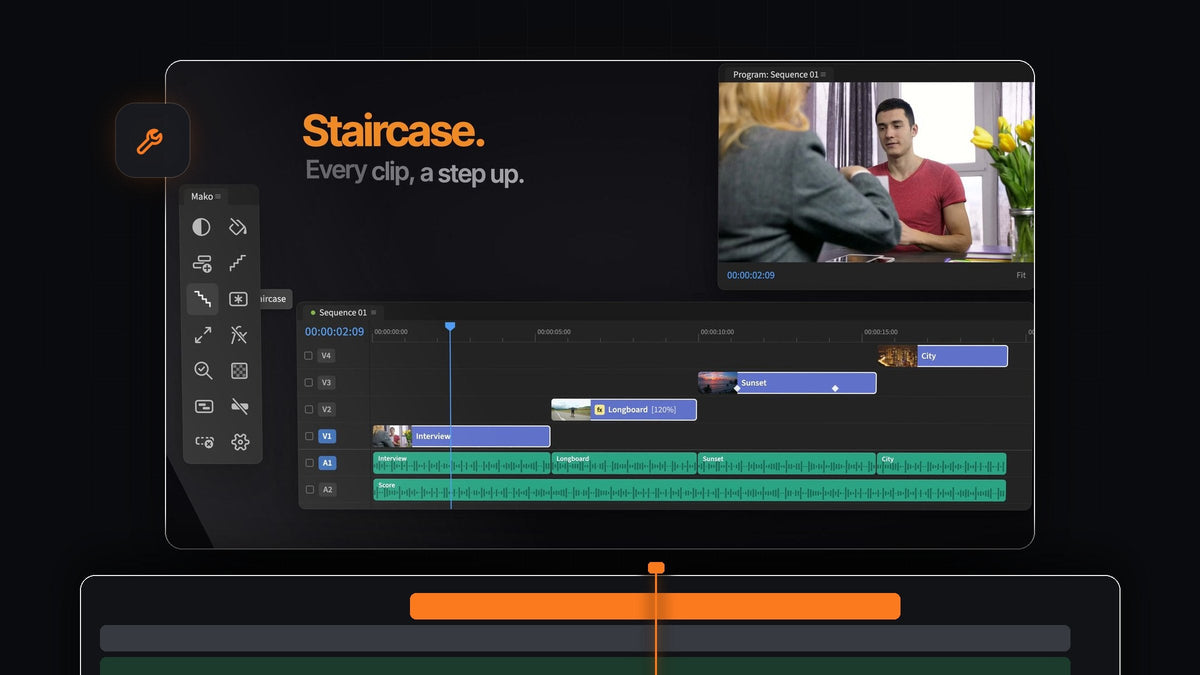
الإجابة المختصرة
تبحث عن بديل لـ Shifter في Premiere Pro؟ يرتّب Mako المقاطع المحددة على شكل درج بنقرة واحدة، ويعيدها إلى الأسفل بنقرة أخرى. وهو مجاني على Mac وWindows.
Staircase واحدة من 13 أداة بنقرة واحدة في لوحة Mako، لذا فالمهام المحيطة بالمقاطع المكدسة مغطاة أيضًا: طبقات الضبط، والتداخل، وملاءمة المقاطع للإطار، وتنظيف المسارات الفارغة.
لماذا تكدّس المقاطع أصلًا
يبدأ المونتاج متعدد الطبقات بمقاطع على مسارات منفصلة. الشاشة المقسومة، والصورة داخل الصورة، والكولاج، ولقطات B-roll المتداخلة كلها تحتاج إلى أن تكون كل لقطة على مسار خاص بها قبل أن تغيّر حجمها أو تزيحها أو تقصّها.
فعل ذلك يدويًا يعني سحب المقاطع واحدًا تلو الآخر إلى أعلى الخط الزمني على أمل ألا يلتصق شيء في المكان الخطأ. يحوّل Mako ذلك إلى نقرة واحدة.
الخطوة 1: ثبّت Mako مجانًا
أضف Mako إلى سلة التسوق وأكمل الطلب مقابل 0 دولار، بلا بطاقة ولا حساب ولا مفتاح ترخيص. يظهر رابط التنزيل في صفحة تأكيد الطلب.
شغّل Mako.pkg على Mac أو MakoSetup.exe على Windows، ثم أعد تشغيل Premiere Pro وافتح Window > Extensions > Mako. يعمل مع Premiere Pro 2021 والإصدارات الأحدث.
الخطوة 2: رتّب مقاطعك على شكل درج باستخدام Staircase
حدد صفًا من المقاطع في الخط الزمني وانقر على Staircase. يصعد كل مقطع محدد مسارًا واحدًا، فتتسلق لقطاتك الخط الزمني كالدرج.

الآن كل لقطة على مسارها الخاص، جاهزة للتحجيم والتموضع والتداخل. للحصول على تصميم جاهز، اتبع دليلنا لعمل شاشة مقسومة في Premiere Pro.
الخطوة 3: امنح كل مقطع مظهره الخاص
اللقطات المكدسة تحتاج غالبًا إلى معالجة منفصلة. حدد المقاطع ثم استخدم Shift-click على Adjustment Layer، فيضع Mako طبقة ضبط فوق كل مقطع، مقصوصة على طوله.

توضع الطبقات على أول مسار فارغ وغير مقفل في الأعلى، ولا يكتب Mako فوق أي مقطع أبدًا. إذا لم يكن هناك مسار فارغ، يضيف واحدًا. أما النقرة العادية فتضع طبقة واحدة فوق التحديد كله.
الخطوة 4: أعدها إلى الأسفل باستخدام Unstaircase
انتهيت من الجزء متعدد الطبقات، أو تريد مقارنة اللقطات واحدة تلو الأخرى؟ حدد المقاطع المرتبة على شكل درج وانقر على Unstaircase. تعود كلها إلى مسار واحد.

يقع Staircase وUnstaircase جنبًا إلى جنب في اللوحة، لذا يمكنك الصعود ومراجعة المونتاج ثم التسوية من جديد في ثوانٍ.
الخطوة 5: رتّب المقاطع المكدسة
التعامل مع المقاطع المكدسة الجاهزة أسهل كمقطع واحد. حددها وانقر على Nest لتغليفها في تسلسل خاص بها، بلا نافذة تسمية. تحتاج إلى التعديل داخلها لاحقًا على الخط الزمني الرئيسي؟ يعيد Unnest المقاطع إلى مكانها مع تأثيراتها وإطاراتها المفتاحية وسرعتها.
نادرًا ما تتطابق أحجام اللقطات من كاميرات مختلفة. يقوم Fit to Frame بتحجيم المقطع الكبير ليناسب الإطار، أما Shift-click فيملأ الإطار بدلًا من ذلك. ولإعادة ضبط مقطع، يزيل Clear Effects تأثيرات الفيديو منه بنقرة واحدة.

يترك التكديس مسارات فارغة خلفه. انقر على Delete Empty Tracks فتختفي كلها دفعة واحدة، بلا نافذة حوار.
اجعل التكديس بضغطة زر واحدة
إذا كنت تستخدم Staircase كثيرًا، فضعه على لوحة المفاتيح. انقر بزر الماوس الأيمن على Staircase، واختر Keyboard Shortcut واضغط مفتاح تعديل ومفتاحًا آخر، مثل Option + 2. افعل الشيء نفسه مع Unstaircase لتصعد وتسوّي دون أن تلمس الماوس.
يمكنك أيضًا تلوين الأزرار التي تستخدمها أكثر، بلون خفيف أو كامل، وإخفاء ما لا تستخدمه، وترك اللوحة ترتب نفسها في أعمدة أو صفوف. كل إعداد مشروح في دليل لوحة Mako.
لماذا Mako هو الخيار السهل
- نقرة واحدة. حدد، انقر، انتهى. لا إعدادات تملؤها أولًا.
- في الاتجاهين. يعمل Staircase وUnstaircase كثنائي.
- لوحة كاملة حوله. ثلاث عشرة أداة للمهام قبل التكديس وبعده.
- Mac وWindows. تنزيل مجاني لكل منهما، ويحدّث Mako نفسه في الخلفية.
الأسئلة الشائعة
ما أفضل بديل لـ Shifter في Premiere Pro؟
Mako. يرفع زر Staircase كل مقطع محدد مسارًا واحدًا بنقرة واحدة، ويعيدها Unstaircase، واللوحة مجانية على Mac وWindows.
كيف أرتب المقاطع على شكل درج في Premiere Pro؟
ثبّت لوحة Mako المجانية، وحدد المقاطع في الخط الزمني وانقر على Staircase. يصعد كل مقطع مسارًا واحدًا. انقر على Unstaircase لإعادتها إلى مسار واحد.
هل يمكنني تعيين Staircase لاختصار لوحة مفاتيح؟
نعم. انقر بزر الماوس الأيمن على الزر واختر Keyboard Shortcut، أو اضبطه في تبويب Shortcuts داخل Settings. يعمل كلما كان Premiere في المقدمة واللوحة مفتوحة.
ما إصدارات Premiere Pro التي يدعمها Mako؟
يعمل Mako مع Premiere Pro 2021 والإصدارات الأحدث على macOS وWindows.
كدّس وسوِّ ورتّب خطك الزمني مجانًا. احصل على Mako لـ Premiere Pro.



