





 by
Hvorfor tal er svære at animere i Premiere Pro
Tekstværktøjerne i Premiere Pro kan flytte, skalere og fade et tal, men ikke ændre dets værdi over tid. For at selve cifrene skifter, skal du bruge en tællereffekt. Pluginet Number Counter tilføjer en, sammen med et panel, der sætter den op for dig.
Animer et tal i fire trin
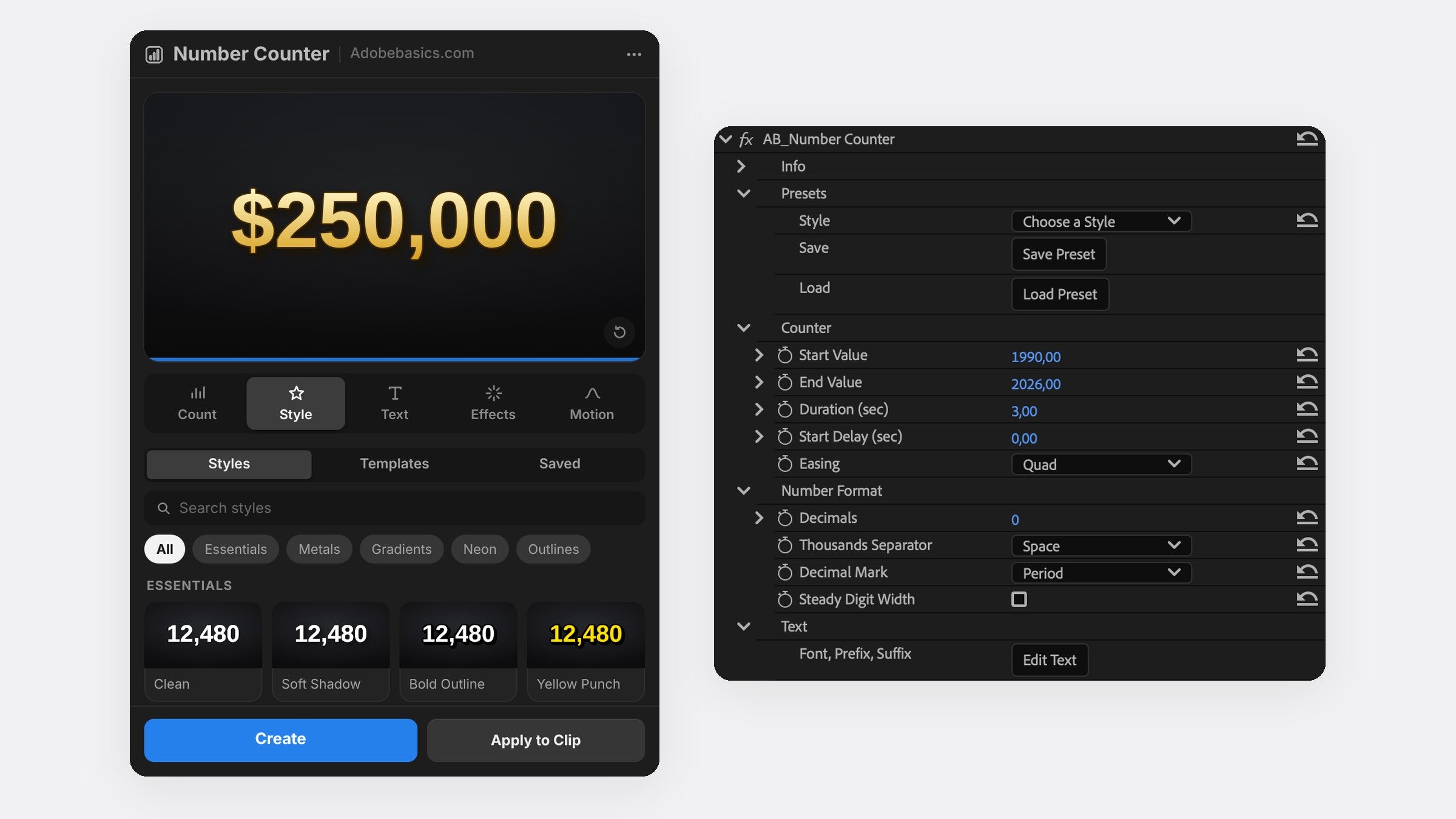
- Åbn panelet via Vindue › Udvidelser › Number Counter.
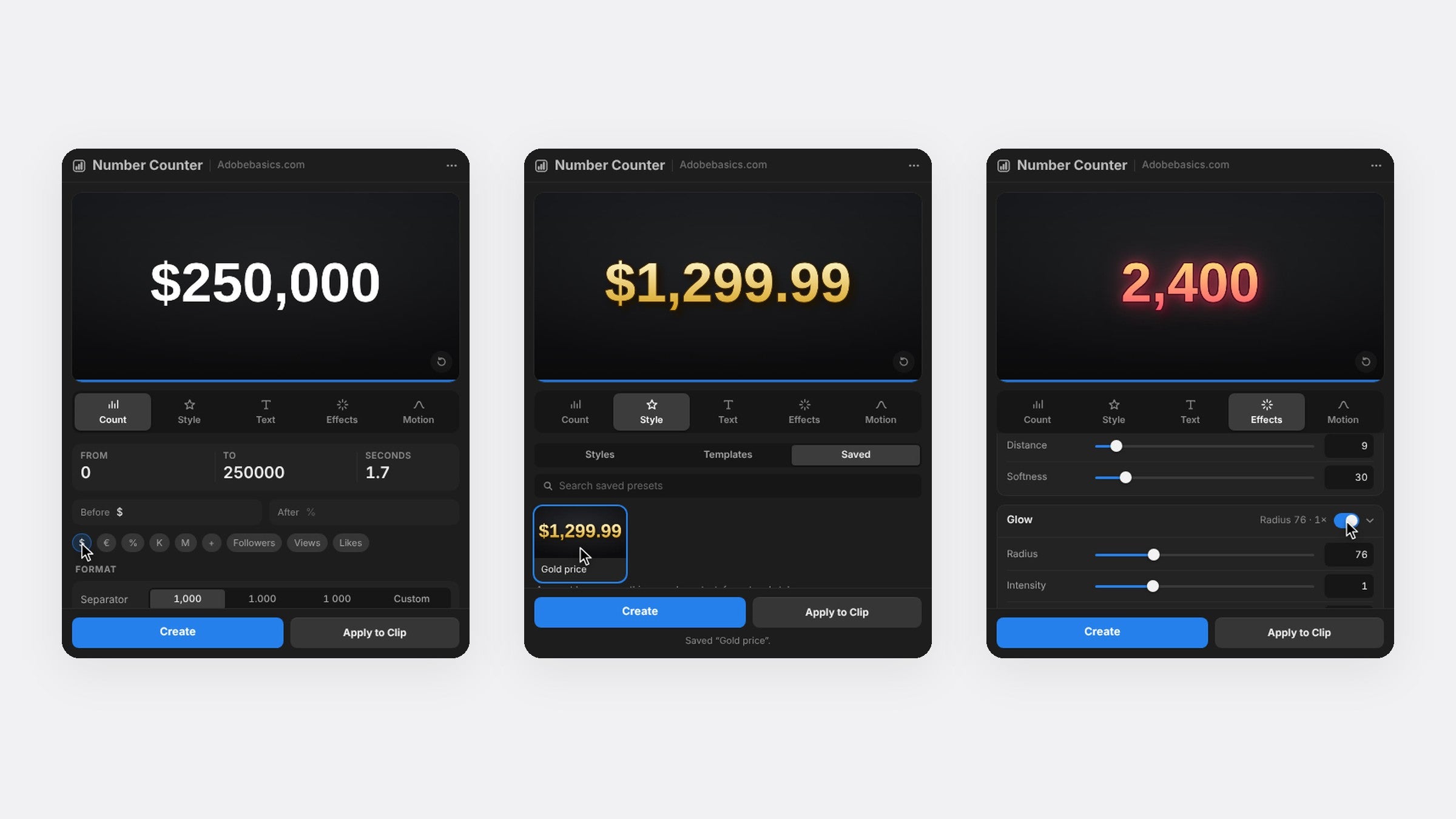
- Skriv start- og slutværdien under fanen Count, for eksempel 0 og 98, og indstil sekunderne.
- Klik på % for at sætte et procenttegn efter tallet.
- Tryk på Create. Tælleren lander på et nyt spor ved afspilningshovedet.
Vælg den rigtige easing
Easing bestemmer, hvordan tallet bevæger sig. Linear tæller i jævnt tempo, godt til timere. Expo Out farer afsted og bremser blødt ind mod det sidste tal, det klassiske look til statistik. Back og Bounce skyder over og falder på plads, for et legende hit. Number Counter har 30 kurver under fanen Motion.

Giv tallet stil
Vælg en hvilken som helst skrifttype på din computer, og indstil størrelse, spatiering og versaler under fanen Text. Under fanen Effects slår du kontur, skygge, glød eller gradient til. Pro-versionen tilføjer 58 stilarter med ét klik, fra guld og krom til neon.
Idéer til animerede tal
- Omsætning og priser. Tæl op til $250,000 med dollartegn og tusindtalsseparator.
- Procenter. Tæl op til 99,9 % med én decimal.
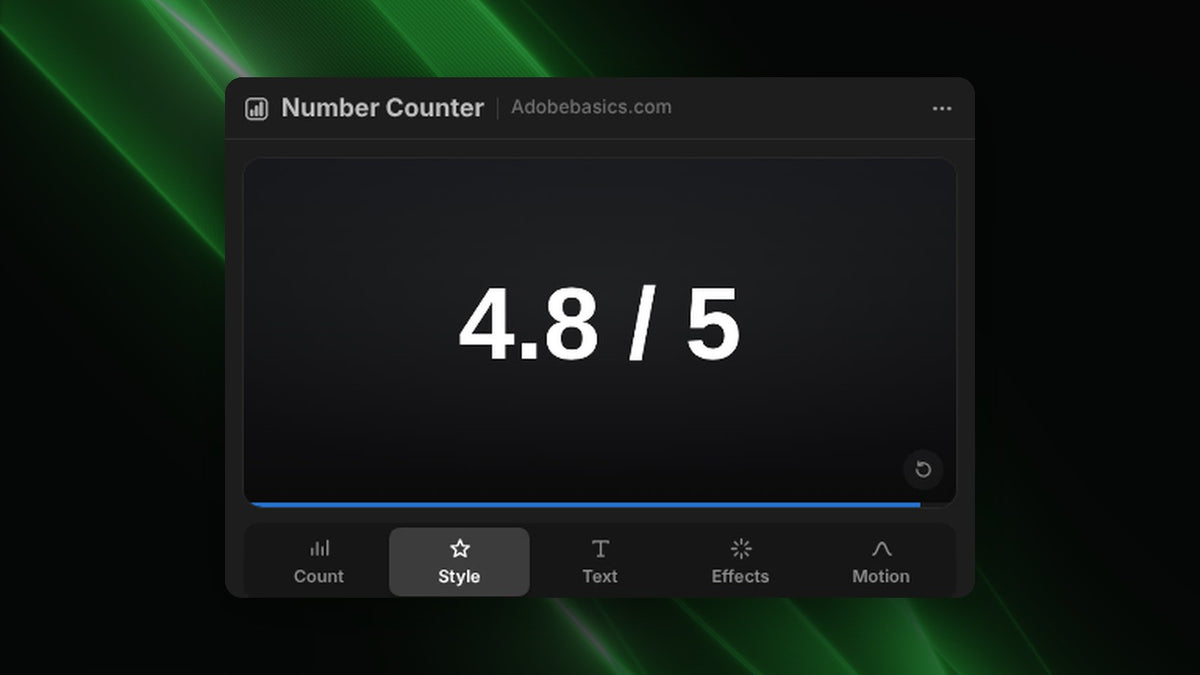
- Bedømmelser og point. Tæl op til 4,8 og skriv " / 5" efter tallet.
- Årstal. Tæl fra 1990 til 2026 uden separator, for et hurtigt spring i tiden.
Ofte stillede spørgsmål
Kan jeg animere tal i Premiere Pro uden et plugin?
Kun i hånden: skriv hver værdi som sit eget tekstklip, og klip mellem dem. Det virker til få tal, men en glidende optælling kræver snesevis af klip.
Kan jeg ændre tallet senere?
Ja. Vælg klippet, så indlæser panelet dets indstillinger, eller ret værdierne i Effektkontroller.
Klar til at animere dine tal? Hent Number Counter til Premiere Pro.






