





 by
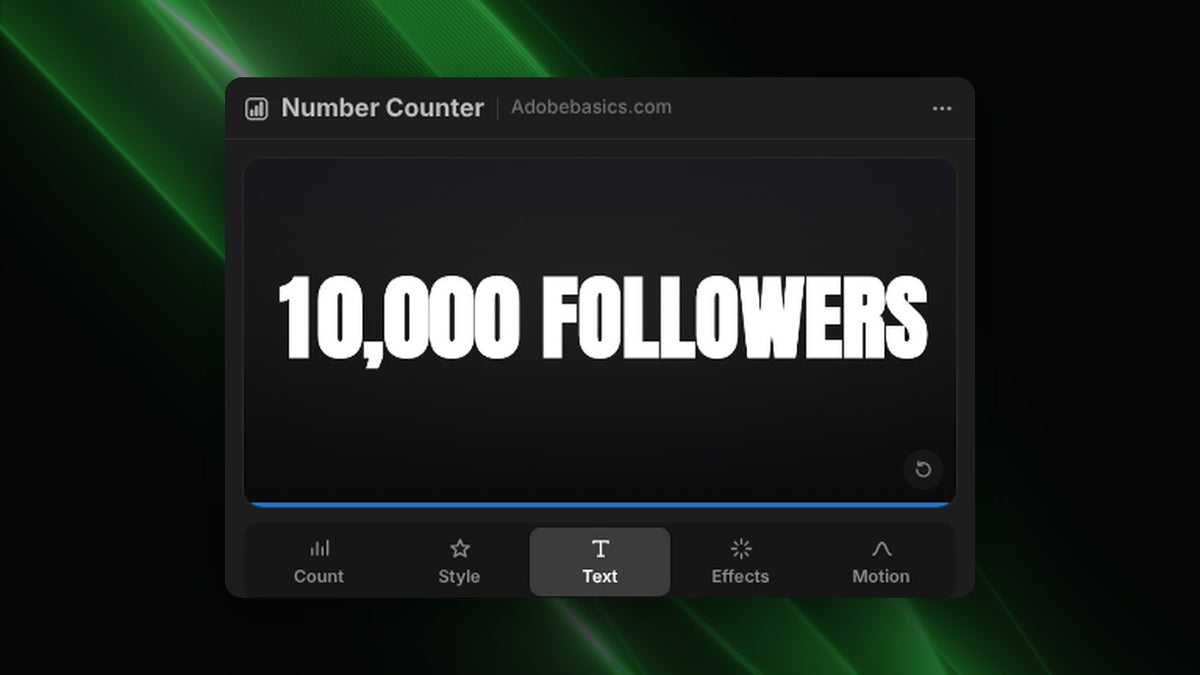
Trin 1: Skriv milepælen
Åbn Vindue › Udvidelser › Number Counter. Skriv under fanen Count, hvor optællingen starter og slutter, som 9,000 til 10,000 for en milepæl, eller 0 til 10,000 for hele stigningen.
Trin 2: Tilføj ordet efter tallet
Klik på Followers, Views eller Likes, eller skriv din egen tekst i feltet After, som "abonnenter". Klik på K eller M for korte tal som 10K.
Trin 3: Brug din kanals skrifttype
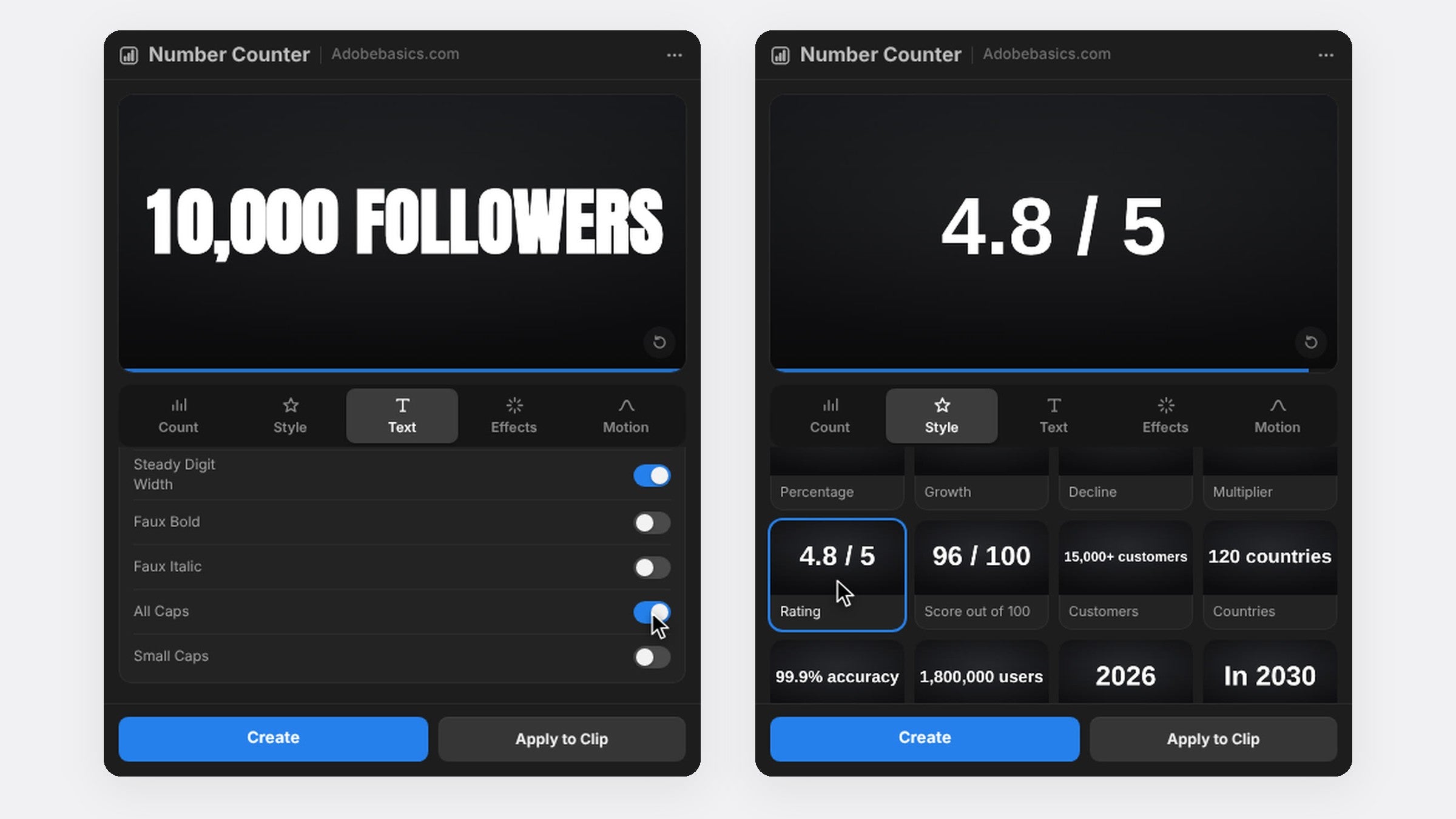
Vælg en installeret skrifttype under fanen Text, indstil størrelsen, og slå All Caps til for et kraftigt overskriftslook. Faux bold og spatiering gør tallet let at læse på en telefon.
Trin 4: Få det til at springe i øjnene
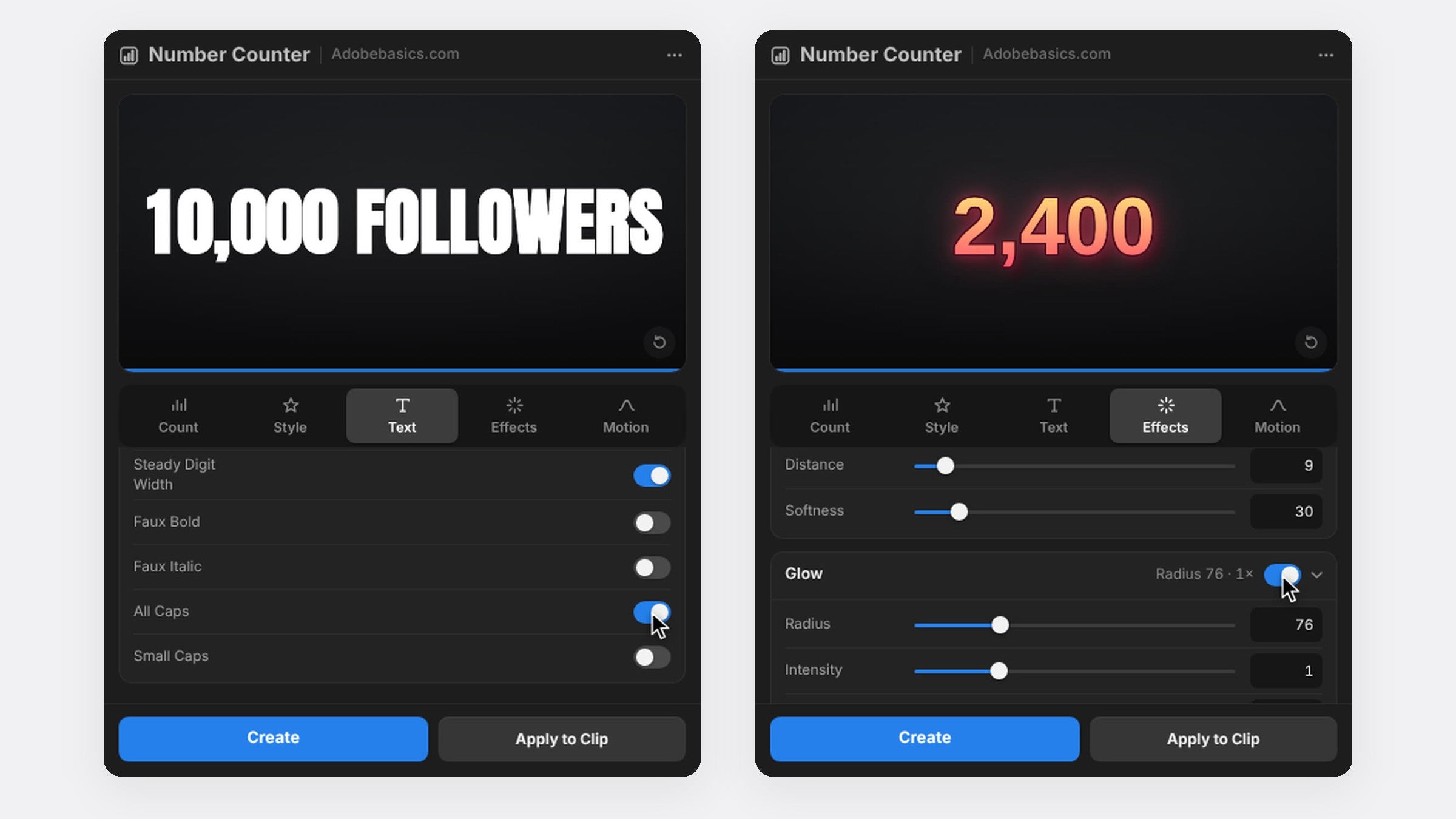
Slå en kontur og en blød skygge til, så tælleren står tydeligt over travle billeder. For et legende udtryk sætter du Wiggle til Letters under fanen Motion, så hvert bogstav bevæger sig for sig.
Trin 5: Læg det over dit klip
Vælg dit klip, og tryk på Apply to Clip for at lægge tælleren direkte over billedet. Med Pro indstiller Social-skabelonerne tal, tekst og format for dig med ét klik.

Ofte stillede spørgsmål
Hvordan laver jeg en animation af YouTube-abonnenter?
Tæl fra dit gamle tal til dit nye, tilføj "abonnenter" efter, og blødgør slutningen med Expo Out.
Kan jeg også bruge det til følgere på Instagram og TikTok?
Ja. Klik på Followers eller Likes for at tilføje ordet, og brug en lodret sekvens til Reels og TikTok.
Klar til at fejre din næste milepæl? Hent Number Counter til Premiere Pro.






