

 von
von 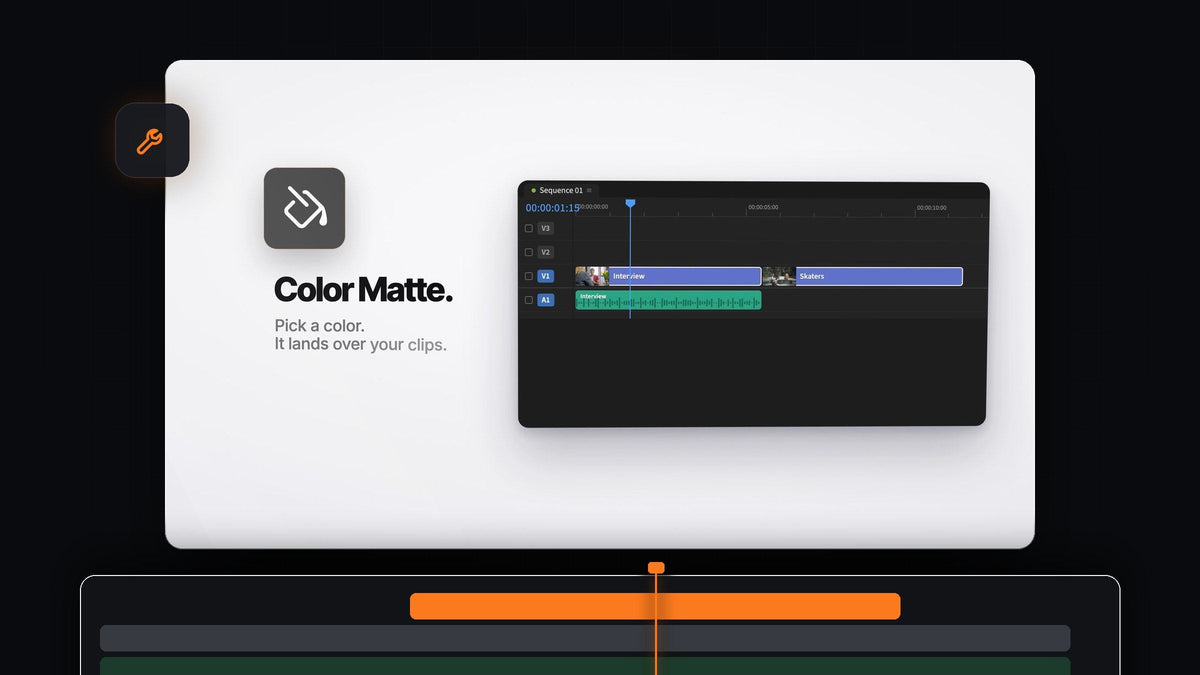
Die kurze Antwort
Du suchst eine Alternative zu Ayu QuickLayer Pro für Premiere Pro? Mako setzt Farbflächen, Einstellungsebenen und Standbilder mit einem Klick genau dort ein, wo dein Schnitt sie braucht. Es ist kostenlos, für Mac und Windows.
Es liest deine Auswahl und deinen Abspielkopf, schneidet jede Ebene passend zu und legt sie auf die erste freie Spur darüber. Du wählst die Clips, Mako erledigt den Rest.
Drei Ebenen, die jeder schnelle Schnitt braucht
Creator-Edits, Reels und Promos setzen immer wieder auf dieselben drei Bausteine. Mako gibt jedem davon einen Button, plus zusätzliche Klicks für die Varianten, die du am häufigsten nutzt.
- Color Matte. Wähle eine beliebige Farbe, und die Farbfläche landet über deinen ausgewählten Clips. Perfekt für Titelkarten, Farbschleier und einfarbige Hintergründe hinter Text.
- Adjustment Layer. Klick für eine Ebene über der Auswahl, Shift-Klick für eine pro Clip, Cmd-Klick (Ctrl-Klick unter Windows) für eine kurze Ebene von 0,4 Sekunden auf jedem Schnitt.
- Freeze Frame. Ein Standbild des Frames am Abspielkopf auf der Spur darüber, gehalten über den ganzen Clip. Shift-Klick für ein 3-Sekunden-Standbild ab dem Abspielkopf.
Alle drei folgen denselben Regeln: über deiner Auswahl, auf der ersten freien, nicht gesperrten Spur und nie über einem Clip. Ist nichts ausgewählt, decken die Ebenen fünf Sekunden ab dem Abspielkopf ab.
Schritt 1: Mako installieren
Schließe die Bestellung für 0 $ ab, ganz ohne Karte, und lade Mako auf der Bestellbestätigungsseite herunter. Auf dem Mac öffnest du Mako.pkg. Unter Windows startest du MakoSetup.exe aus der ZIP-Datei.
Starte Premiere Pro neu, öffne Window > Extensions > Mako und docke das Panel neben deine Timeline. Mako unterstützt Premiere Pro 2021 und neuer und hält sich selbst auf dem neuesten Stand.
Schritt 2: Eine Farbfläche in deiner Farbe einfügen
Wähle die Clips aus, die du abdecken willst, und klicke auf Color Matte. Ein Farbwähler öffnet sich. Wähle deine Markenfarbe und drücke dann OK.

Die Farbfläche landet über deiner Auswahl, passend zugeschnitten. Setz einen Titel darauf für eine Eröffnungskarte, oder senke die Deckkraft und ändere die Füllmethode für einen Farbschleier. Unsere Anleitung für einen einfarbigen Hintergrund in Premiere Pro hat noch mehr Ideen.
Schritt 3: Ein Flash auf jedem Schnitt
Wähle die Clips in deiner Sequenz aus und mach einen Cmd-Klick (Ctrl-Klick unter Windows) auf Adjustment Layer. Mako setzt eine kurze Ebene von 0,4 Sekunden auf jeden Schnitt, alle auf einer Spur.

Leg einen Helligkeits-Flash, einen Blur oder einen schnellen Zoom auf die erste Ebene, kopiere ihn auf die restlichen, und jeder Schnitt bekommt denselben Punch. Die ideale Basis für einen Farbblitz-Effekt in Premiere Pro.
Willst du stattdessen auf jedem Shot einen anderen Look? Mach einen Shift-Klick auf denselben Button, und jeder ausgewählte Clip bekommt seine eigene Einstellungsebene.
Schritt 4: Den Moment einfrieren
Setz den Abspielkopf auf den gewünschten Frame und klicke auf Freeze Frame. Ein Standbild dieses Frames landet auf der Spur über dem Clip und hält über den ganzen Clip, sodass das Original darunter unangetastet bleibt.

Mit Shift-Klick bekommst du stattdessen ein 3-Sekunden-Standbild ab dem Abspielkopf, bereit für ein Namensschild oder einen Record-Scratch-Moment. Standbilder und Einstellungsebenen landen in einer Mako-Bin, damit das Project-Panel aufgeräumt bleibt.
Schritt 5: Leg deine Ebenen auf Tasten
Klicke mit der rechten Maustaste auf einen beliebigen Button und wähle Keyboard Shortcut. Auch jeder Klickmodus bekommt eine eigene Taste, sodass Farbfläche, Ebene pro Clip, Ebene auf jedem Schnitt und 3-Sekunden-Standbild jeweils auf einem einzigen Tastendruck liegen können.
Färbe die Buttons in den Settings ein, getönt oder vollfarbig, damit die Ebenen-Tools sofort ins Auge fallen. Um Freisteller und Grafiken über deinen Farbflächen zu prüfen, schaltet der Button Transparency Grid das Schachbrettmuster im Program Monitor mit einem Klick ein.
Warum Mako die einfache Wahl ist
Mako arbeitet so, wie Premiere ohnehin schon arbeitet, ohne Dialoge, ohne Presets zum Verwalten und ohne Lizenz zum Aktivieren. Es ist dauerhaft kostenlos, ohne Konto und ohne Testphase, und aktualisiert sich still im Hintergrund.
Außerdem bringt es Nest, Unnest, Staircase, Fit to Frame, Clear Effects, QC Check und mehr ins selbe Panel. Unsere komplette Mako-Anleitung erklärt jeden Button, oder du lädst Mako herunter und probierst es gleich aus.
FAQ
Was ist die beste Alternative zu Ayu QuickLayer Pro für Premiere Pro?
Mako. Es fügt Farbflächen, Einstellungsebenen und Standbilder mit einem Klick über deiner Auswahl ein, auf der ersten freien Spur, und ist kostenlos für Mac und Windows.
Wie füge ich in Premiere Pro eine Farbfläche über ausgewählten Clips ein?
Wähle die Clips aus, klicke in Mako auf Color Matte, wähle eine Farbe und drücke OK. Die Farbfläche landet über deiner Auswahl, passend zugeschnitten.
Kann ich allen Schnitten auf einmal eine Einstellungsebene geben?
Ja. Mach einen Cmd-Klick (Ctrl-Klick unter Windows) auf den Button Adjustment Layer, und Mako setzt eine kurze Ebene von 0,4 Sekunden auf jeden Schnitt, alle auf einer Spur.
Überschreibt Mako Clips auf der Spur darüber?
Niemals. Mako nutzt die erste freie, nicht gesperrte Spur über deinen Clips und fügt eine neue Spur hinzu, wenn es keine gibt.
Deine Farbflächen, Ebenen und Standbilder, mit je einem Klick, kostenlos. Hol dir Mako für Premiere Pro.



