

 von
von 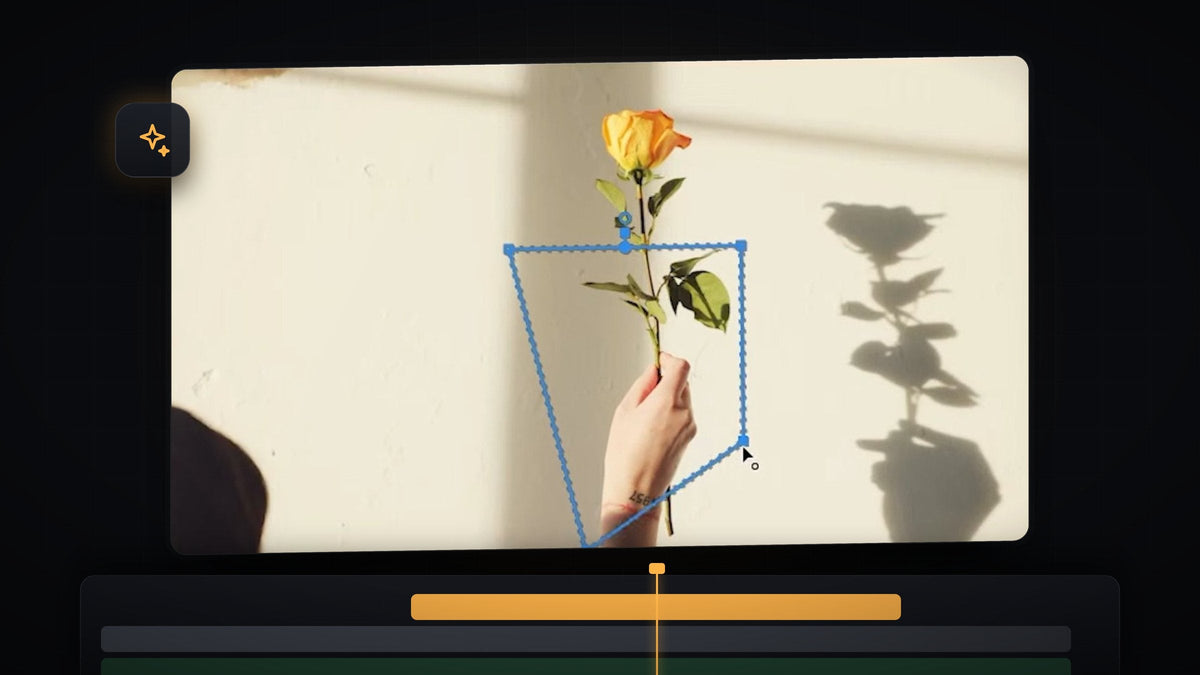
Das Tutorial ansehen
Schritt 1: Gaussian Blur zu deinem Clip hinzufügen
Öffne das Effects-Panel (Window > Effects) und tippe gaussian blur ins Suchfeld. Ziehe Gaussian Blur aus Video Effects > Blur & Sharpen auf den Clip, den du verwischen willst. Achte darauf, die Variante im Ordner Blur & Sharpen zu nehmen und nicht die Convolution-Kernel-Version.

Schneller mit BetterFX: Überspring das Effects-Panel. Drücke dein BetterFX-Tastenkürzel, tippe die ersten Buchstaben von Gaussian Blur und drücke Enter, um den Effekt auf den ausgewählten Clip anzuwenden. BetterFX holen
Schritt 2: Eine Maske um das Objekt zeichnen
Wähle den Clip aus und öffne Effect Controls. Unter Gaussian Blur siehst du drei kleine Symbole: eine Ellipse, ein Rechteck und einen Stift. Klicke auf das Pen-Werkzeug und setze dann im Program Monitor Punkte um das Objekt, das du verwischen willst. Schließe die Form mit einem Klick auf den ersten Punkt. Du kannst auch Ellipse oder Rechteck nehmen, wenn sie besser zum Objekt passen.

Der Effekt wirkt jetzt nur innerhalb der Maske, deshalb sieht noch nichts anders aus, denn die Unschärfe steht noch auf null.
Schritt 3: Unschärfe erhöhen und Kante weichzeichnen
Erhöhe in den Effect Controls den Wert Blurriness, bis das Objekt so stark verborgen ist, wie du willst. Im Video geht es bis etwa 91, aber du kannst die Stärke wählen, die zu deiner Aufnahme passt. Öffne dann Mask und erhöhe Mask Feather. Eine höhere Feather lässt die Unschärfe allmählich in den scharfen Bereich übergehen, sodass man die Maskenkante nicht sieht. Im Video landet der Wert bei etwa 39.

Schritt 4: Die Maske tracken, damit sie dem Objekt folgt
Wenn sich das Objekt bewegt oder die Kamera, muss die Unschärfe mitwandern. Neben Mask Path findest du die Tracking-Schaltflächen. Gehe zum ersten Frame des Clips und klicke auf Track selected mask forward. Premiere zeigt ein Tracking-Fenster mit Fortschrittsbalken und bewegt die Maske Frame für Frame.

Wenn das Tracking fertig ist, spiel den Clip ab und beobachte den verwischten Bereich. Wenn die Maske irgendwo abdriftet, geh zu diesem Frame, passe die Maske an und tracke von dort aus erneut.
Tipps
- Mach die Maske etwas größer als das Objekt. Mit weicher Kante verbirgt eine etwas großzügige Maske das Objekt vollständig, ohne dass eine Kontur sichtbar wird.
- Tracke schnelle Bewegungen in kleinen Abschnitten. Ändert das Objekt Richtung oder Tempo, tracke ab dem Problem-Frame neu statt den ganzen Clip.
- Nimm Mosaik für einen anderen Stil. Dieselbe Maskenidee funktioniert mit anderen Weichzeichner-Effekten, wenn du einen verpixelten Look willst.
FAQ
Wie verwische ich nur einen Teil eines Videos in Premiere Pro?
Wende Gaussian Blur an, zeichne unter dem Effekt in den Effect Controls mit Pen-, Ellipsen- oder Rechteck-Werkzeug eine Maske und erhöhe Blurriness. Nur der Bereich innerhalb der Maske wird verwischt.
Wie lasse ich die Unschärfe einem bewegten Objekt folgen?
Nutze die Tracking-Schaltflächen neben Mask Path. Track selected mask forward analysiert den Clip und bewegt die Maske für dich. Speziell für Gesichter findest du unsere Anleitung zum Verwischen eines Gesichts in Premiere Pro.
Warum sehe ich die Kante meiner Unschärfe?
Dein Mask Feather ist zu niedrig. Erhöhe Mask Feather, damit die Unschärfe weich in den Rest des Bildes übergeht.
Du willst solche Effekte nur ein paar Tastendrücke entfernt? Mit BetterFX suchst und wendest du Effekte an, ohne die Timeline zu verlassen.




