





 von
Die kurze Antwort
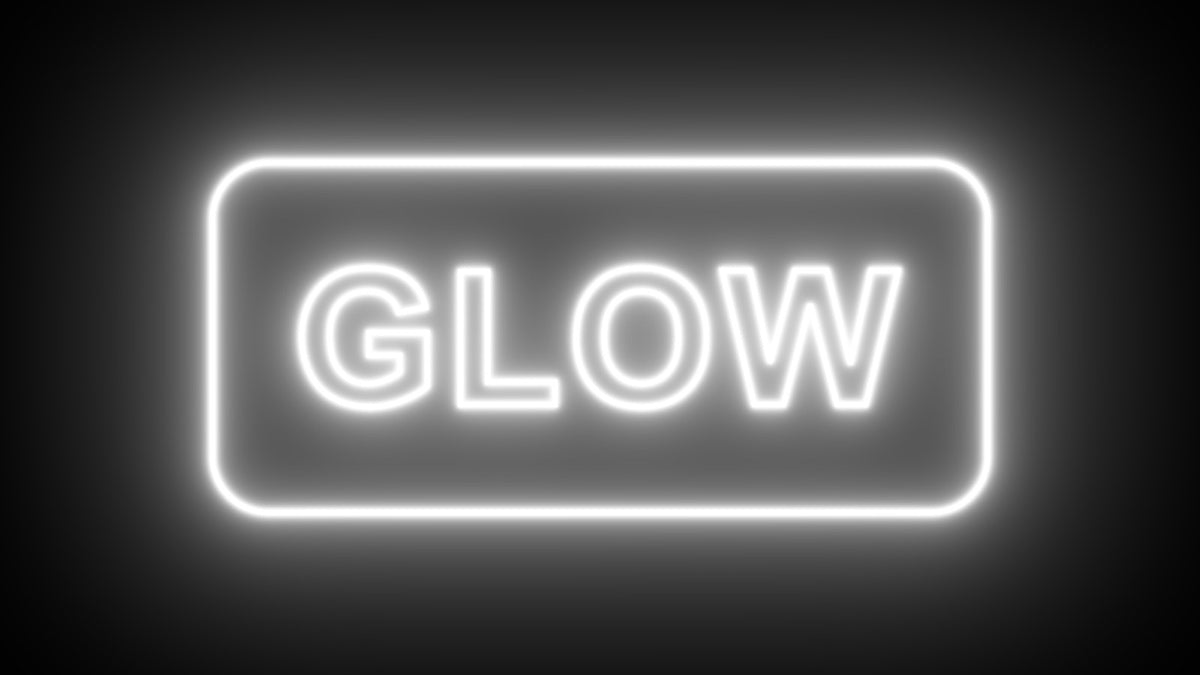
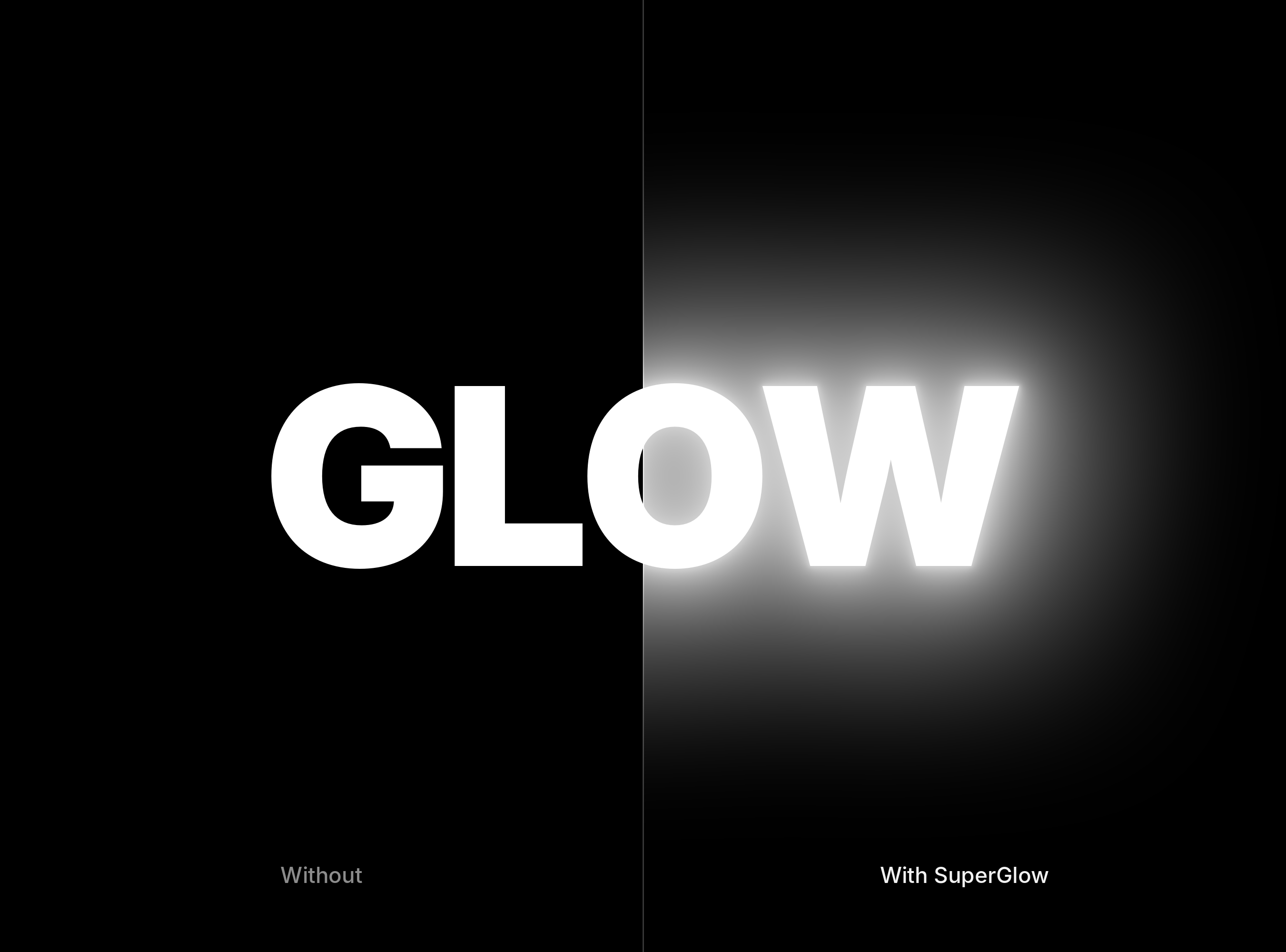
Du suchst eine Deep Glow Alternative für Premiere Pro? SuperGlow ist ein Glow-Plugin, gebaut für Premiere Pro, auf Mac und Windows, für $34.99 einmalig. Du legst es auf einen Clip in deiner Timeline und formst es in Effect Controls, ganz ohne Umweg über After Effects.
Warum ein Glow direkt in Premiere deinen Alltag verändert
Deep Glow 2 ist ein After Effects Plugin. Wenn du in Premiere Pro schneidest, musst du den Clip dafür per Dynamic Link an After Effects schicken oder die Szene rendern und zurückholen. Für eine einzelne Hero-Szene geht das, für einen ganzen Schnitt voller Titel, Neon und Highlights ist es langsam.
SuperGlow läuft direkt in Premiere Pro. Der Glow sitzt auf dem Clip, spielt mit deinem Schnitt ab und wandert mit, wenn du trimmst.
Schritt 1: SuperGlow installieren
Dein Download steht direkt nach dem Kauf bereit, und der Link kommt zusätzlich per E-Mail. Starte den Installer für deinen Mac oder Windows-Rechner und öffne dann Premiere Pro. SuperGlow läuft mit Premiere Pro 2019 und neuer.
Schritt 2: Auf einen Clip legen
Tipp SuperGlow in das Suchfeld des Effects-Panels und zieh es auf einen Clip, einen Titel oder eine Einstellungsebene. Schon die Standardeinstellungen geben dir einen weichen, tiefen Glow, ein erster Look dauert also nur Sekunden.
Schritt 3: Das Licht formen
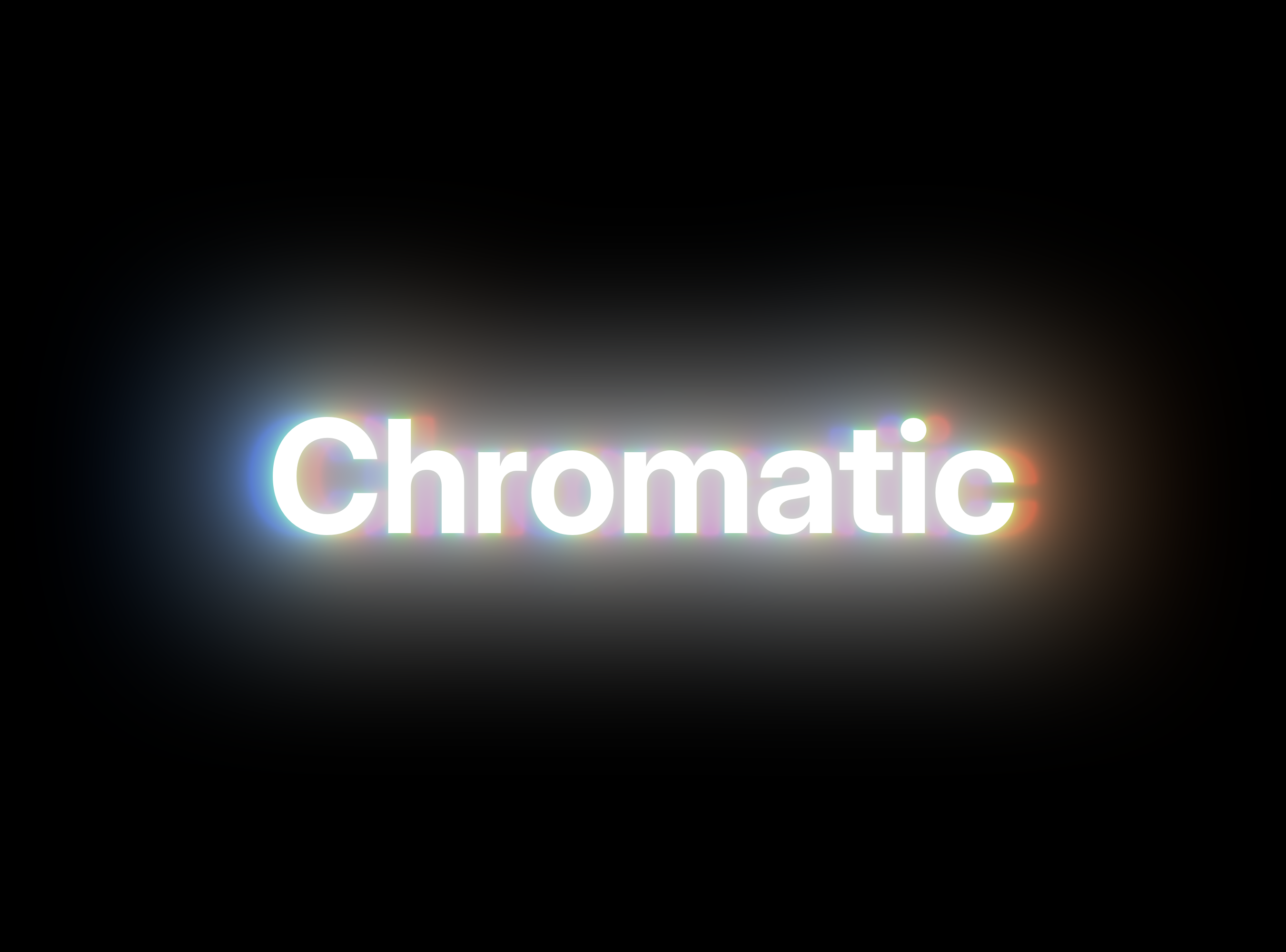
Wähl einen Falloff, der zur Szene passt. Gaussian gibt einen weichen, gleichmäßigen Bloom, Inverse Square fällt ab wie echtes Licht und Iris gibt einen Glow in Bokeh-Form. Stell dann eine innere und eine äußere Tönung ein, zum Beispiel einen weißen Kern mit warm orangefarbenem Rand, und gib Rot, Grün und Blau einen eigenen Radius für einen feinen Farbsaum.
Schritt 4: Nur das leuchten lassen, was zählt
Mit Color Range wählst du einen Farbton aus, etwa das Pink eines Neonschilds, und der Rest des Bildes bleibt sauber. Für noch mehr Kontrolle begrenzt eine Matte-Spur den Glow auf jede beliebige Form.
Schritt 5: Mit einem Objektiv-Look abschließen
Füg anamorphe Streaks für Kino-Feeling hinzu oder lade deine eigene Lens-Dirt-Textur, damit sich der Glow im Glas fängt. Wähl eine von sechs Tone-Mapping-Kurven, damit helle Highlights nicht ausbrennen.

Warum Editoren sich für SuperGlow entscheiden
- Es lebt in Premiere. Wende es in Effect Controls an wie jeden anderen Effekt, setz Keyframes und kopier es auf andere Clips.
- Gebaut für echte Projekte. GPU-Rendering auf dem Mac und Multi-Core-Rendering auf Mac und Windows.
- Es kann mehr als Bloom. Fünf Falloffs, Tönungen, chromatische Aberration, Streaks und Lens Dirt in einem Effekt.
- Es gehört dir. $34.99 einmalig.
FAQ
Was ist die beste Deep Glow Alternative für Premiere Pro?
SuperGlow. Es läuft direkt in Premiere Pro, du bekommst also einen weichen, tiefen Glow auf deine Clips, ohne deine Timeline zu verlassen.
Wird SuperGlow von den Machern von Deep Glow entwickelt?
Nein. SuperGlow ist unser eigenes Plugin, entwickelt von Adobe Basics, ohne Verbindung zu den Machern von Deep Glow.
Funktioniert SuperGlow in After Effects?
Nein. SuperGlow ist nur für Premiere Pro gemacht.
Welche Premiere Pro Versionen und Rechner werden unterstützt?
Premiere Pro 2019 und neuer, auf macOS 11 oder neuer und auf Windows 10 und 11.
Deep Glow ist eine Marke ihres Inhabers. Adobe Basics ist nicht mit den Machern von Deep Glow verbunden und wird von ihnen weder gesponsert noch unterstützt.
Du willst diesen Glow, ohne Premiere zu verlassen? Hol dir SuperGlow für Premiere Pro.






