von
EaseFlow 2.0 auf einen Blick
Mit EaseFlow 2.0 hast du die volle Kontrolle über die Form jeder Bewegung. Das Update ist für alle, die EaseFlow besitzen, kostenlos und wird über die EaseFlow-App von selbst installiert.
- Kurvenpunkte mit zwei Griffen. Ein Ease kann mehr als einmal beschleunigen und abbremsen.
- Scharfe Ecken. Trenne die Griffe eines Punkts für einen plötzlichen Tempowechsel.
- Gerade ziehen. Halte Shift, und ein Punkt bewegt sich genau waagerecht oder genau senkrecht.
- Ein Rechtsklick-Menü im Graphen. Jedes Graph-Werkzeug genau dort, wo du arbeitest.
- Geschwindigkeitsansicht. Sieh, wo deine Bewegung am schnellsten ist und wo sie stoppt.
- Reverse Curve. Mach aus einem Ease-in mit einem Klick das passende Ease-out.
- Deine Farben. 8 Akzentfarben, 3 Panel-Töne und 4 Rastergrößen.
- Fünf neue Presets. Two Step, Three Step, Hesitate, Stop & Go und Double Take.
- Hilfe eingebaut. Eine kurze How-to-Use-Anleitung und ein What's-New-Hinweis direkt im Panel.
Kurvenpunkte: ein Ease, mehr als eine Bewegung
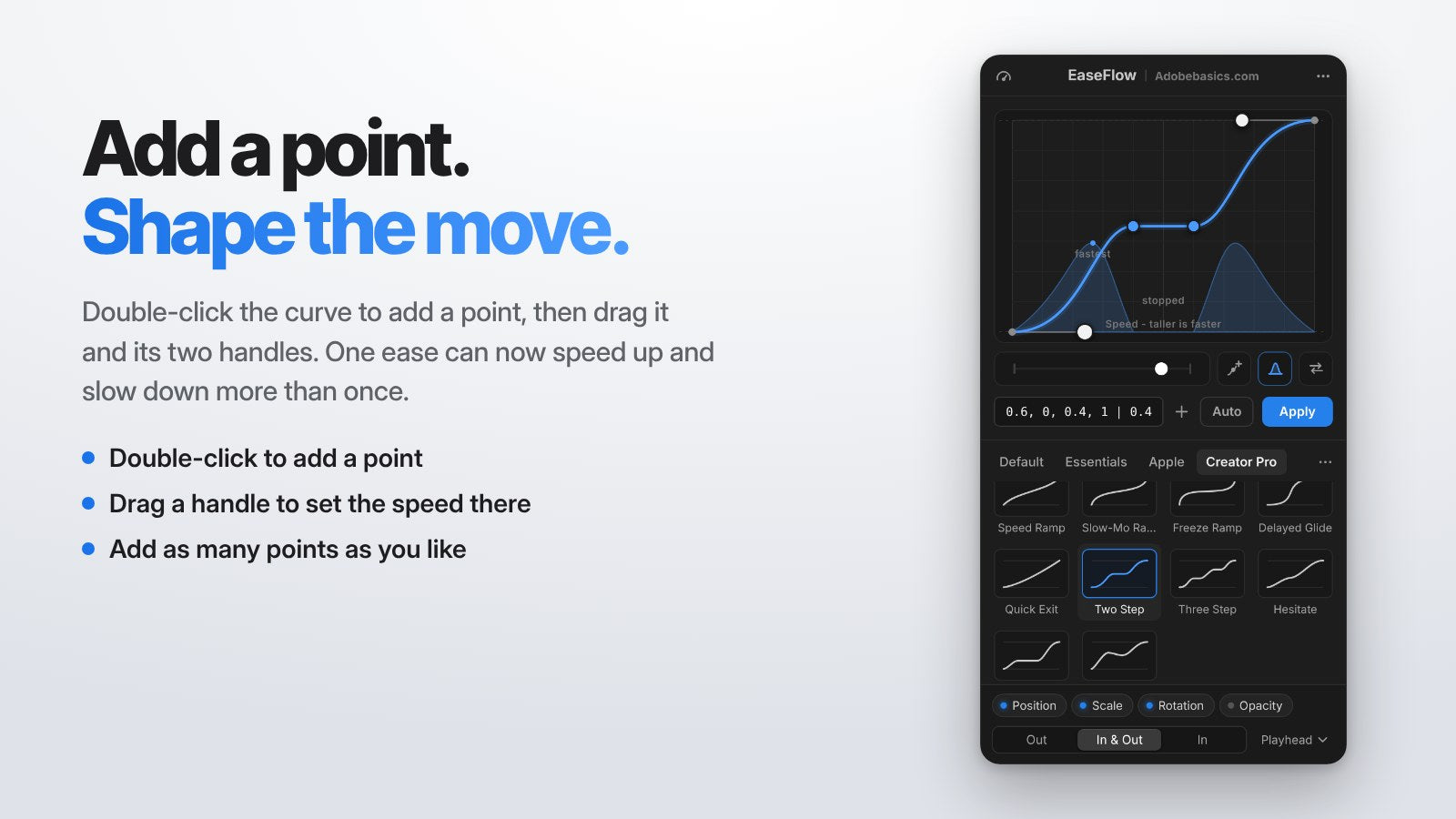
Doppelklicke auf die Kurve, um einen Punkt hinzuzufügen, oder klicke auf Add Point unter dem Graphen. Ein neuer Punkt verändert die Kurve erst, wenn du ihn ziehst.
Zieh den Punkt, um ihn zu verschieben, und zieh einen seiner beiden Griffe, um festzulegen, wie schnell die Bewegung dort ist. Füge so viele Punkte hinzu, wie du willst: So kann ein Titel hereingleiten, kurz innehalten und weitergleiten, alles in einem Ease.
Halte beim Ziehen eines Punkts Shift, dann bewegt er sich genau waagerecht oder genau senkrecht, je nachdem, in welche Richtung du zuerst ziehst. Das klappt auch bei den Punkten in Speed Curve.
Kurvenpunkte gehören zu EaseFlow Pro. Um einen Punkt zu entfernen, wähle ihn aus und drück Delete, oder klicke mit der rechten Maustaste darauf und wähle Delete Point.
Scharfe Ecken
Klicke mit der rechten Maustaste auf einen Punkt und wähle Break Handles. Jetzt bewegt sich jede Seite des Punkts für sich, und die Bewegung kann ihr Tempo schlagartig ändern. Du kannst auch Cmd (Ctrl unter Windows) gedrückt halten, während du einen Griff ziehst.
Ein Eckpunkt wird als Quadrat gezeichnet, damit du ihn sofort erkennst. Wähle Join Handles, um ihn wieder weich zu machen, oder halte beim Ziehen Option (Alt unter Windows).
Rechtsklick im Graphen für mehr
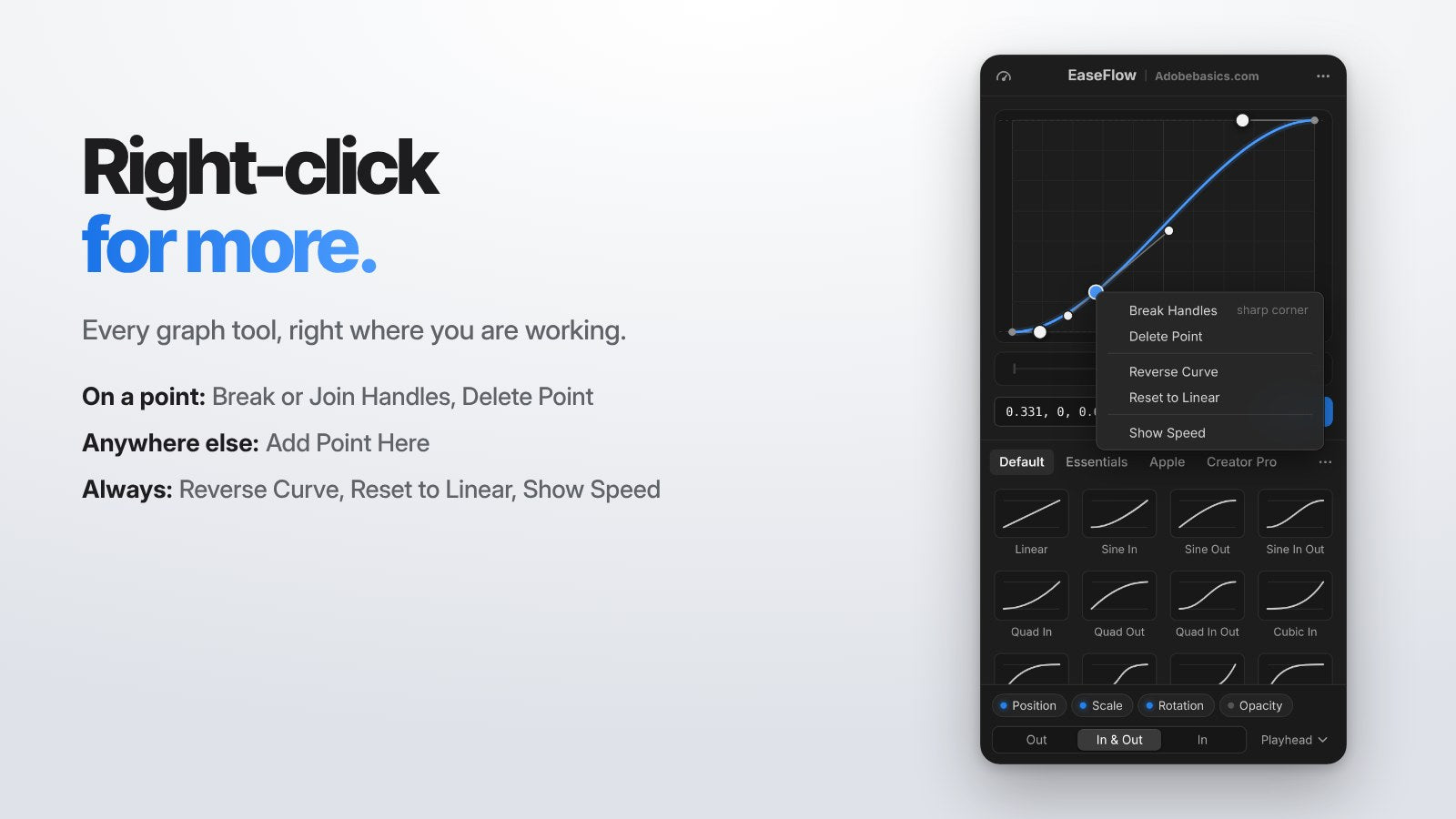
Klicke irgendwo im Graphen mit der rechten Maustaste, und die passenden Werkzeuge sind sofort da. Was du siehst, hängt davon ab, wohin du klickst.
- Auf einen Punkt: Break Handles oder Join Handles sowie Delete Point.
- Überall sonst: Add Point Here.
- Immer: Reverse Curve, Reset to Linear und Show Speed.
Geschwindigkeitsansicht: höher ist schneller
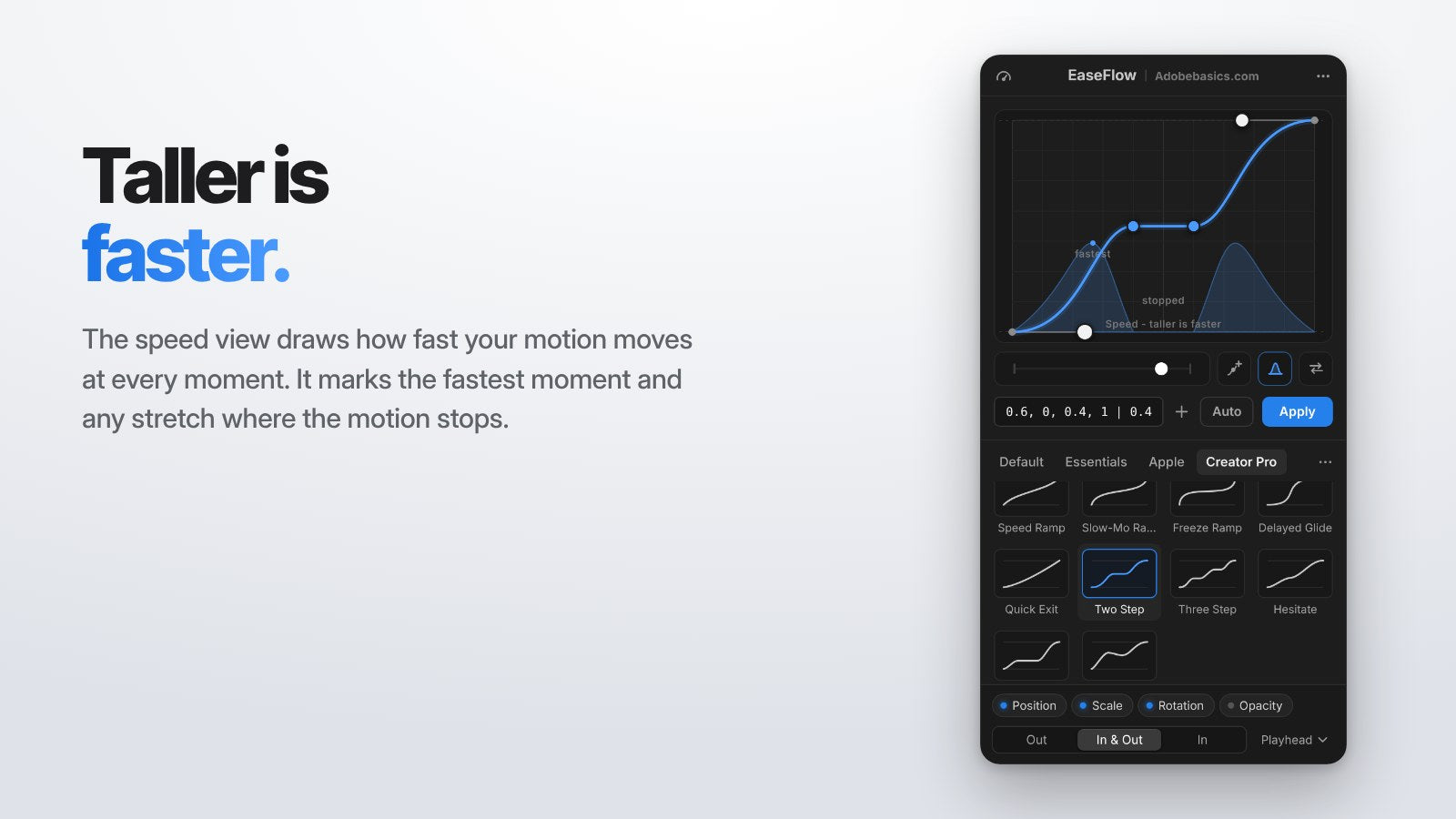
Klicke auf den Hügel-Button unter dem Graphen, um zu sehen, wie schnell sich deine Bewegung in jedem Moment bewegt. Je höher der Hügel, desto schneller.
EaseFlow markiert den schnellsten Moment und jede Strecke, auf der die Bewegung stoppt. So prüfst du am schnellsten, ob sich eine Bewegung richtig anfühlt, bevor du sie anwendest.
Reverse Curve
Der Pfeil-Button unter dem Graphen spielt die Kurve rückwärts. Aus einem Ease-in wird das passende Ease-out, damit sich Auftritt und Abgang perfekt spiegeln.
Deine Farben, dein Panel
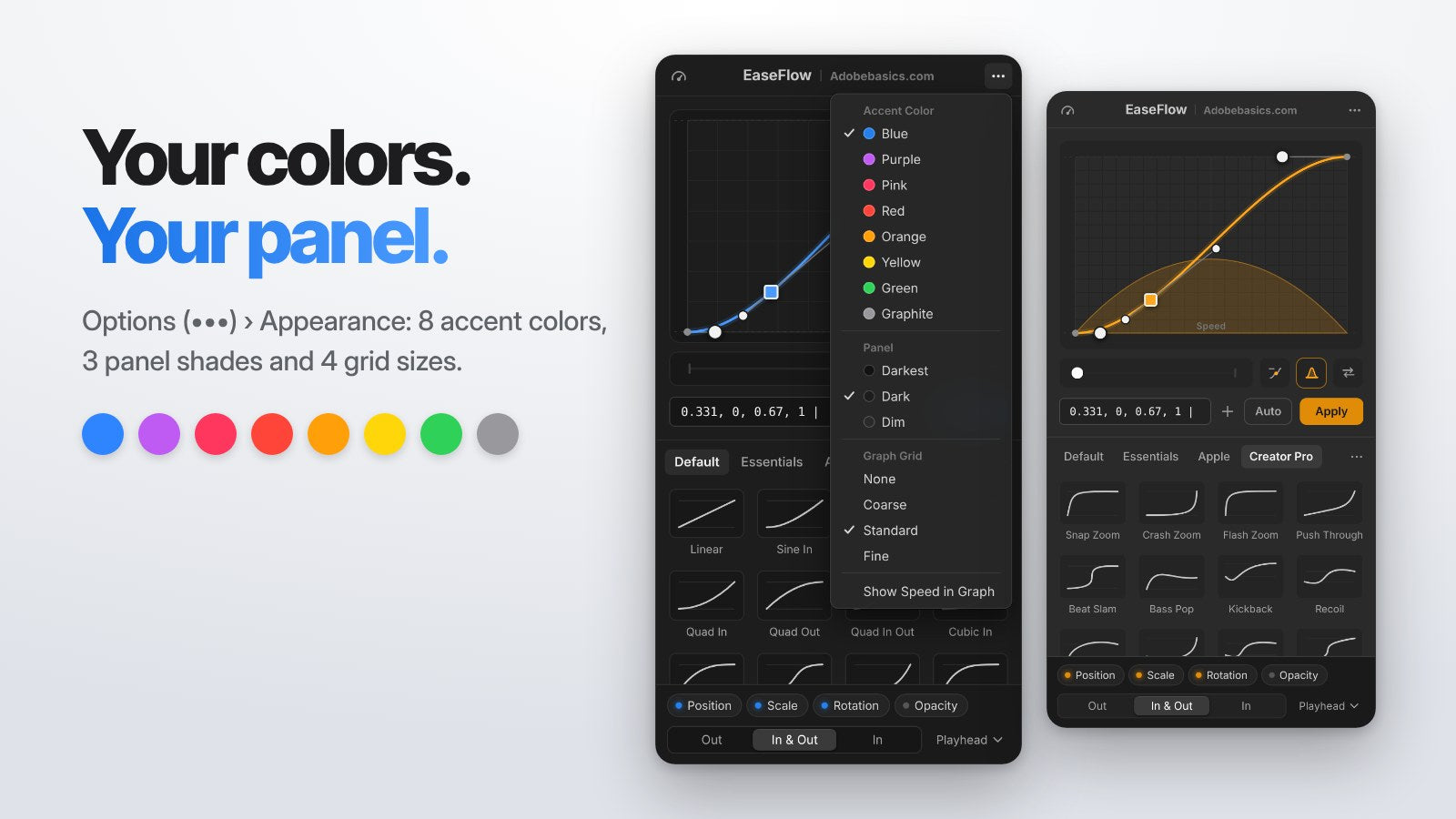
Öffne Options (•••) > Appearance und mach EaseFlow zu deinem. Wähle eine von 8 Akzentfarben: Blue, Purple, Pink, Red, Orange, Yellow, Green oder Graphite.
Wähle einen Panel-Ton, Darkest, Dark oder Dim, passend zu deinem Premiere-Pro-Arbeitsbereich. Das Raster im Graphen gibt es als None, Coarse, Standard und Fine, und Ziehen mit Shift rastet weiterhin daran ein.
Fünf neue mehrstufige Presets
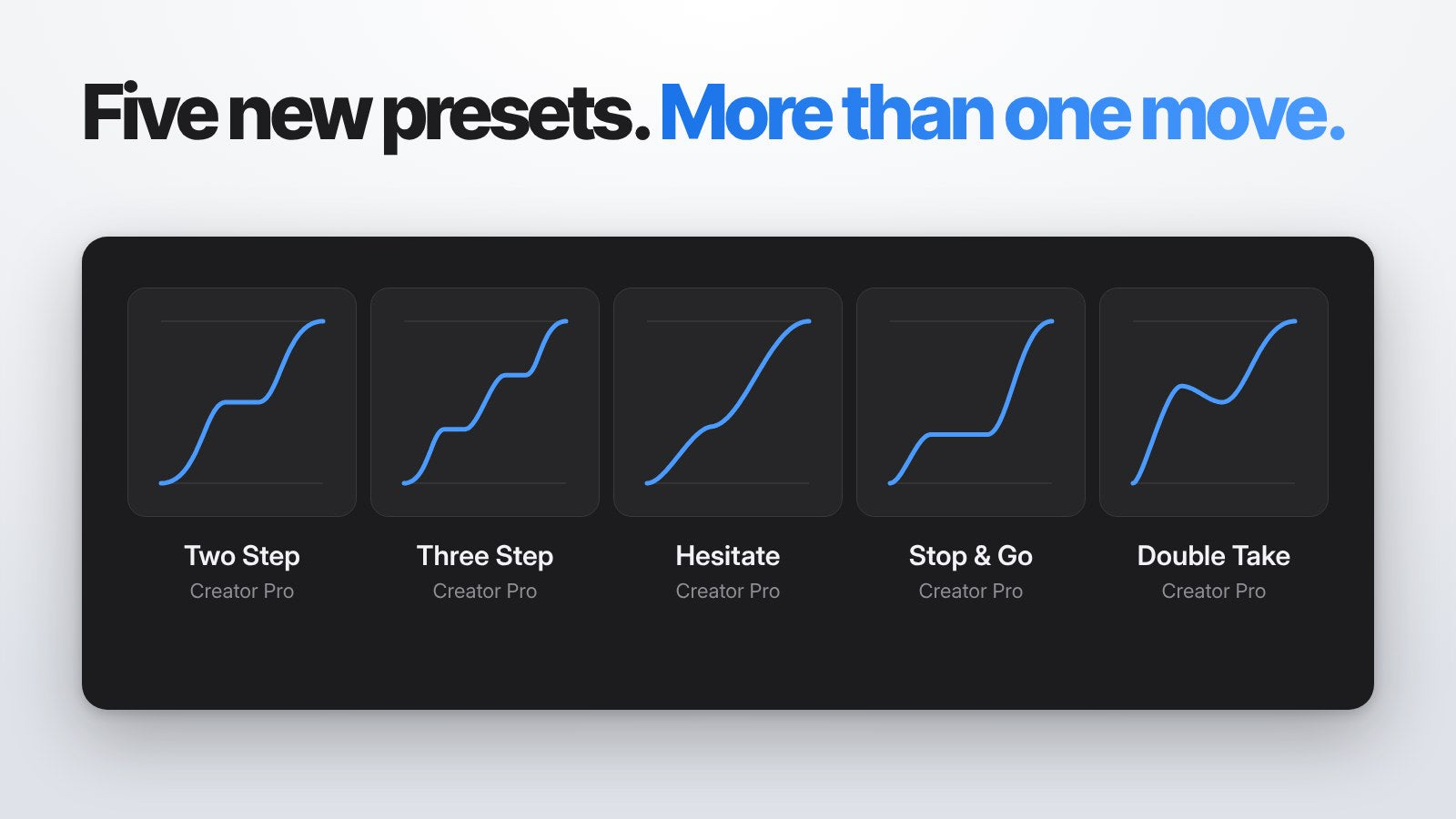
Die Creator-Pro-Bibliothek bekommt fünf Presets, die mit Kurvenpunkten gebaut sind. Sie bewegen sich in mehr als einem Schritt, mit einem Klick fertig.
- Two Step. Bewegt sich bis zur Hälfte, hält an und beendet dann die Bewegung.
- Three Step. Dieselbe Idee in drei gleichen Schritten, ideal für Listen und Zähler.
- Hesitate. Wird unterwegs kurz langsamer und läuft dann weiter.
- Stop & Go. Eine kurze Bewegung, ein klarer Stopp, dann der Rest des Wegs.
- Double Take. Schießt vor, zieht sich ein wenig zurück und landet dann.
Damit hat EaseFlow 77 eingebaute Kurven. Creator Pro hat jetzt 30 davon.
Hilfe, eingebaut
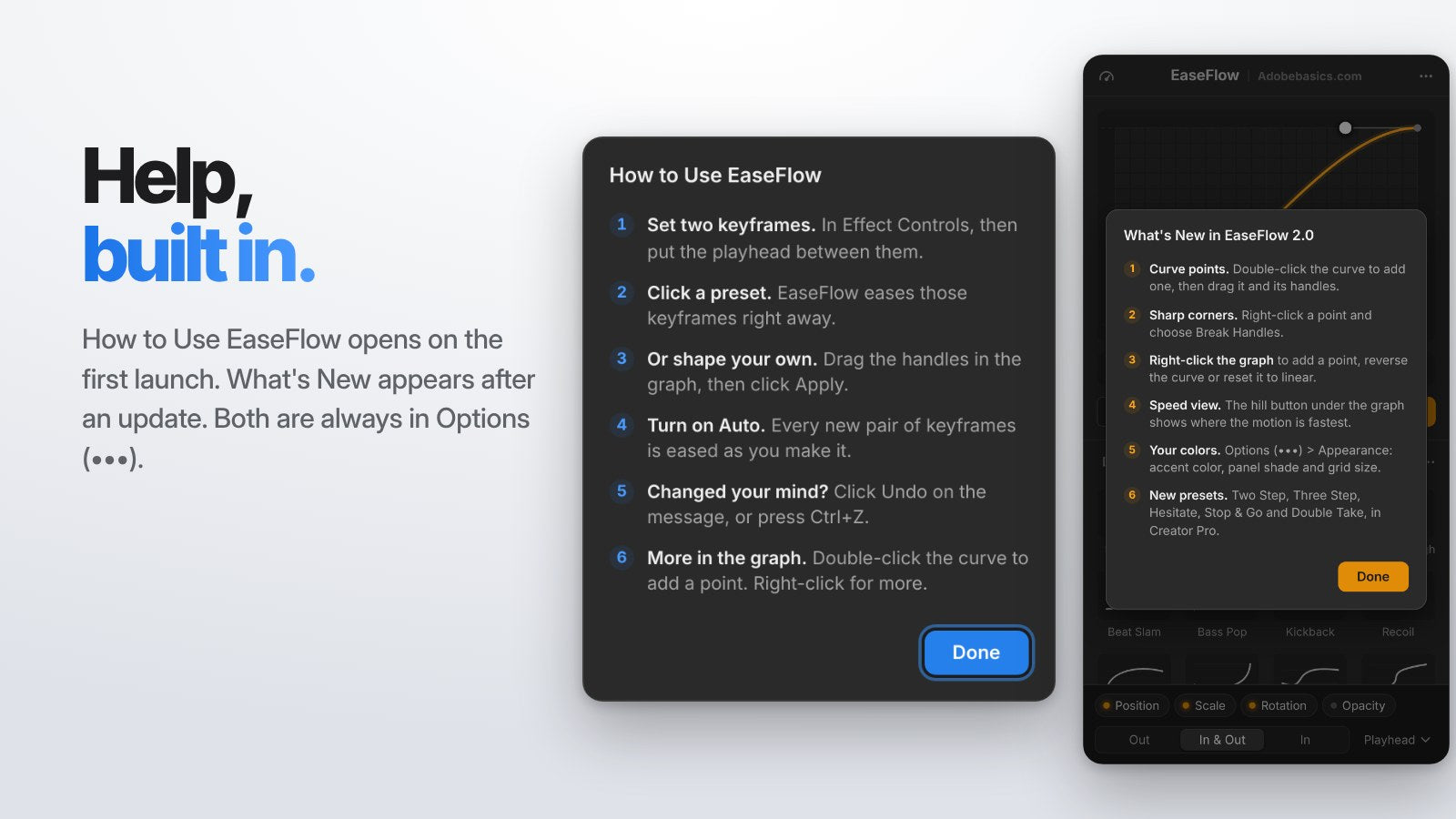
How to Use EaseFlow öffnet sich, wenn du das Panel zum ersten Mal öffnest, und zeigt die sechs Dinge, die du wissen solltest. Nach dem Update führt ein kurzer Hinweis zu What's New in 2.0.
Beides findest du jederzeit unter Options (•••). Klare Tooltips erklären jetzt jeden Griff und jeden Button, und die Buttons sitzen unter dem Graphen, damit sie deine Kurve nie verdecken.
Ebenfalls neu seit 1.1: One Curve Across Keyframes und Speed Curve
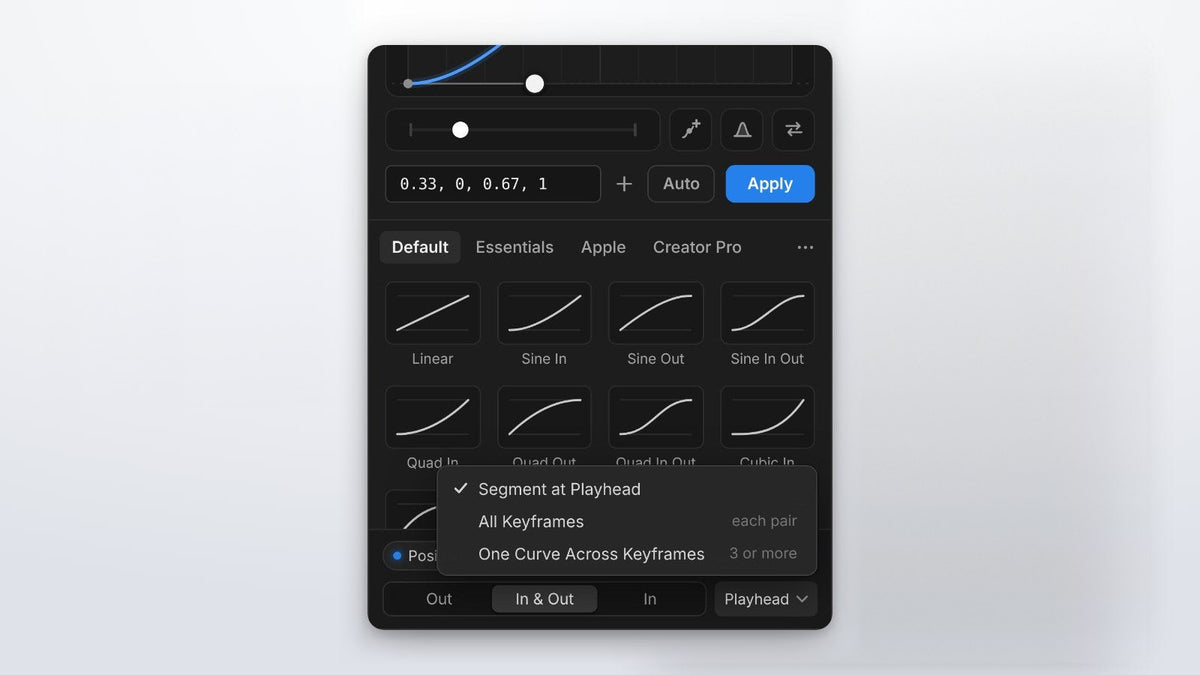
Wähle One Curve Across Keyframes im Bereichsmenü, und drei oder mehr Keyframes bewegen sich als ein einziges weiches Ease. Die mittleren Keyframes behalten ihre Werte und werden entlang der Kurve neu getimt.
Speed Curve (der Tacho-Button oben im Panel) beschleunigt einen ganzen Clip und bremst ihn weich wieder ab. Wähle Hero, Burst oder Pulse oder zieh die Punkte selbst, und der Clip behält seine Länge. Speed Curve gehört zu EaseFlow Pro.
So bekommst du EaseFlow 2.0
Du hast EaseFlow schon? Die EaseFlow-App installiert 2.0 für dich. Wähle Check for Updates in ihrem Menü, wenn du es sofort willst, und schließe und öffne dann das EaseFlow-Panel in Premiere Pro neu.
Neu bei EaseFlow? Folge unserer Installationsanleitung und lies den kompletten EaseFlow-Guide für alle Funktionen.
FAQ
Ist EaseFlow 2.0 ein kostenloses Update?
Ja. Jede EaseFlow-Lizenz enthält lebenslang kostenlose Updates, und die EaseFlow-App installiert 2.0 für dich.
Welche 2.0-Funktionen brauchen EaseFlow Pro?
Kurvenpunkte, scharfe Ecken, die fünf neuen Presets, Spring-Kurven und Speed Curve gehören zu Pro. Die Geschwindigkeitsansicht, Reverse Curve, das Rechtsklick-Menü, Appearance und die eingebaute Hilfe gibt es in jeder Edition.
Bleiben meine Presets und Shortcuts erhalten?
Ja. Deine eigenen Bibliotheken, Favoriten und Tastenkürzel bleiben genau so, wie sie waren.
Wie füge ich einer Easing-Kurve einen Punkt hinzu?
Doppelklicke auf die Kurve oder klicke auf den Add-Point-Button unter dem Graphen. Zieh dann den Punkt und seine Griffe, um die Bewegung zu formen.
Forme jede Bewegung, in einem Panel. Hol dir EaseFlow für Premiere Pro.