





 von
Was du brauchst
Premiere Pro 2019 oder neuer und SuperGlow, ein Glow-Plugin für Premiere Pro auf Mac und Windows, für $34.99 einmalig.
Schritt 1: Zeichne dünne, helle Formen
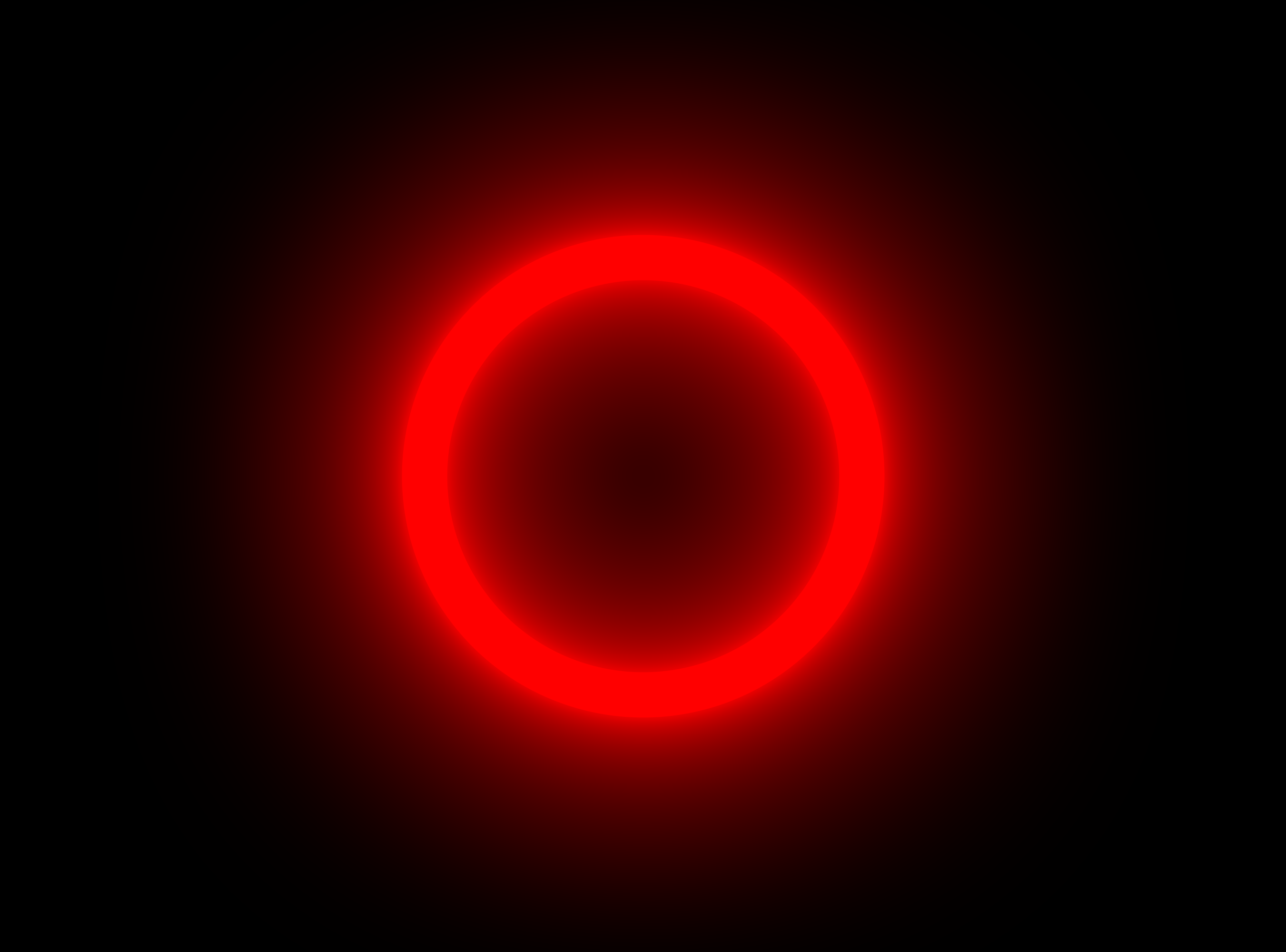
Neonröhren sind dünne Linien in kräftiger Farbe. Nimm das Zeichenstift-Werkzeug oder das Ellipse-Werkzeug im Programmmonitor, schalte die Füllung aus und gib der Form eine Kontur von ein paar Pixeln in einer satten Farbe wie Pink, Cyan oder Rot.
Schritt 2: SuperGlow hinzufügen
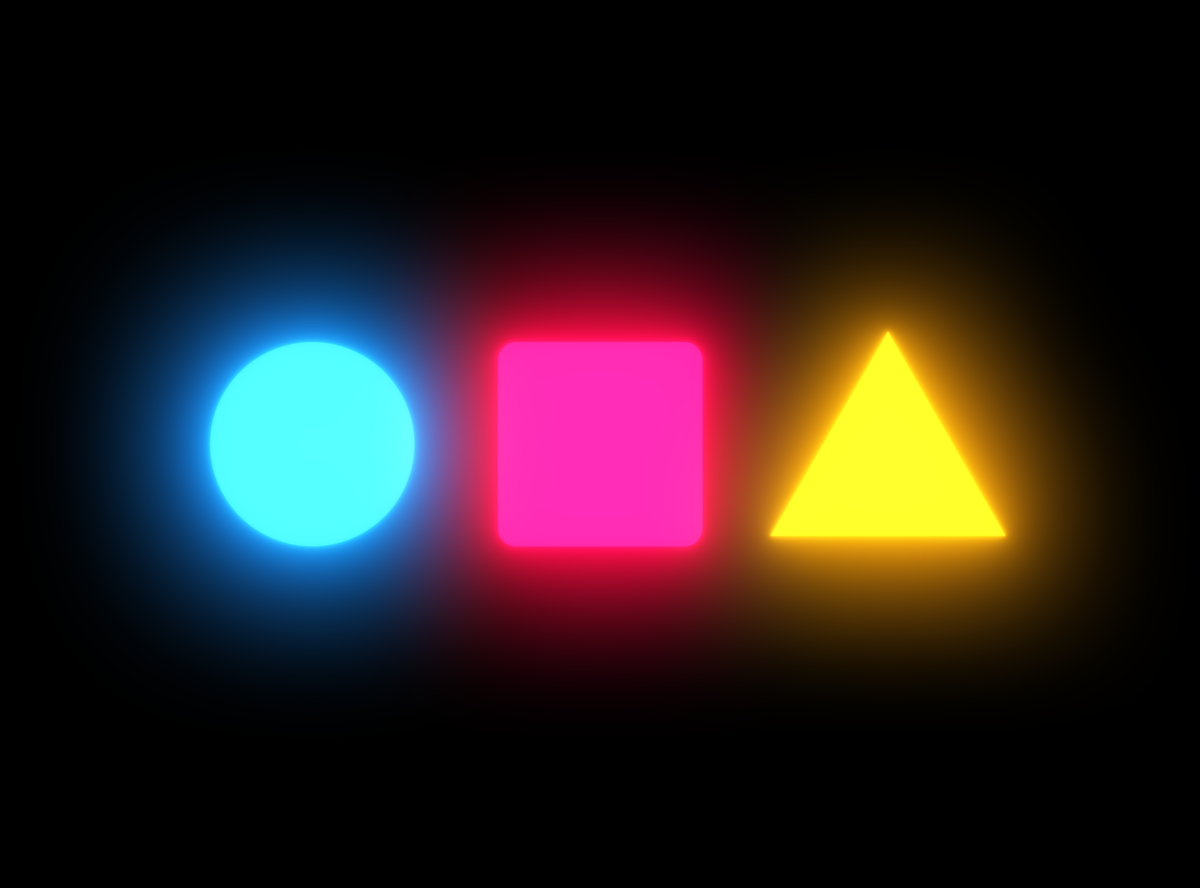
Zieh SuperGlow aus dem Effekte-Fenster auf den Grafikclip. Jede Form leuchtet jetzt in ihrer eigenen Farbe: Ein pinkes Schild gibt pinkes Licht, ein blaues blaues Licht.
Schritt 3: Mach den Kern weißglühend
Echtes Neon ist in der Mitte der Röhre fast weiß. Setze die innere Tönung nah an Weiß und die äußere auf deine Neonfarbe. Die Röhre wirkt jetzt hell, und das Licht drumherum trägt die Farbe.
Schritt 4: Ein echtes Neonschild im Footage leuchten lassen
Eine Straße mit Neonschildern gefilmt? Leg SuperGlow auf den Clip und wähle mit Color Range nur die Farbe des Schilds. Das Schild blüht auf, während Gesichter und der Rest der Straße sauber bleiben.
Schritt 5: Ein Flackern hinzufügen
Setze Keyframes auf die Glow-Intensität mit ein paar schnellen Einbrüchen in einer halben Sekunde. Es sieht aus, als würde die Röhre warmlaufen. Halte es kurz, ein Flackern wirkt besser als ständiges Summen.
FAQ
Welche Farben funktionieren für Neon am besten?
Satte Farben mit hellem Kern: Pink, Cyan, Rot, Lila und Gelb. Meide dunkle Farben, sie geben kaum Licht ab.
Bremst der Neon-Glow die Wiedergabe?
SuperGlow rendert auf dem Mac über die GPU und nutzt Multi-Core-Rendering auf Mac und Windows, daher bleibt es in den meisten Schnitten flüssig.
Bring deinen nächsten Schnitt zum Leuchten. Hol dir SuperGlow für Premiere Pro.






