

 von
von 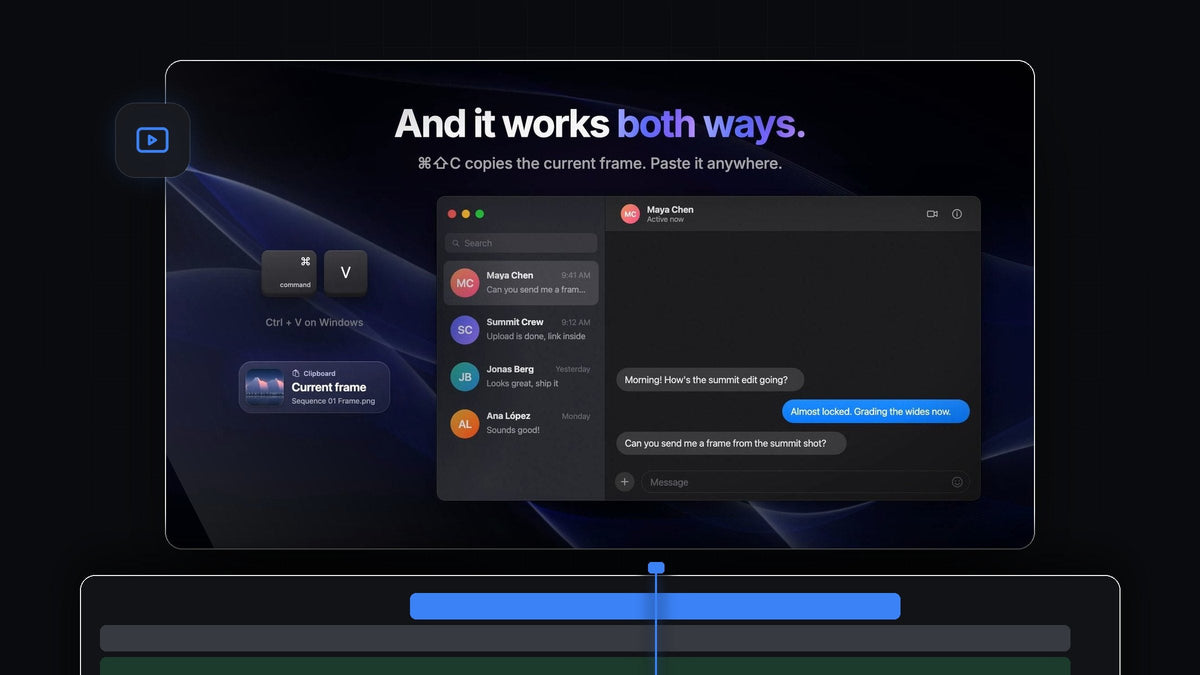
Die kurze Antwort
Du suchst eine Dopple-Alternative für Premiere Pro? QuickPaste fügt Bilder mit Cmd + V (Ctrl + V unter Windows) direkt in deinen Schnitt ein und kopiert das Frame unter deinem Playhead mit nur einem weiteren Shortcut, auf Mac und Windows.
So wird deine Zwischenablage zur Straße in beide Richtungen. Screenshots, Referenzen und Logos kommen herein. Standbilder für Kunden, Thumbnails und Chats gehen hinaus. Du speicherst in keiner Richtung mehr eine Datei von Hand.
Intro ansehen
Eine Zwischenablage, die in beide Richtungen funktioniert
Den größten Teil des Tages brauchst du einen von zwei Handgriffen. Du hast irgendwo ein Bild gefunden und willst es im Schnitt haben, oder jemand möchte ein Standbild aus dem Schnitt und du willst es in sein Postfach bringen. QuickPaste macht aus beidem einen einzigen Shortcut.
- Rein damit. Kopiere ein Bild, eine Datei, eine Farbe oder etwas Text, füge es irgendwo in Premiere Pro ein, und schon ist es in deinem Projekt.
- Raus damit. Copy Current Frame legt das Frame unter dem Playhead als PNG in voller Auflösung in deine Zwischenablage.
- Keine Klicks ins Panel. Du musst nicht erst ins QuickPaste-Panel klicken. Drück einfach die Tasten.
Schritt 1: QuickPaste installieren
Dein Download erscheint direkt nach dem Kauf, und der Link kommt auch per E-Mail. Starte den geführten Installer für Mac oder Windows. Er richtet die QuickPaste-App und das Premiere Pro-Plugin in einem Durchgang ein, und künftige Updates installieren sich automatisch.
Schritt 2: Screenshot oder Bild mit Cmd + V einfügen
Mach einen Screenshot oder klick im Browser mit der rechten Maustaste auf ein Bild und wähle Copy Image. Wechsle zu Premiere Pro und drück Cmd + V. QuickPaste macht aus dem Bild ein sauberes PNG und importiert es in deinen Bin.
Aktiviere Paste at Playhead im QuickPaste-Panel, dann landet das Bild zusätzlich am Playhead in deiner Timeline, bereit zum Skalieren und Positionieren. Mehr brauchst du nicht für ein schnelles Bild-in-Bild oder ein Referenz-Overlay.
Schritt 3: Das Frame unter dem Playhead kopieren
Ein Kunde möchte mitten im Schnitt ein Standbild. Setz den Playhead auf die Einstellung und drück Cmd + Shift + C, den Standard-Copy Frame Shortcut. Kein Export-Dialog und keine Datei, die du danach suchen musst.

Das Frame landet als PNG in voller Auflösung in deiner Zwischenablage, bereit zum Einfügen überall, und du kannst weiterschneiden, sobald es kopiert ist.

Schritt 4: Das Frame überall einfügen
Geh in deine Chat-App, deine E-Mail, ein Review-Dokument oder deinen Thumbnail-Editor und drück Cmd + V. Das Standbild ist da, scharf und in voller Größe, und das Gespräch läuft weiter.

Schneller kommst du nicht an ein Frame für Feedback. Wenn du zusätzlich eine Frame-Datei auf der Festplatte brauchst, zeigt dir unsere Anleitung, wie du einen Screenshot in Premiere Pro machst, diesen Weg.
Schritt 5: Eine Kopie im Projekt behalten
Schalte Add Frame to Project Bin im QuickPaste-Panel ein, dann wird jedes kopierte Frame auch deinem Projekt hinzugefügt. So hast du eine ordentliche Übersicht über die verschickten Standbilder, bereit zur Wiederverwendung als Thumbnail, Posterframe oder Referenz.
Im selben Panel legst du unter Paste To fest, wohin eingefügte Dateien kommen: in einen eigenen Bin, einen Bin deiner Wahl oder in den Projektstamm. Du kannst auch deinen eigenen Paste Shortcut aufnehmen und ihn mit einem Klick auf den Standard zurücksetzen.
Was du sonst noch einfügen kannst
Bilder sind erst der Anfang. Was du kopieren kannst, kann QuickPaste einfügen.
- Jedes Bildformat. PNG, JPEG, GIF, WebP, HEIC, AVIF, TIFF, BMP und RAW, beim Einfügen alles in PNG umgewandelt.
- Vektoren und Adobe-Dateien. SVG, PDF und EPS, dazu Photoshop-, Illustrator-, After Effects- und MOGRT-Dateien als echte Datei.
- Video und Audio. Was Premiere Pro importiert, fügt QuickPaste ein.
- Farben und Text. HEX, RGB, HSL, CMYK, OKLCH und CSS-Verläufe, und beliebiger Text als Titel.
Warum Editoren QuickPaste wählen
- Die Tasten, die du schon kennst. Kopieren und Einfügen funktionieren wie in jeder anderen App.
- Zwei Richtungen, ein Tool. Füge ein und kopiere Frames heraus, ohne deinen Workflow zu ändern.
- Mac und Windows. Es funktioniert auf beiden gleich, mit Premiere Pro 2021 bis 2026.
- Einmal kaufen. Einmalig 24,99 $, mit lebenslangem Zugang, kostenlosen Updates und kommerzieller Lizenz.
Eine Tour durch alle Einstellungen findest du in unserem QuickPaste-Guide.
FAQ
Was ist die beste Dopple-Alternative für Premiere Pro?
QuickPaste. Es fügt Bilder, Dateien, Farben und Text mit deinem normalen Cmd + V oder Ctrl + V ein und kopiert das aktuelle Frame mit Cmd + Shift + C als PNG in voller Auflösung.
Wie kopiere ich ein Frame aus Premiere Pro in die Zwischenablage?
Mit installiertem QuickPaste setzt du den Playhead auf das Frame und drückst Cmd + Shift + C. Das Frame ist in deiner Zwischenablage, bereit zum Einfügen in jede App.
Hat das kopierte Frame die volle Auflösung?
Ja. Copy Current Frame kopiert das Frame unter dem Playhead als PNG in voller Auflösung.
Kann ich die kopierten Frames in meinem Projekt behalten?
Ja. Schalte Add Frame to Project Bin ein, dann wird jedes kopierte Frame auch deinem Projekt hinzugefügt.
Funktioniert QuickPaste unter Windows?
Ja. Es funktioniert unter macOS und Windows gleich, mit Premiere Pro 2021 bis 2026, und Ctrl + V ist unter Windows der Standard-Shortcut zum Einfügen.
Einfügen, herauskopieren, weiterschneiden. Hol dir QuickPaste für Premiere Pro.



