

 von
von 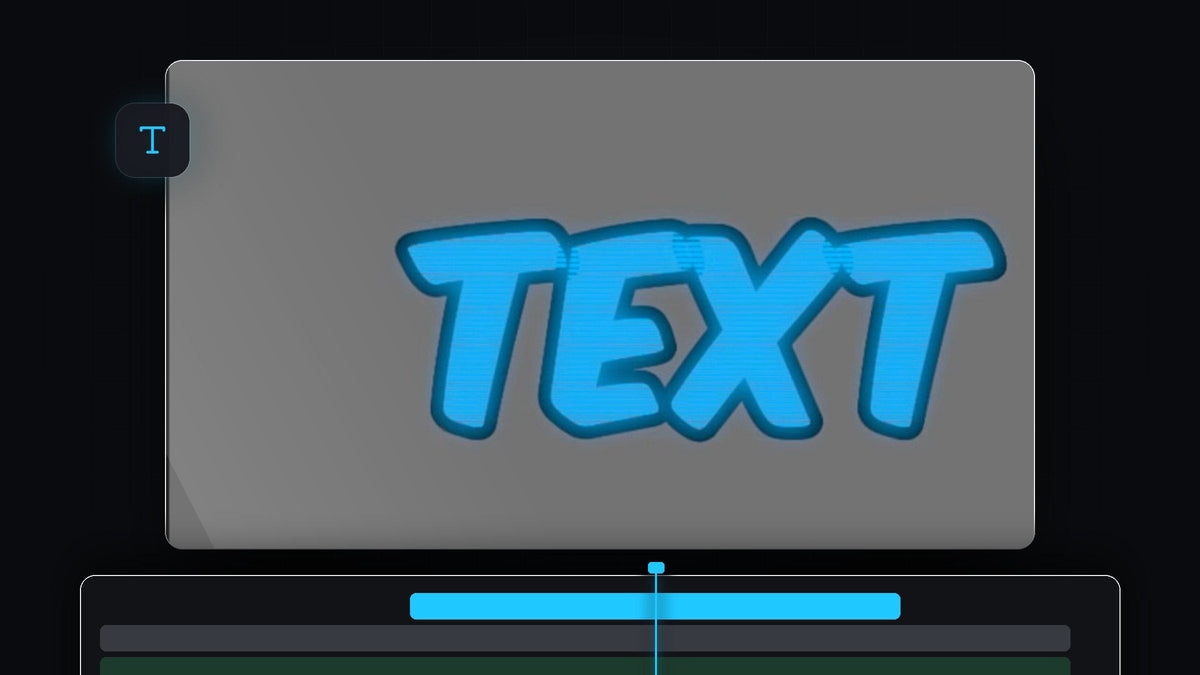
Das Tutorial ansehen
Schritt 1: Text erstellen und gestalten
Erstelle mit dem Type Tool einen Text, ändere die Größe und platziere ihn im Bild, wo du ihn haben willst. Öffne das Panel Essential Graphics (Window > Essential Graphics, falls es nicht sichtbar ist) und achte darauf, dass du im Tab Edit bist und die Textebene ausgewählt ist.
Schritt 2: Die untere Ebene nur mit Kontur
Scrolle zu Appearance und schalte Fill aus, sodass nur Stroke aktiv ist. Diese Ebene wird zur dunklen Kontur hinter dem Hologramm.

Schritt 3: Den Text duplizieren und nur die Füllung behalten
Halte in der Timeline Alt (Option auf dem Mac) gedrückt und ziehe die Textebene eine Spur nach oben, um sie zu duplizieren. Wähle die obere Kopie aus, gehe zurück ins Panel Essential Graphics und schalte Fill ein und Stroke aus. Dieser Schritt ist wichtig für den richtigen Look, denn die obere Ebene enthält die farbigen Hologramm-Linien.

Schritt 4: Venetian Blinds für die Scanlinien hinzufügen
Öffne das Panel Effects und suche nach Venetian Blinds. Nimm den Effekt aus dem Ordner Obsolete unter Video Effects, nicht die Überblendung im Ordner Wipe. Ziehe ihn auf die obere Textebene.

Schneller mit BetterFX: Das Effects-Panel brauchst du nicht. Drücke dein BetterFX-Tastenkürzel, tippe die ersten Buchstaben von Venetian Blinds und drücke Enter, um den Effekt auf den ausgewählten Clip anzuwenden. BetterFX holen
Schritt 5: Die Linien einstellen
Öffne bei ausgewählter oberer Ebene Effect Controls und setze Transition Completion auf etwa 30%. Dann siehst du Linien im Text. Damit sie waagerecht verlaufen, setze Direction auf 90 Grad. Für feinere oder dickere Linien änderst du den Wert Width, bis es dir gefällt.

Schritt 6: Mit Gaussian Blur einen Glow hinzufügen
Jetzt kommt der Glow. Dupliziere die obere Textebene auf dieselbe Weise: Alt (Option auf dem Mac) gedrückt halten und nach oben ziehen. Suche im Effects-Panel nach Gaussian Blur und wende ihn auf die mittlere Textebene an. Erhöhe in den Effect Controls die Blurriness auf etwa 150 oder auf einen Wert, der dir gefällt. Die weichgezeichnete Kopie leuchtet hinter den scharfen Linien und rundet den Hologramm-Look ab.

Tipps
- Wähle eine helle Farbe. Cyan, Magenta und Grün funktionieren gut, weil ein Glow Kontrast zum Hintergrund braucht.
- Animiere den Text. Setze Keyframes auf Deckkraft oder Skalierung für ein Flackern oder Aufpoppen. In unserem Tutorial zum leuchtenden Texteffekt findest du mehr Ideen für Glow.
- Behalte die Ebenenreihenfolge bei. Kontur unten, Glow in der Mitte und Linien oben.
FAQ
Wo finde ich den Effekt Venetian Blinds in Premiere Pro?
Suche im Panel Effects danach. Er liegt im Ordner Obsolete unter Video Effects, getrennt von der Überblendung Venetian Blinds im Ordner Wipe.
Warum brauche ich drei Textebenen?
Eine Ebene enthält die Kontur, eine die farbige Füllung mit Scanlinien und eine ist weichgezeichnet und erzeugt den Glow.
Kann ich das bei jedem Text verwenden?
Ja. Es funktioniert mit jeder Schrift und Farbe, aber fette Schriften zeigen die Scanlinien am besten.
Einige ältere Effekte wie dieser sind in neueren Versionen ausgeblendet. Hol sie dir zurück mit den kostenlosen wiederhergestellten veralteten Effekten.


