

 von
von 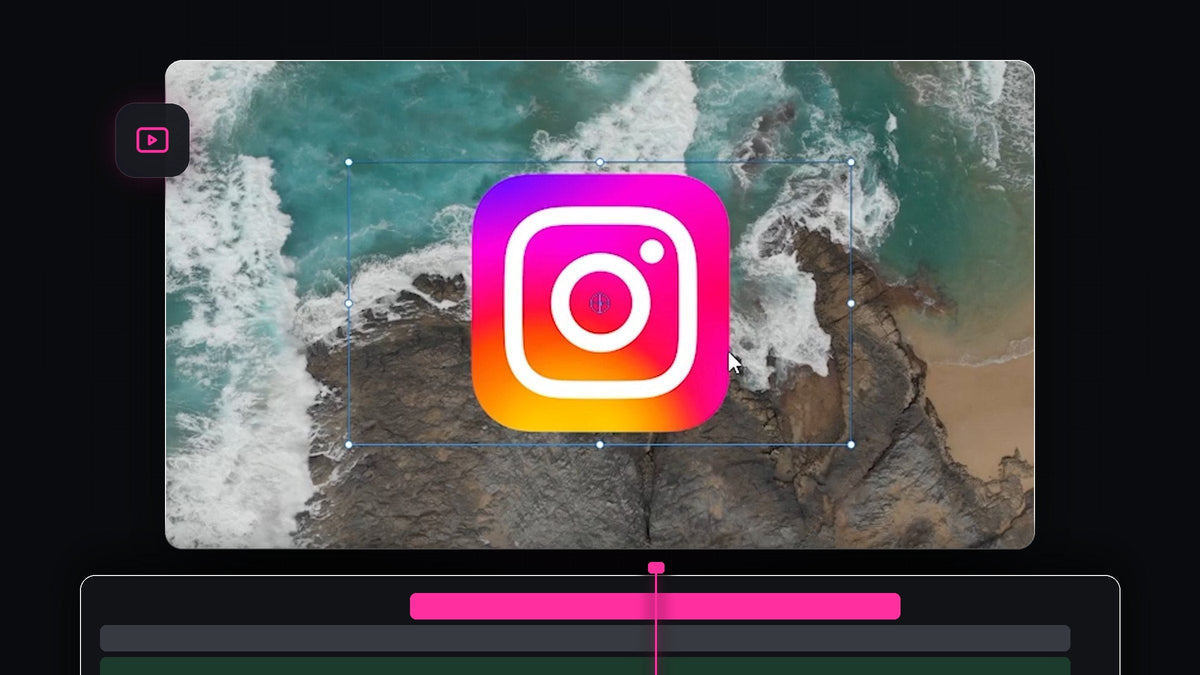
Tutorial ansehen
Schritt 1: Dein Bild importieren
Beginne mit deinem Videoclip auf der Timeline. Hole das Bild dann ins Project-Panel, entweder per Doppelklick auf eine leere Fläche und Auswahl der Datei oder indem du es von deinem Computer hineinziehst. Für Logos eignet sich eine PNG-Datei mit transparentem Hintergrund am besten, denn dann ist nur das Logo über dem Footage zu sehen und kein Kasten drumherum.
Schritt 2: Das Bild über deinen Clip ziehen
Ziehe das Bild aus dem Project-Panel auf die Timeline und lege es auf V2 ab, die Videospur direkt über deinem Footage. Premiere zeigt immer die höhere Spur oben an, das Bild erscheint also über dem Video. Richte den Anfang des Bildes an der Abspielposition aus, wenn es erscheinen soll.

Schneller mit QuickPaste: Kopiere das Bild und füge es mit einem Kürzel direkt in die Timeline ein, ohne erst eine Datei zu speichern und zu importieren. QuickPaste ansehen
Schritt 3: Im Program-Monitor herauszoomen
Zunächst füllt das Bild wahrscheinlich den ganzen Bildschirm, weil ein hochauflösendes Bild viel größer ist als dein Videobild. Um bequem zu arbeiten, klicke unten im Program-Monitor auf das Dropdown Select Zoom Level (standardmäßig steht dort Fit) und wähle einen kleineren Wert wie 25% oder 50%. Die Fläche schrumpft und lässt Platz drumherum, sodass du die Eckgriffe des Bildes erreichst.

Schritt 4: Das Bild skalieren und positionieren
Klicke im Program-Monitor auf das Bild, dann erscheint ein Rahmen mit Griffen. Ziehe einen Eckgriff zur Mitte, um es zu verkleinern. Halte dabei Shift gedrückt, um die Proportionen zu sperren, damit das Logo nicht verzerrt wird. Klicke dann ins Bild und ziehe es an die gewünschte Stelle, zum Beispiel in eine untere Ecke.

Dieselben Werte kannst du in Effect Controls unter Motion feinjustieren. Mit Position verschiebst du es, mit Scale änderst du die Größe numerisch.

Schritt 5: Festlegen, wie lange das Bild sichtbar ist
Die Länge des Bildclips auf der Timeline ist die Zeit, in der er sichtbar ist. Um sie zu ändern, fahre mit der Maus über das Ende des Bildclips, bis der Cursor zum Trim-Symbol wird, und ziehe nach links oder rechts. Ein Tooltip zeigt die neue Dauer beim Ziehen an. Du kannst auch den ganzen Clip verschieben, um zu ändern, wann das Bild erscheint.

Drücke die Leertaste zur Wiedergabe. Das Bild sollte im richtigen Moment erscheinen, an der richtigen Stelle über deinem Footage sitzen und mit dem Ende des Clips verschwinden.
Tipps
- Nutze PNG-Dateien. Sie behalten ihren transparenten Hintergrund, sodass Logos sauber auf dem Video sitzen.
- Halte es dezent. Ein kleines, ruhiges Logo in der Ecke lenkt weniger ab als ein großes.
- Füge eine Blende hinzu. Wenn du eine Cross Dissolve auf Anfang und Ende des Bildclips ziehst, blendet er weich ein und aus.
FAQ
Wie lege ich in Premiere Pro ein Bild über ein Video?
Ziehe das Bild auf eine Videospur über deinem Footage, zum Beispiel V2. Die höhere Spur wird immer oben angezeigt.
Warum ist mein Bild so groß?
Große Bilder sind größer als das Videobild. Zoome im Program-Monitor heraus und ziehe einen Eckgriff, um es zu verkleinern, oder senke Scale in Effect Controls.
Wie lasse ich das Bild länger im Bild stehen?
Ziehe das Ende des Bildclips auf der Timeline nach rechts. Seine Länge entspricht der Zeit, in der er sichtbar ist.
Füge Bilder noch schneller mit QuickPaste ein und platziere Logos, Screenshots und Memes direkt in Premiere Pro.





