

 von
von 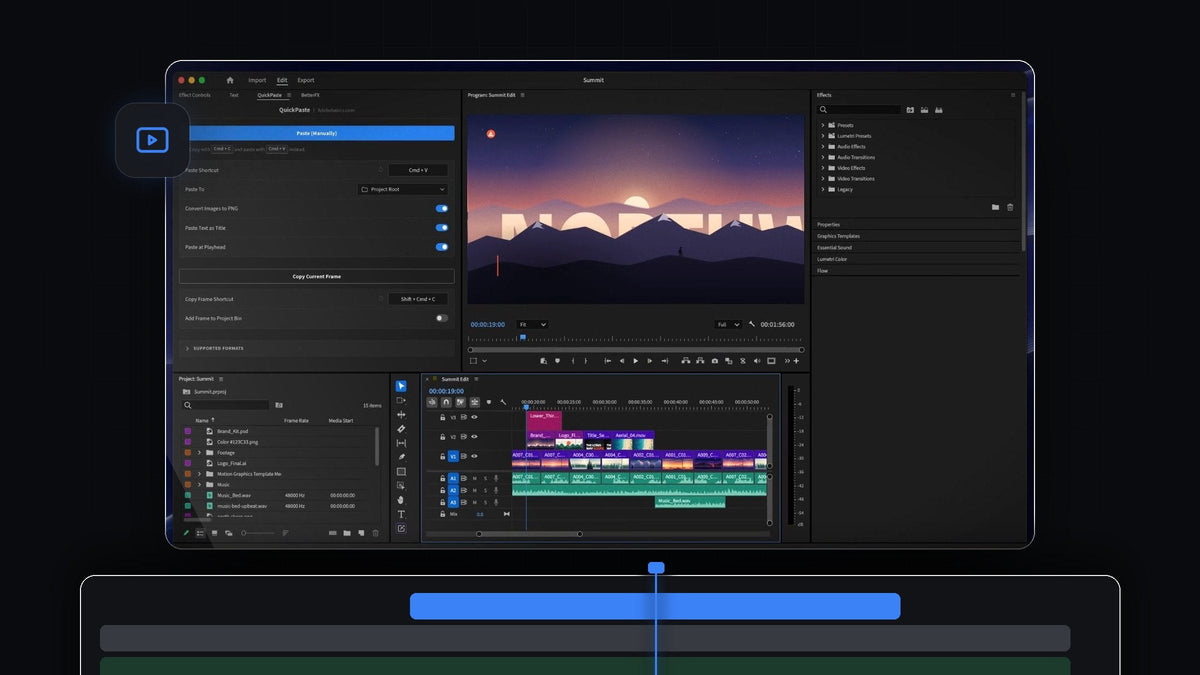
Die kurze Antwort
Du willst das Overlord-Gefühl direkt in Premiere Pro? QuickPaste holt Illustrator-, Photoshop- und After Effects-Dateien mit einem Einfügen in deinen Schnitt, auf Mac und Windows.
Kopiere das Artwork, drück in Premiere Pro Cmd + V (Ctrl + V unter Windows), und es ist in deinem Projekt. Dateien mit Ebenen kommen als echte Datei an, sodass die Arbeit deines Designers genau so bleibt, wie er sie gebaut hat.
Intro ansehen
Vom Designteam direkt in deine Timeline
Bei den meisten Projekten gibt es den Moment, in dem das Design an den Schnitt übergeben wird. Ein Brand Kit in Photoshop, ein Logo in Illustrator, ein animierter Titel aus After Effects und eine Bauchbinde als MOGRT. Jedes davon ist eine Datei, und jede muss in die Sequenz.
QuickPaste macht diese Übergabe zu dem Griff, den du ohnehin hundertmal am Tag machst. Kein Exportieren, kein Import-Dialog und kein Ziehen zwischen Fenstern. Du kopierst, fügst ein und schneidest weiter.
- Adobe-Dateien bleiben echt. Photoshop-, Illustrator-, After Effects- und MOGRT-Dateien kommen unverändert an, nicht als flache Bilder.
- Vektoren direkt einfügen. SVG-, PDF- und EPS-Artwork funktioniert mit demselben Shortcut.
- Auch Medien. Clips, Musik und Soundeffekte aus demselben Ordner kommen mit. Was Premiere Pro importiert, fügt QuickPaste ein.
- Dein normaler Shortcut. Cmd + V oder Ctrl + V, von überall in Premiere Pro.
Schritt 1: QuickPaste installieren
Dein Download erscheint direkt nach dem Kauf und kommt zusätzlich per E-Mail. Starte den geführten Installer für Mac oder Windows, und er richtet die QuickPaste-App und das Premiere Pro-Plugin für dich ein.
QuickPaste funktioniert mit Premiere Pro 2021 bis 2026, und Updates installieren sich ab dann automatisch.
Schritt 2: Die Artwork-Dateien kopieren
Öffne den Ordner, den dein Designer geteilt hat, im Finder oder Datei-Explorer. Wähle die Dateien aus, die du brauchst, etwa die Brand-Kit-PSD, das finale Logo als AI, den Titel als AEP und die Bauchbinde als MOGRT, und drück Cmd + C.
Du kannst eine einzelne Datei oder eine ganze Auswahl kopieren. Eine gemischte Auswahl aus Adobe-Dateien, Footage und Audio ist kein Problem.

Schritt 3: In deine Sequenz einfügen
Klick irgendwo in Premiere Pro und drück Cmd + V. Du musst das QuickPaste-Panel vorher nicht öffnen. Die Dateien landen in deinem Projekt, und mit aktiviertem Paste at Playhead gehen sie direkt an der Abspielposition auf die Timeline, der Reihe nach hintereinander.
Weil PSD, AI und AEP als echte Datei ankommen, kannst du mit ihnen so weiterarbeiten, wie Premiere Pro es immer erlaubt. Wenn du einen animierten Titel in After Effects weiter anpassen willst, zeigt unser Guide zu Dynamic Link zwischen Premiere Pro und After Effects den Hin- und Rückweg.

MOGRT-Dateien fügst du genauso ein. Wenn sie neu für dich sind, erfährst du hier, wie MOGRT-Dateien in Premiere Pro funktionieren.
Schritt 4: Präsentationen und Vektorgrafiken einfügen
Designer schicken nicht nur Dateien mit Ebenen. Pitch Decks, Style Frames und Logo-Sheets kommen oft als PDF, SVG oder EPS. Kopieren und einfügen. QuickPaste wandelt die Seiten beim Einfügen in saubere PNGs um, bereit für den Program Monitor.

Halte die Übergabe ordentlich
Öffne das QuickPaste-Panel einmal zum Einrichten und vergiss es dann. Stell Paste To auf einen eigenen Bin, einen Bin deiner Wahl oder das Projekt-Root, damit jede Lieferung vom Designteam an einem Ort landet.
Schalte Paste at Playhead ein, wenn du eine Sequenz baust, und aus, wenn du die Dateien nur im Bin haben willst. Du kannst auch deinen eigenen Einfüge-Shortcut aufnehmen und ihn mit einem Klick auf den Standard zurücksetzen.
Warum Editoren, die mit Designern arbeiten, QuickPaste wählen
- Nichts Neues zu lernen. Es ist das Kopieren und Einfügen, das du schon nutzt, ohne zusätzlichen Button.
- Arbeit mit Ebenen bleibt erhalten. Adobe-Dateien kommen so an, wie sie sind, und Bilder werden automatisch zu PNGs.
- Funktioniert so, wie Premiere funktioniert. Eingefügte Dateien liegen in deinen Bins wie alles andere, was du importiert hast.
- Mac und Windows. Dasselbe Einfügen auf beiden, sodass ein gemischtes Team gleich arbeitet.
- Gehört dir für immer. Einmalig 24,99 $, mit lebenslangem Zugang, kostenlosen Updates und kommerzieller Lizenz.
Alle Einstellungen und Formate findest du in unserem kompletten QuickPaste-Guide.
FAQ
Was ist die beste Overlord-Alternative für Premiere Pro?
QuickPaste. Kopiere Illustrator-, Photoshop-, After Effects- und MOGRT-Dateien und drück in Premiere Pro Cmd + V oder Ctrl + V, und sie kommen als echte Datei an.
Kann ich eine Photoshop- oder Illustrator-Datei in Premiere Pro einfügen?
Ja. Kopiere die PSD- oder AI-Datei und füge sie irgendwo in Premiere Pro ein. QuickPaste importiert sie unverändert in den Bin deiner Wahl.
Kann ich mehrere Designdateien auf einmal einfügen?
Ja. Wähle alle aus, kopiere sie und füge sie einmal ein. Mit aktiviertem Paste at Playhead landen sie der Reihe nach hintereinander auf deiner Timeline.
Was passiert mit PDF- und SVG-Artwork?
SVG-, PDF- und EPS-Artwork lässt sich direkt einfügen und wird beim Einfügen in saubere PNGs umgewandelt.
Funktioniert QuickPaste unter Windows?
Ja. Es funktioniert unter macOS und Windows gleich, mit Premiere Pro 2021 bis 2026.
Vom Designordner in deine Timeline mit einem Einfügen. Hol dir QuickPaste für Premiere Pro.



