

 von
von 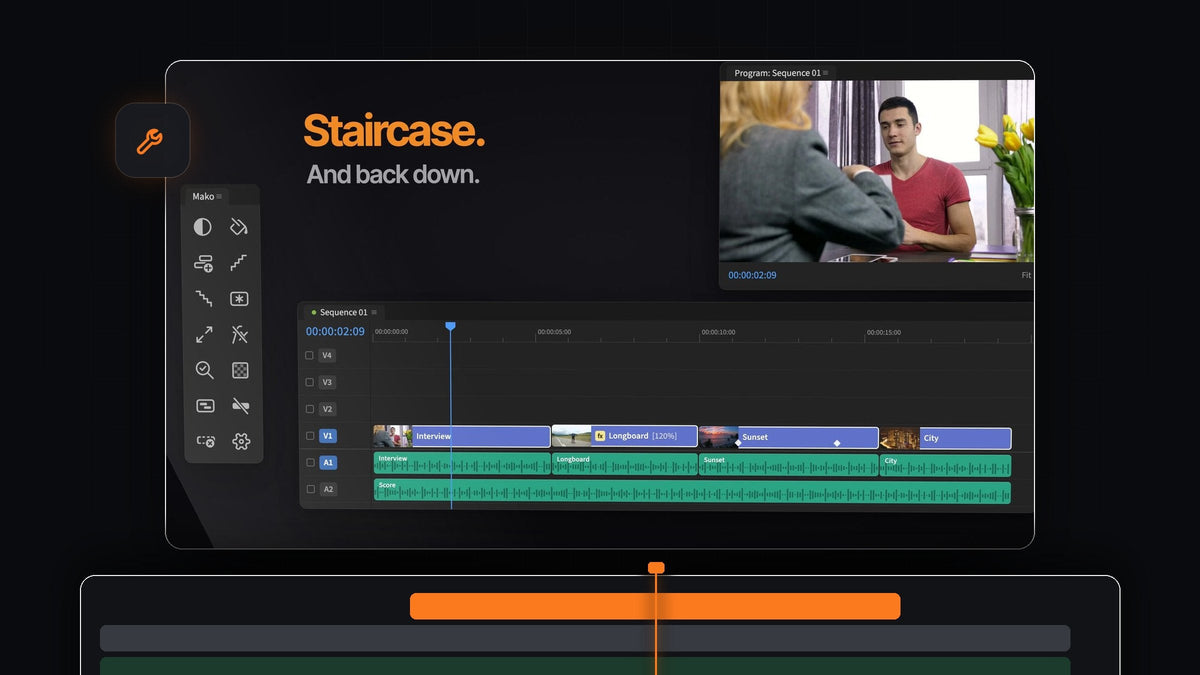
Die kurze Antwort
Du willst Ergebnisse wie mit pt_ShiftLayers direkt in Premiere Pro? Mako setzt jeden ausgewählten Clip mit einem Klick auf eine eigene Spur und holt sie genauso schnell wieder herunter. Gratis, für Mac und Windows.
Im selben Panel stecken die anderen Ebenen-Moves, zu denen motion-affine Editoren greifen: Freeze Frames auf der Spur darüber, ein Transparenz-Schachbrett, einfarbige Mattes und Einpassen oder Füllen für jeden Clip.
Ebenen-Moves, gebaut für die Premiere-Timeline
Mehrschichtige Edits, Collagen und Bild-in-Bild-Opener beginnen alle gleich: Clips auf getrennten Spuren, damit sich jeder für sich bewegen, skalieren und animieren lässt. Mit Mako ist jeder dieser Schritte ein einziger Klick.
- Staircase. Jeder ausgewählte Clip rutscht eine Spur höher, sodass sie wie Treppenstufen ansteigen.
- Unstaircase. Die gestaffelten Clips fallen zurück auf eine Spur.
- Freeze Frame. Ein Standbild vom Frame am Abspielkopf auf der Spur darüber, gehalten über den ganzen Clip. Mit Shift-Klick bekommst du ein 3-Sekunden-Standbild.
- Transparency Grid. Das Schachbrett im Program Monitor, mit einem Klick eingeschaltet.
- Fit to Frame. Skaliert einen Clip passend ins Bild, oder füllt es mit Shift-Klick aus.
- Color Matte. Eine Farbfläche in beliebiger Farbe über deiner Auswahl.
Schritt 1: Mako in einer Minute installieren
Bezahl 0 $ an der Kasse, ohne Karte, ohne Konto und ohne Lizenzschlüssel. Öffne auf dem Mac Mako.pkg oder starte unter Windows MakoSetup.exe aus dem Zip, ganz ohne Administratorrechte.
Starte Premiere Pro neu und öffne Window > Extensions > Mako. Mako läuft mit Premiere Pro 2021 und neuer und installiert neue Versionen leise im Hintergrund.
Schritt 2: Clips auf eigene Spuren staffeln
Wähle die Clips aus, die du schichten willst, und klick auf Staircase. Der erste Clip bleibt, wo er ist, und jeder weitere steigt eine Spur höher.

Jetzt hat jeder Clip seine eigene Spur. Schieb sie übereinander, skalier sie zu einem Raster herunter oder animiere jeden einzeln herein, ohne dass etwas anderes beschnitten wird. Für einen klassischen Ebenen-Look probier einen Bild-in-Bild-Effekt in Premiere Pro.
Schritt 3: Einen Frame auf der Spur darüber halten
Motion-Arbeit braucht oft einen gehaltenen Frame: eine Pose, die stillsteht, während sich der Rest bewegt, oder einen eingefrorenen Moment für einen Titel. Park den Abspielkopf und klick auf Freeze Frame.

Das Standbild landet auf der Spur über dem Clip und wird über den ganzen Clip gehalten, sodass die bewegte Einstellung darunter bleibt. Shift-Klick für ein 3-Sekunden-Standbild ab dem Abspielkopf. Die Standbilder liegen ordentlich in einer Mako-Ablage.
Schritt 4: Freisteller auf dem Schachbrett prüfen
Wenn du Grafiken, Logos oder gekeyte Aufnahmen schichtest, musst du genau sehen, wo die Transparenz ist. Klick auf Transparency Grid und das Schachbrett erscheint im Program Monitor.

Weiche Kanten und vereinzelte Pixel fallen sofort auf. Klick noch einmal, um es auszuschalten. Der perfekte Check, bevor du transparentes Video aus Premiere Pro exportierst.
Schritt 5: Den Stapel wieder flach machen
Fertig mit dem geschichteten Abschnitt? Wähle die gestaffelten Clips aus und klick auf Unstaircase. Sie fallen zurück auf eine Spur, bereit für einen geraden Schnitt.
Klick danach auf Delete Empty Tracks, um alle Spuren zu entfernen, die der Stapel hinterlassen hat. Hat ein Clip im Stapel die falsche Größe, skaliert ihn Fit to Frame mit einem Klick passend, und ein Shift-Klick füllt das Bild aus.
Mach es zur Ein-Tasten-Gewohnheit
Jeder Mako-Button kann ein eigenes Tastenkürzel bekommen, und jeder Shift-Klick ebenfalls. Rechtsklick auf einen Button, Keyboard Shortcut wählen und etwa Option + 1 drücken, oder einfach eine F-Taste.
Leg Staircase und Unstaircase nebeneinander auf die Tastatur, und Stapeln geht so schnell wie ein Schnitt. Neue Ebenen von Mako überschreiben nie einen Clip: Sie nehmen die erste freie Spur und legen bei Bedarf eine an. Alle Buttons findest du in unserem Mako-Panel-Guide.
FAQ
Was ist die beste Alternative zu pt_ShiftLayers für Premiere Pro?
Mako. Sein Staircase-Button setzt jeden ausgewählten Clip mit einem Klick auf eine eigene Spur, Unstaircase holt sie zurück, und es ist gratis für Mac und Windows.
Wie staffle ich Clips in Premiere Pro treppenförmig?
Installier das kostenlose Mako-Panel, wähle die Clips aus und klick auf Staircase. Jeder Clip rutscht eine Spur höher als der davor.
Wie schalte ich das Transparenzraster in Premiere Pro ein?
Klick in Mako auf Transparency Grid und das Schachbrett erscheint im Program Monitor. Klick noch einmal, um es auszuschalten.
Kann ich Staircase auf ein Tastenkürzel legen?
Ja. Rechtsklick auf den Button und Keyboard Shortcut wählen, oder es im Shortcuts-Tab in den Mako-Einstellungen festlegen.
Ebenen stapeln, halten und prüfen, je mit einem Klick und gratis. Hol dir Mako für Premiere Pro.



