

 von
von 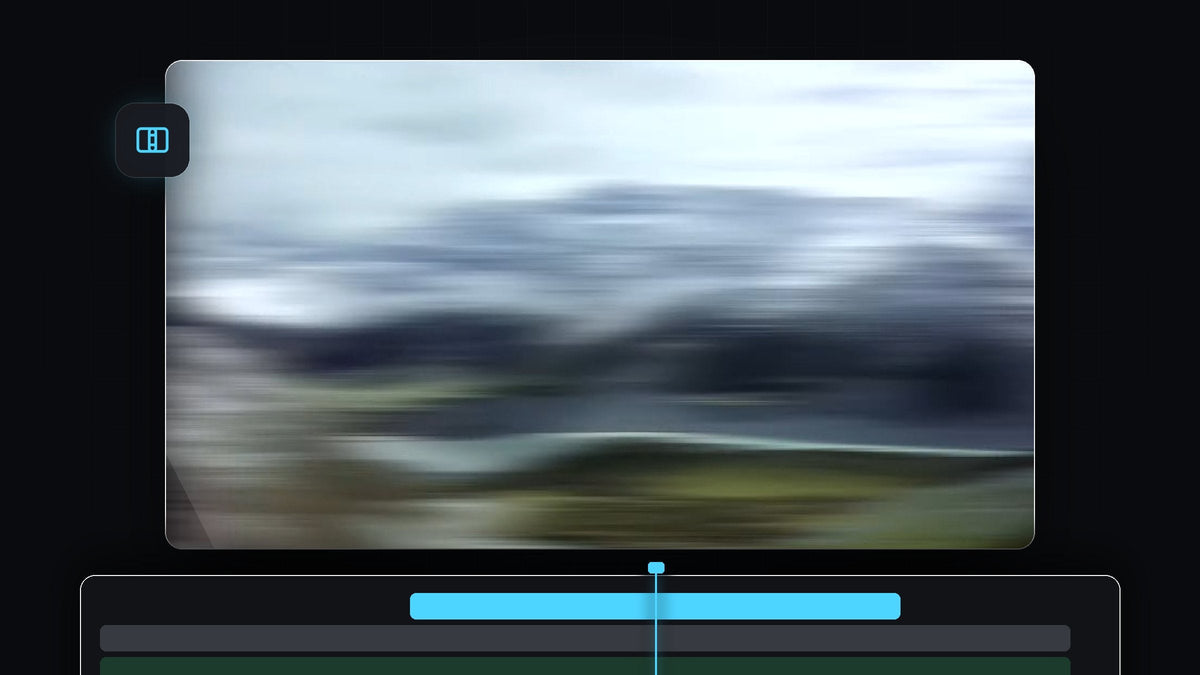
Tutorial ansehen
Schritt 1: Push-Übergang zwischen deine Clips legen
Platziere die beiden Clips, die du verbinden möchtest, direkt nebeneinander auf der Timeline. Öffne das Effects-Panel (Window > Effects) und suche nach Push. Du findest ihn unter Video Transitions > Slide. Ziehe Push auf den Schnitt zwischen den beiden Clips.

Schritt 2: Übergang zentrieren und kürzen
Klicke auf der Timeline auf den Übergang und öffne Effect Controls. Stelle Alignment auf Center at Cut, damit der Übergang gleichmäßig auf beide Clips verteilt ist und nicht nur auf einer Seite liegt. Setze dann die Duration auf 10 Frames. Ein Whip Pan sollte schnell sein, und eine kurze Dauer gibt ihm diesen Kick.

Schritt 3: Adjustment Layer erstellen
Gehe zum Project-Panel, klicke auf die Schaltfläche New Item und wähle Adjustment Layer. Bestätige mit OK und ziehe die Adjustment Layer dann auf die Spur über deinen Clips. Die Unschärfe, die du gleich hinzufügst, liegt auf dieser Ebene und wirkt dadurch auf alles darunter.
Ein Klick mit Mako: Das kostenlose Mako-Panel fügt mit einem Klick eine Adjustment Layer über den ausgewählten Clips ein, an der Abspielposition, auf der ersten freien Spur. Mako kostenlos holen
Schritt 4: Adjustment Layer an den Übergang anpassen
Klicke mit der rechten Maustaste auf die Adjustment Layer und wähle Speed/Duration. Stelle die Dauer auf 10 Frames ein, genau wie beim Übergang, und klicke auf OK. Ziehe die Adjustment Layer dann auf der Timeline so, dass sie exakt mit dem Push-Übergang übereinstimmt. Zoome in die Timeline, wenn du präzise arbeiten willst. Wenn beide übereinstimmen, erscheint die Unschärfe nur während des Schwenks.

Schritt 5: Directional Blur hinzufügen und einstellen
Suche im Effects-Panel nach Directional Blur (zu finden unter Video Effects > Blur & Sharpen) und ziehe ihn auf die Adjustment Layer. Achte darauf, dass die Adjustment Layer ausgewählt ist, und öffne dann Effect Controls. Stelle Direction auf 90 Grad und erhöhe Blur Length auf 110. Dadurch wird das Bild seitlich in die Länge gezogen, was das Gefühl einer schnellen Kamerabewegung erzeugt.

Schneller mit BetterFX: Spar dir das Effects-Panel. Drücke deinen BetterFX-Shortcut, tippe die ersten Buchstaben von Directional Blur und drücke Enter, um ihn auf den ausgewählten Clip anzuwenden. BetterFX holen
Drücke die Leertaste, um den Schnitt abzuspielen. Der erste Clip sollte in einer Unschärfe wegpeitschen und der zweite hereingleiten.
Noch besser aussehen lassen
Am Ende des Videos wird gezeigt, dass du auf dieselbe Weise weitere Übergänge bauen kannst, darunter einen Light-Übergang und einen Out-Übergang. Das Prinzip bleibt gleich: ein Übergang zwischen den Clips plus eine Adjustment Layer mit Unschärfe obendrauf. Wenn dein Schwenk in eine andere Richtung geht, passe die Blur-Direction entsprechend an und spiele es noch einmal ab.
Tipps
- Füge ein Whoosh hinzu. Ein kurzes Swoosh-Geräusch am Übergang lässt den Schnitt deutlich körperlicher wirken.
- Halte es schnell. Wenn der Effekt träge wirkt, kürze die Dauer von Übergang und Adjustment Layer um denselben Wert.
- Speichere das Setup. Kopiere die Adjustment Layer und den Übergang auf andere Schnitte in deinem Projekt, statt sie neu aufzubauen.
- Ein anderer Schnittstil. Sieh dir an, wie du einen Object-Flash-Übergang in Premiere Pro erstellst.
FAQ
Wie erstelle ich einen Whip-Pan-Übergang in Premiere Pro?
Lege den Push-Übergang zwischen zwei Clips, kürze ihn auf 10 Frames und setze einen Directional Blur auf eine Adjustment Layer, die genau mit dem Übergang übereinstimmt.
Warum sieht mein Whip Pan nicht verwischt aus?
Wahrscheinlich liegt die Adjustment Layer nicht genau auf dem Übergang oder Blur Length ist zu niedrig. Richte beide aus und erhöhe den Unschärfewert.
Kann ich einen anderen Übergang verwenden?
Ja. Jeder Slide-Übergang funktioniert, solange die Richtung der Unschärfe zur Richtung der Bewegung passt.
Du willst mehr schnelle, saubere Schnitte? Lade dir die kostenlosen Glitch-Übergänge mit Sound herunter und probiere sie in deinem nächsten Schnitt aus.


