

 por
por 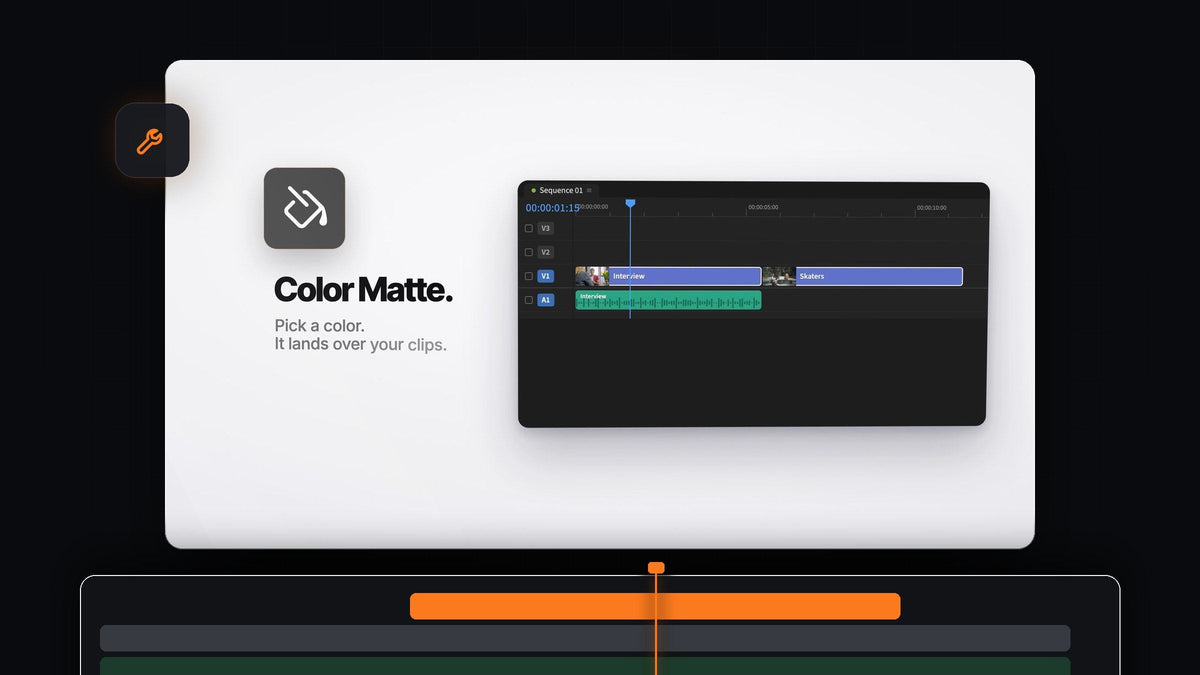
La respuesta corta
¿Buscas una alternativa a Ayu QuickLayer Pro para Premiere Pro? Mako coloca mates de color, capas de ajuste y fotogramas congelados justo donde tu edición los necesita, en un clic. Es gratis, en Mac y Windows.
Lee tu selección y la posición del cabezal, ajusta cada capa a la medida y la coloca en la primera pista libre de arriba. Tú eliges los clips y Mako hace el resto.
Tres capas que toda edición rápida necesita
Los vídeos de creadores, los reels y las promos se apoyan una y otra vez en las mismas tres piezas. Mako le da un botón a cada una, más clics extra para las variantes que más usas.
- Color Matte. Elige cualquier color y el mate aparece sobre tus clips seleccionados. Perfecto para cartelas de título, velos de color y fondos sólidos detrás del texto.
- Adjustment Layer. Haz clic para una capa sobre la selección, Mayús-clic para una por clip y Cmd-clic (Ctrl-clic en Windows) para una capa corta de 0,4 segundos en cada corte.
- Freeze Frame. Una imagen fija del fotograma del cabezal en la pista de arriba, mantenida durante todo el clip. Mayús-clic para una imagen fija de 3 segundos desde el cabezal.
Los tres siguen las mismas reglas: sobre tu selección, en la primera pista libre y desbloqueada, y nunca encima de un clip. Sin nada seleccionado, las capas cubren cinco segundos desde el cabezal.
Paso 1: Instala Mako
Completa la compra por 0 $, sin tarjeta, y descarga Mako desde la página de confirmación del pedido. En Mac, abre Mako.pkg. En Windows, ejecuta MakoSetup.exe desde el zip.
Reinicia Premiere Pro, abre Window > Extensions > Mako y acopla el panel junto a tu timeline. Mako es compatible con Premiere Pro 2021 y posteriores y se mantiene actualizado solo.
Paso 2: Coloca un mate de color con tu color
Selecciona los clips que quieres cubrir y haz clic en Color Matte. Se abre un selector de color. Elige el color de tu marca y pulsa OK.

El mate aparece sobre tu selección, recortado a la medida. Pon un título encima para una cartela de apertura, o baja su opacidad y cambia el modo de fusión para un velo de color. Nuestra guía sobre un fondo sólido en Premiere Pro tiene más ideas.
Paso 3: Un destello en cada corte
Selecciona los clips de tu secuencia y haz Cmd-clic (Ctrl-clic en Windows) en Adjustment Layer. Mako coloca una capa corta de 0,4 segundos en cada corte, todas en una misma pista.

Añade un destello de brillo, un desenfoque o un zoom rápido a la primera, cópialo al resto y cada corte tendrá el mismo impacto. Es la base ideal para un efecto de destello de color en Premiere Pro.
¿Prefieres un look distinto en cada plano? Haz Mayús-clic en el mismo botón y cada clip seleccionado tendrá su propia capa de ajuste.
Paso 4: Congela el momento
Sitúa el cabezal en el fotograma que quieras y haz clic en Freeze Frame. Una imagen fija de ese fotograma aparece en la pista sobre el clip, mantenida durante todo el clip, así el original queda intacto debajo.

Haz Mayús-clic para obtener en su lugar una imagen fija de 3 segundos desde el cabezal, lista para un rótulo con nombre o un momento de disco rayado. Los fotogramas congelados y las capas de ajuste se guardan en un bin de Mako, así el panel Project se mantiene ordenado.
Paso 5: Asigna tus capas a teclas
Haz clic derecho en cualquier botón y elige Keyboard Shortcut. Cada modo de clic tiene también su propia tecla, así que el mate, la capa por clip, la capa en cada corte y la imagen fija de 3 segundos pueden ir cada uno en una sola pulsación.
Colorea los botones en Settings, con tinte o sólidos, para que las herramientas de capas destaquen de un vistazo. Para revisar recortes y gráficos sobre tus mates, el botón Transparency Grid activa la cuadrícula de ajedrez en el Program Monitor con un clic.
Por qué Mako es la opción fácil
Mako funciona como ya funciona Premiere, sin cuadros de diálogo, sin presets que gestionar y sin licencia que activar. Es gratis para siempre, sin cuenta ni prueba, y se actualiza solo y en silencio en segundo plano.
Además añade Nest, Unnest, Staircase, Fit to Frame, Clear Effects, QC Check y más al mismo panel. Nuestra guía completa de Mako explica cada botón, o descarga Mako y pruébalo ya.
Preguntas frecuentes
¿Cuál es la mejor alternativa a Ayu QuickLayer Pro para Premiere Pro?
Mako. Añade mates de color, capas de ajuste y fotogramas congelados sobre tu selección en un clic, en la primera pista libre, y es gratis en Mac y Windows.
¿Cómo añado un mate de color sobre los clips seleccionados en Premiere Pro?
Selecciona los clips, haz clic en Color Matte en Mako, elige un color y pulsa OK. El mate aparece sobre tu selección, recortado a la medida.
¿Puedo añadir una capa de ajuste a cada corte de una vez?
Sí. Haz Cmd-clic (Ctrl-clic en Windows) en el botón Adjustment Layer y Mako coloca una capa corta de 0,4 segundos en cada corte, todas en una misma pista.
¿Mako sobrescribe los clips de la pista de arriba?
Nunca. Mako usa la primera pista libre y desbloqueada sobre tus clips y añade una pista nueva cuando no hay ninguna.
Tus mates, capas y fotogramas congelados, con un clic cada uno, gratis. Consigue Mako para Premiere Pro.



