

 por
por 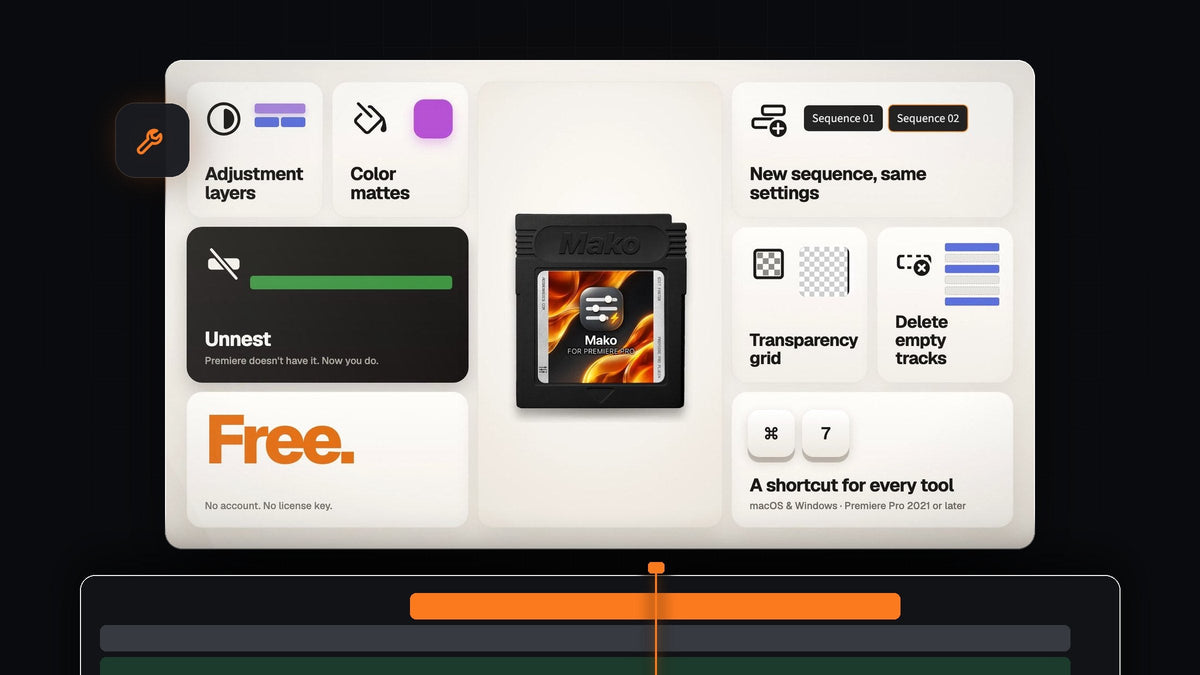
Mako es un panel gratuito de Premiere Pro que pone a un clic las tareas que los editores repiten decenas de veces por sesión: capas de ajuste, color mattes, nuevas secuencias, la cuadrícula de transparencia, desanidar y limpiar pistas vacías. En Premiere Pro cada una suele implicar un menú, un cuadro de diálogo o arrastrar algo y recortarlo para que encaje. Con Mako haces clic en un botón y listo, justo donde lo necesitas.
Qué hace Mako
Mako es un panel pequeño con seis botones que se acopla justo al lado del panel Tools. Usa los iconos Spectrum de Adobe y respeta tu ajuste de brillo de paneles, así que parece parte de Premiere Pro.

- Adjustment Layer. Añade una capa de ajuste sobre los clips seleccionados, en la primera pista libre, normalmente en unas centésimas de segundo.
- Color Matte. Elige un color y el matte aparece donde lo necesitas. Sin menú File y sin tres cuadros de diálogo.
- New Sequence. Crea una secuencia nueva con los mismos ajustes, sin igualarlos a mano.
- Transparency Grid. Activa la cuadrícula de transparencia con un clic, para que revises tus recortes.
- Unnest. Devuelve los clips de una secuencia anidada a sus pistas, en su sitio, con sus efectos, fotogramas clave y velocidad.
- Delete Empty Tracks. Elimina todas las pistas vacías de una vez. Sin diálogo y sin casillas que marcar.
- Nunca sobrescribe un clip. Las capas nuevas van a la primera pista libre de arriba. Si no hay ninguna, Mako añade una.
- Un proyecto ordenado. Las capas de ajuste viven en un bin de Mako y se reutilizan, así que tu proyecto no se llena.
- Tus propios atajos. Asigna a cualquier botón una tecla que funcione mientras estás en la línea de tiempo.
Cómo usarlo
Mako es gratis, así que empezar es rápido. Así se instala y se usa cada botón.
Paso 1: Descarga e instala Mako
Añade Mako a tu carrito y finaliza la compra. Cuesta 0 $, así que no hace falta tarjeta. Tu descarga aparece justo después del pago en la página de confirmación del pedido, y el enlace también te llega por correo. Ejecuta el instalador y colocará el panel en Premiere Pro.
Paso 2: Abre y acopla el panel
En Premiere Pro, ve a Window > Extensions > Mako. Acóplalo donde quieras. Junto al panel Tools funciona bien, porque Mako coloca sus botones en columna cuando es estrecho y en fila cuando es ancho.
Paso 3: Añade capas de ajuste y color mattes
Selecciona los clips que quieres afectar y haz clic en Adjustment Layer. Mako la coloca justo sobre tu selección, en la primera pista libre y desbloqueada de arriba, recortada para que encaje. Sin nada seleccionado, cubre cinco segundos desde el cursor de reproducción. Después añade tus efectos como siempre.

Para un fondo sólido o un destello de color, haz clic en Color Matte, elige un color en el Color Picker y pulsa OK. El matte aparece en la línea de tiempo con las mismas reglas de colocación que las capas de ajuste.

Paso 4: Revisa los recortes con la cuadrícula de transparencia
Cuando quitas un fondo o haces un key de un croma verde, quieres ver exactamente qué es transparente. En Premiere Pro, la cuadrícula de transparencia está escondida en el menú de ajustes del monitor Program. En Mako es un botón: haz clic en Transparency Grid para activarla.

Paso 5: Desanida una secuencia anidada
Premiere Pro no tiene un comando para desanidar, así que normalmente desactivarías el anidado, arrastrarías de nuevo la secuencia, la alinearías y borrarías el anidado. Con Mako, selecciona la secuencia anidada en tu línea de tiempo y haz clic en Unnest. Sus clips vuelven a sus pistas, en su sitio, con sus efectos, fotogramas clave, velocidad, nombres y estado de activado/desactivado, y el audio vinculado sigue vinculado. Si un clip no se puede reconstruir (por ejemplo un título, un clip multicámara o un clip con remapeo de tiempo), Mako deja el anidado como está, y cada paso se puede deshacer. La suavización de fotogramas clave, las máscaras, las transiciones y los efectos aplicados al propio anidado no se transfieren, igual que cuando desanidas a mano.

Paso 6: Limpia y añade atajos
Al final de la edición, haz clic en Delete Empty Tracks para borrar todas las pistas vacías de una vez. Usa New Sequence cuando necesites otra secuencia con los mismos ajustes que la actual. Para trabajar aún más rápido, haz clic derecho en cualquier botón de Mako, elige Keyboard Shortcut y pulsa un modificador más una tecla, como Cmd + 7, o una tecla F sola. Los atajos funcionan mientras estás en la línea de tiempo o en el monitor, siempre que el panel de Mako esté abierto (detrás de otra pestaña no importa).

Para quién es
Mako es para cualquier editor de Premiere Pro, desde principiantes que no quieren rebuscar en los menús hasta profesionales que añaden capas de ajuste y mattes todo el día. Es gratis para siempre, sin clave de licencia, sin cuenta y sin prueba, así que no hay motivo para no probarlo.
FAQ
¿Mako es realmente gratis?
Sí. No hay clave de licencia, ni cuenta, ni prueba. Finaliza la compra por 0 $, descárgalo y es tuyo, con actualizaciones incluidas.
¿Qué versiones de Premiere Pro admite Mako?
Mako funciona con Adobe Premiere Pro de 2021 a 2026 en Windows y macOS.
¿Cómo abro Mako en Premiere Pro?
Tras instalarlo, ábrelo desde Window > Extensions > Mako y acóplalo donde quieras.
¿Dónde van las capas de ajuste y los color mattes?
Sobre los clips que has seleccionado, en la primera pista libre y desbloqueada de arriba. Sin selección, cubren cinco segundos desde el cursor de reproducción. Mako añade una pista cuando no hay ninguna libre y nunca sobrescribe un clip. Si además quieres fotogramas clave más suaves en las capas que animas, echa un vistazo a EaseFlow.
Seis tareas cotidianas, un clic cada una, gratis. Consigue Mako para Premiere Pro.




