

 por
por 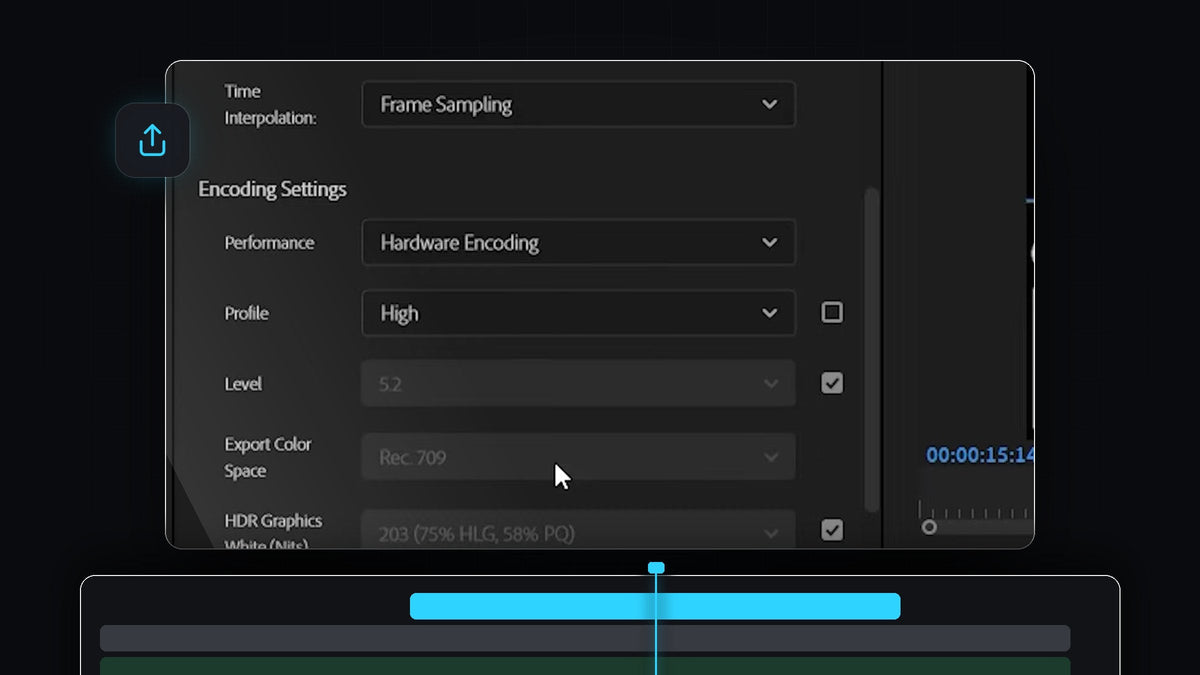
Mira el tutorial
Paso 1: Iguala los ajustes de origen
Abre la ventana de exportación con Ctrl+M (Cmd+M en Mac), elige tu formato y expande la sección Video. En la parte superior de Basic Video Settings encontrarás el botón Match Source. Haz clic y Premiere Pro rellena Frame Size, Frame Rate, Field Order y Aspect para que coincidan con tu secuencia.
Casi siempre es lo que quieres, porque exportar con un tamaño o una velocidad de fotogramas distintos a los de edición obliga a Premiere Pro a reescalar o remuestrear tu metraje. Si uno de los valores no es el adecuado para tu proyecto, desmarca la casilla que tiene al lado y elige el ajuste correcto en el menú desplegable.

Paso 2: Activa la profundidad máxima y la calidad de renderizado
Haz clic en More para mostrar las opciones avanzadas. Marca Render at Maximum Depth y Use Maximum Render Quality. Ambos ajustes hacen que Premiere Pro procese tus efectos, el escalado y el color con mayor precisión, lo que mantiene suaves los degradados y evita el banding. A cambio, la exportación tarda un poco más, algo que suele merecer la pena para un archivo de entrega final.

Paso 3: Configura el rendimiento de codificación, el perfil y el nivel
Desplázate hasta Encoding Settings. Pon Performance en Hardware Encoding para que tu tarjeta gráfica haga el trabajo pesado y la exportación termine antes. Luego desmarca la casilla junto a Profile y ponlo en High. El Level debe ser 5.2. Si está en gris o en otro valor, desmarca la casilla que tiene al lado y elige 5.2 en la lista.
Si no ves Hardware Encoding en el menú desplegable, es posible que tu ordenador o tu versión de Premiere Pro no lo admita para ese formato. La codificación por software también funciona, solo que tarda más.

Paso 4: Elige VBR 1 pass y un bitrate objetivo
Desplázate hasta Bitrate Settings y pon Bitrate Encoding en VBR, 1 pass. El bitrate variable da más datos a las escenas complejas y menos a las simples, así que obtienes buena calidad con un tamaño razonable. Además, una sola pasada es mucho más rápida que dos.
El control deslizante Target Bitrate regula el equilibrio. Subirlo mejora la calidad del vídeo, pero también aumenta el tamaño del archivo. Un buen bitrate depende de tu resolución y tu velocidad de fotogramas, así que usa la tabla de abajo como punto de partida.


Paso 5: Configura el audio
Por último, expande la sección Audio. Pon Audio Format y Audio Codec en AAC, Sample Rate en 48000 Hz y Bitrate en 320 kbps. 48 kHz es la frecuencia de muestreo estándar para vídeo, y AAC a 320 kbps suena limpio y añade muy poco al tamaño del archivo.
Ahora pulsa Export y disfruta de un archivo limpio. Si primero necesitas lo básico, lee cómo exportar vídeo en Premiere Pro. Si vas a exportar muchos vídeos, haz clic en el icono de guardar junto al menú desplegable Preset para guardar estos ajustes como tu propio preset y no tener que volver a montarlos.
Consejos
- Revisa primero la secuencia. Match Source lee de tu secuencia, así que asegúrate de que sus ajustes sean correctos antes de exportar.
- No te pases con el bitrate. Superar con creces las cifras de la tabla sobre todo agranda el archivo sin una mejora visible, especialmente en plataformas que de todos modos vuelven a comprimir lo que subes.
- Guarda un preset. Guarda tus ajustes una vez y reutilízalos en todos tus proyectos.
FAQ
¿Cuáles son los mejores ajustes de exportación para Premiere Pro?
Usa Match Source para los ajustes de vídeo, activa la profundidad máxima y la calidad de renderizado, usa Hardware Encoding con el perfil High y nivel 5.2, elige VBR, 1 pass con un bitrate de la tabla y termina con audio AAC a 48000 Hz y 320 kbps.
¿Qué bitrate debo usar para 1080p?
La tabla del vídeo sugiere unos 8 Mbps para velocidades de fotogramas estándar (24, 25, 30) y unos 12 Mbps para velocidades altas (48, 50, 60).
¿Por qué no aparece Hardware Encoding?
Depende de tu tarjeta gráfica, tus controladores y el formato que elegiste. Si no aparece en la lista, exporta con codificación por software.
Si quieres que tus ediciones se vean geniales antes de llegar a la exportación, prueba nuestros más de 500 presets de Premiere Pro.


