

 por
por 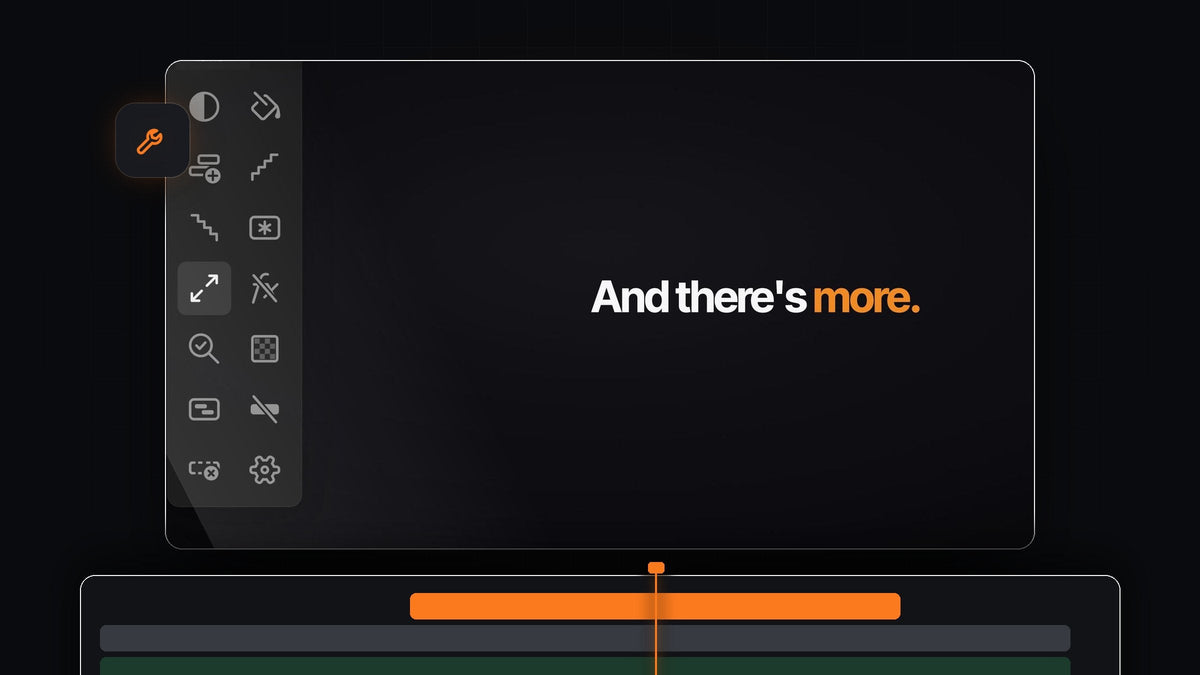
La respuesta corta
¿Quieres resultados como los de Create Trimmed Adjustment Layer dentro de Premiere Pro? Mako añade una capa de ajuste recortada exactamente a los clips seleccionados, con un solo clic. Es gratis, en Mac y Windows.
Sin panel Project, sin diálogo New Item, sin arrastrar la capa y recortar sus extremos. Selecciona los clips, haz clic en Adjustment Layer y empieza a corregir el color.
Qué significa una capa recortada en Mako
Una buena capa de ajuste empieza y termina justo donde lo hacen tus planos y queda justo encima de ellos. Mako se encarga de todo, con unas pocas reglas sencillas:
- Ajustada a la selección. La capa empieza con el primer clip seleccionado y termina con el último.
- En la primera pista libre. Se coloca en la primera pista libre y desbloqueada por encima de esos clips.
- Nunca encima de un clip. Si no hay ninguna pista libre, Mako añade una en lugar de sobrescribir nada.
- En el cabezal. Si no hay nada seleccionado, la capa cubre cinco segundos desde el cabezal.
- Bien archivada. Cada capa de ajuste va a una bandeja Mako, para que el panel Project siga ordenado.
Paso 1: Instala Mako
Finaliza la compra por 0 $, sin tarjeta, sin cuenta y sin clave de licencia. Abre Mako.pkg en Mac o ejecuta MakoSetup.exe desde el zip en Windows.
Reinicia Premiere Pro, abre Window > Extensions > Mako y acóplalo junto a tu panel Tools. Mako funciona con Premiere Pro 2021 y posteriores y se mantiene actualizado solo.
Paso 2: Selecciona los clips que vas a corregir
Arrastra un recuadro de selección sobre los clips de tu línea de tiempo o haz Cmd-clic (Ctrl-clic en Windows) en ellos uno a uno. Elige la escena entera, un solo plano o una serie de clips en el medio.

Tu selección es lo único que Mako necesita. No hay ajustes que rellenar para tamaño, velocidad de fotogramas o duración.
Paso 3: Un clic para una capa recortada
Haz clic en Adjustment Layer en el panel de Mako. Aparece una capa sobre los clips seleccionados, recortada a su medida, en la pista de arriba.

Ponle Lumetri Color o una LUT y toda la selección tendrá el mismo look. Nuestras guías sobre corrección de color en Premiere Pro e importar LUTs te muestran qué ponerle.
Paso 4: Una por clip con Shift
A veces cada plano necesita su propio ajuste: una entrevista más cálida, un exterior más luminoso, una toma nocturna más oscura. Haz Shift-click en el botón y cada clip seleccionado recibe su propia capa de ajuste recortada.

Combina los dos enfoques: una capa compartida arriba para el look general y capas por clip debajo para equilibrar plano a plano. Y con un Cmd-click (Ctrl-click en Windows), Mako coloca en su lugar una capa corta de 0,4 segundos en cada corte, lista para destellos y whips.
Paso 5: Saca los looks de tus clips
Si los efectos ya están directamente en los clips, una corrección basada en capas es más fácil de gestionar. Selecciona esos clips y haz clic en Clear Effects: se eliminan todos los efectos de vídeo, mientras que Motion y Opacity se mantienen.
Ahora el look vive en una sola capa de ajuste que puedes desactivar, retocar o borrar cuando quieras. ¿Un clip que llegó con el tamaño equivocado? Fit to Frame lo escala a su sitio con un clic, y un Shift-click llena el encuadre.
Ten cada capa a una tecla
Haz clic derecho en Adjustment Layer y elige Keyboard Shortcut. Asigna una tecla al clic normal, al Shift-click y al Cmd-click, y corregir una secuencia se reduce a seleccionar, pulsar y ajustar.
El mismo panel también añade mates de color, congela fotogramas, anida y desanida clips y ejecuta un QC Check antes de exportar. Nuestro recorrido por Mako explica los 13 botones, o consigue Mako ahora.
Preguntas frecuentes
¿Cuál es la mejor alternativa a Create Trimmed Adjustment Layer para Premiere Pro?
Mako. Añade una capa de ajuste recortada a los clips seleccionados con un clic, o una por clip con Shift-click, y es gratis en Mac y Windows.
¿Cómo hago una capa de ajuste con la duración de mis clips en Premiere Pro?
Selecciona los clips y haz clic en Adjustment Layer en Mako. La capa empieza y termina con tu selección, así que no hay nada que recortar.
¿Puedo añadir una capa de ajuste independiente a cada clip?
Sí. Haz Shift-click en el botón Adjustment Layer y cada clip seleccionado recibe su propia capa de ajuste.
¿Dónde van las capas de ajuste de Mako en mi proyecto?
A una bandeja Mako en el panel Project, para que tu proyecto siga ordenado.
¿Qué pasa si hago clic sin nada seleccionado?
Mako añade una capa de ajuste que cubre cinco segundos desde el cabezal, en la primera pista libre.
Capas de ajuste recortadas con un clic, gratis. Consigue Mako para Premiere Pro.



