

 por
por 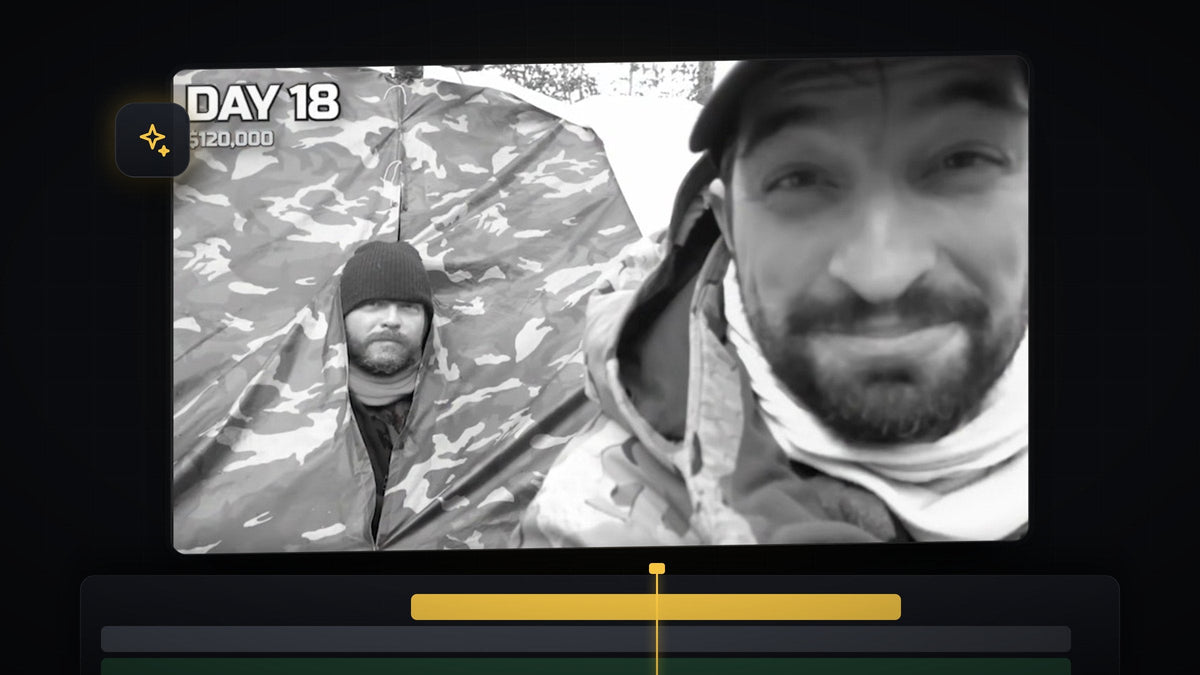
Mira el tutorial
Paso 1: Ralentiza el clip del flashback
Empieza con tu clip de flashback cortado en la línea de tiempo entre dos clips normales. Para hacer sitio a la ralentización, selecciona los clips posteriores al flashback y muévelos un poco hacia delante, de modo que nada se solape cuando el clip se alargue.
Haz clic derecho en el clip del flashback y elige Speed/Duration. Ajusta Speed en torno a 30 a 50%. El vídeo usa 40%. Para que la cámara lenta sea más suave, abre el desplegable Time Interpolation, elige Optical Flow y haz clic en OK.

Ahora junta de nuevo los clips para que no quede ningún hueco. Aparece una línea roja sobre la línea de tiempo encima del clip ralentizado, lo que significa que es pesado de reproducir para tu ordenador. Pulsa Enter para renderizarlo y Premiere preparará las partes pesadas para que la reproducción sea fluida.
Paso 2: Añade una capa de ajuste sobre el clip
Todos los ajustes del look van en una sola capa de ajuste, así puedes retocarlos sin tocar el metraje. En el panel Project, haz clic en el botón New Item, elige Adjustment Layer y haz clic en OK.
Arrastra la capa de ajuste a una pista sobre el clip del flashback y recorta sus extremos para que coincida exactamente con la duración del clip.
Un clic con Mako: el panel gratuito Mako añade una capa de ajuste sobre los clips seleccionados, en la posición del cabezal, en la primera pista libre, con un solo clic. Consigue Mako gratis
Paso 3: Ponlo en blanco y negro con una viñeta
Selecciona la capa de ajuste y abre el panel Lumetri Color. Si no lo ves, ve a Window > Lumetri Color. Despliega Basic Correction, luego Color, y arrastra Saturation todo hacia la izquierda hasta 0. La imagen pasa a blanco y negro.

El vídeo original de MrBeast también oscurece las esquinas. Desplázate hasta Vignette en el mismo panel y pon Amount en un número negativo, como -1.3. Esto dirige la mirada hacia el centro y refuerza el ambiente de metraje antiguo.
Paso 4: Añade un ligero parpadeo de película
El original también tiene un leve parpadeo en las imágenes. Abre el panel Effects, busca Strobe Light y aplícalo a la capa de ajuste.
Más rápido con BetterFX: sáltate el panel Effects. Pulsa tu atajo de BetterFX, escribe las primeras letras de Strobe Light y pulsa Enter para aplicarlo al clip seleccionado. Consigue BetterFX
Con la capa de ajuste seleccionada, ve a Effect Controls y busca Strobe Light. Ajusta Blend With Original a 97% o más. Este valor controla la intensidad del efecto: cuanto más alto, menos intenso es el parpadeo. Después, el vídeo usa Strobe Duration de 0.12, Strobe Period de 0.20, Random Strobe Probability de 8% y un Random Seed de 8. Copia esos valores y luego juega con ellos hasta que el parpadeo encaje con tu metraje.

Paso 5: Crea la transición de destello en el corte
Ahora recrea el destello brillante que se usa antes y después del momento del flashback. Arrastra una nueva capa de ajuste sobre las demás capas para que se solape con el corte un poco antes y un poco después, y deja el cabezal justo sobre el corte.
Busca ProcAmp en el panel Effects y aplícalo a esta capa de ajuste. En Effect Controls, haz clic en el cronómetro junto a Brightness para crear un fotograma clave y sube el valor a unos 30 a 40. El vídeo usa unos 33. Es el punto más brillante de la transición, así que queda justo en el corte.

Después, retrocede 10 fotogramas: mantén pulsada Shift y pulsa dos veces la tecla Left Arrow, y restablece Brightness a su valor predeterminado. Vuelve al primer fotograma clave, mantén pulsada Shift y pulsa dos veces la tecla Right Arrow para avanzar 10 fotogramas, y restablece el valor otra vez. Ya tienes una subida rápida a blanco y una bajada de nuevo.
Para una rampa más suave, también puedes suavizar esos fotogramas clave con easing. Nuestra guía sobre las transiciones de destello de objetos en Premiere Pro muestra una técnica de destello similar.
Paso 6: Duplica el destello al final del flashback
Solo necesitas copiar la transición al final del flashback. Coloca el cabezal en el corte, selecciona la capa de ajuste y pulsa M para añadirle un marcador. Si usas la misma capa de ajuste que en el vídeo, eso añade también un marcador al clip.
Ahora mantén pulsada Alt (Option en Mac) y arrastra la capa para copiarla. Alinea el marcador de la copia con el segundo corte y el destello se reproducirá en ambos extremos del flashback.
Consejos
- Mantén todo en capas de ajuste. El look sigue siendo editable y puedes reutilizarlo en cualquier otro clip de flashback.
- Más corto es más potente. Un flashback de solo unos segundos resulta más contundente que uno largo.
- Cambia el parpadeo a tu gusto. Sube Blend With Original para un look más tranquilo o bájalo para uno más áspero.
FAQ
¿Cuánto debe ralentizarse el clip del flashback?
Entre un 30 y un 50% funciona bien. El tutorial usa 40%, y Optical Flow mantiene suave la cámara lenta.
¿Por qué hay una línea roja sobre mi clip ralentizado?
El rojo significa que esa parte de la línea de tiempo es difícil de reproducir en tiempo real para tu ordenador. Pulsa Enter para renderizarla y la reproducción irá fluida.
¿Puedo usar este look en cualquier metraje?
Sí. Las capas de ajuste funcionan en cualquier clip de vídeo, así que puedes poner la misma configuración sobre metraje antiguo, recuerdos o cualquier escena que quieras que parezca del pasado.
¿Quieres añadir también textura de película a tu flashback? Prueba el overlay de grano gratuito.




