

 por
por 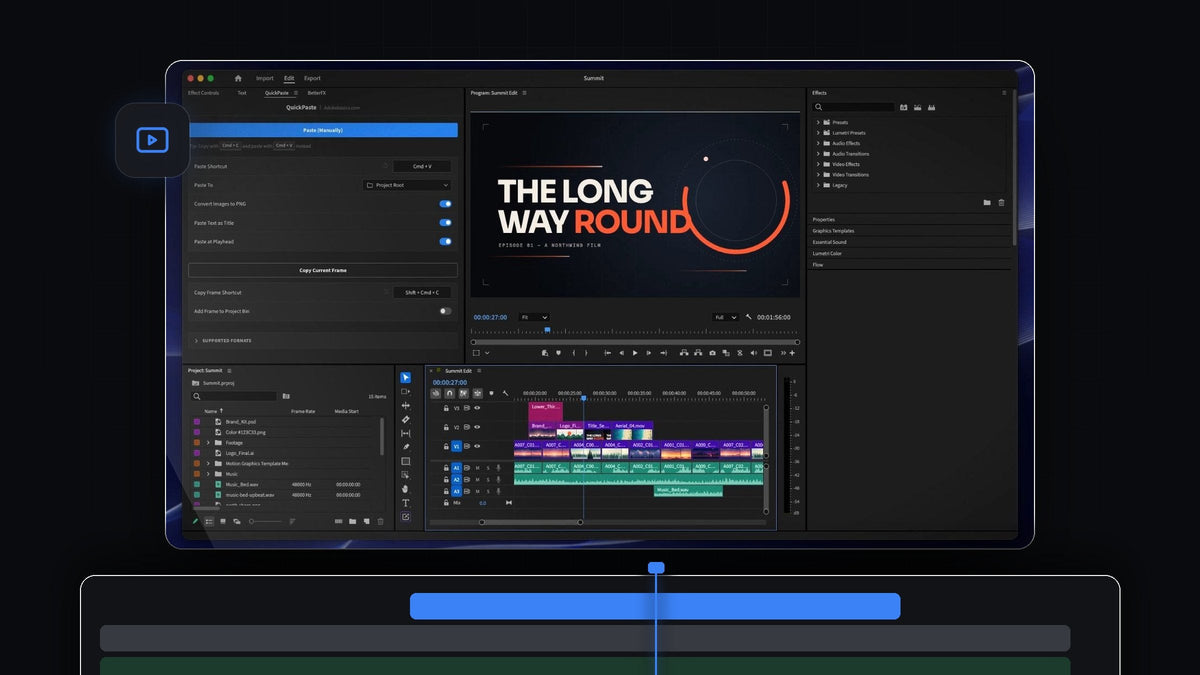
Mira la introducción
Qué hace QuickPaste
Llevar material externo a Premiere Pro suele requerir varios pasos: guardar el archivo, buscarlo, elegir File > Import y arrastrarlo a la línea de tiempo. QuickPaste convierte todo eso en un solo pegado. Copia algo en cualquier parte de tu ordenador, cambia a Premiere Pro y pega.
QuickPaste tiene dos partes. Un panel dentro de Premiere Pro guarda los ajustes, y una pequeña app complementaria funciona discretamente en la barra de menús en Mac o en la bandeja del sistema en Windows. La app detecta tu atajo de pegar, así que pegar funciona desde cualquier parte de Premiere Pro, incluso con el panel cerrado.
Nunca le quita el atajo a Premiere Pro. Premiere sigue haciendo su propio pegado, así que copiar y pegar clips, efectos y fotogramas clave dentro de tu línea de tiempo funciona exactamente igual que antes.
Paso 1: Instala QuickPaste
Justo después del pago, tu descarga está lista en la página de confirmación del pedido, y el enlace también te llega por correo. Ejecuta el instalador de tu sistema, el .pkg en macOS o el .exe en Windows. Configura a la vez la app de QuickPaste y el plugin de Premiere Pro.
Abre Premiere Pro y elige Window > Extensions > QuickPaste para abrir el panel, y acóplalo donde quieras. Solo necesitas el panel para cambiar ajustes, porque pegar funciona sin él.
En Mac, QuickPaste pide el permiso de Accessibility la primera vez que se inicia. Concédelo en Ajustes del Sistema: es lo que permite a la app detectar tu atajo de pegar. Windows no necesita ningún permiso extra.
Paso 2: Activa tu licencia
QuickPaste necesita una clave de licencia antes de pegar, y la ventana de licencia se abre sola la primera vez. Introduce la clave de tu compra y haz clic en Activate. Hasta entonces, el panel muestra una tarjeta Activate QuickPaste en lugar de los ajustes.
Puedes volver a abrir la ventana de licencia cuando quieras con Manage License en el menú de la app o en el menú del panel. Muestra tu clave y los ordenadores en los que está activa, y desde ahí puedes quitar un ordenador para pasar QuickPaste a uno nuevo.
Paso 3: Copia algo
Copia como siempre. En un navegador, haz clic derecho en una imagen y elige Copy Image. También puedes hacer una captura de pantalla al portapapeles, seleccionar archivos en el Finder o el Explorador de archivos y pulsar Cmd + C, o copiar un código de color o una línea de texto. No hay que guardar nada antes.

Paso 4: Pégalo en Premiere Pro
Cambia a Premiere Pro y pulsa Cmd + V o Ctrl + V. El elemento se importa a tu proyecto y, con Paste at Playhead activado (por defecto), también cae en la línea de tiempo en el cursor de reproducción.
QuickPaste también sabe cuándo estás escribiendo. Pega un código hex en un campo de texto de Premiere Pro o en un cuadro de diálogo como el selector de color, y va a ese campo sin que aparezca un matte en tu línea de tiempo.

Pega imágenes desde cualquier sitio
Funciona todo lo que puedas copiar como imagen: capturas de pantalla, fotos, imágenes copiadas en un navegador, un chat o una app de notas, y diseños copiados con Copy as SVG en una app de diseño. QuickPaste guarda la imagen por ti y mantiene su nombre de archivo original cuando el navegador lo proporciona.
Los enlaces de imágenes también funcionan. Copia la dirección de una imagen, por ejemplo con Copy Image Address, y pégala. QuickPaste descarga la imagen y la importa. Un enlace a una página web normal se rechaza, así que pegar una URL corriente nunca mete una página en tu proyecto.
Una ruta de archivo copiada también sirve. Copia la ruta completa de un archivo, o un enlace file://, y QuickPaste pega ese archivo como si lo hubieras copiado en el Finder o el Explorador de archivos.

Conversión automática a PNG
Premiere Pro no puede importar algunos formatos de imagen, así que QuickPaste siempre los convierte a PNG al pegar: fotos HEIC y HEIF, AVIF, JPEG XL, JPEG 2000, iconos ICO e ICNS, y archivos RAW de cámara como DNG, CR2, CR3, NEF, ARW, ORF, RW2 y RAF.
Con Convert Images to PNG activado (por defecto), las imágenes JPEG, BMP, TIFF, WebP y TGA también se convierten en un PNG limpio. Desactívalo para importar esos formatos tal cual. Los GIF nunca se convierten, para que un GIF animado no quede reducido a un solo fotograma.

Vectores y PDF
Copia un archivo SVG o un diseño SVG y QuickPaste lo renderiza como un PNG nítido al tamaño de fotograma de tu secuencia, así un logo se ve perfecto incluso en una secuencia 4K. Los PDF se renderizan de la misma forma.
Un PDF de varias páginas se convierte en una imagen fija por página, colocadas una tras otra en tu línea de tiempo. Así es fácil convertir una presentación o un storyboard en diapositivas. Los documentos muy largos se detienen en las primeras 50 páginas.
Los diseños EPS se importan tal cual, sin conversión.

Archivos de Adobe, vídeo y audio
Selecciona archivos de Photoshop, Illustrator, After Effects y MOGRT en el Finder o el Explorador de archivos, cópialos y pega. Entran como los archivos reales, no como copias acopladas, así que siguen vinculados a los originales, que puedes seguir editando.
Un proyecto de After Effects abre el cuadro de importación de Premiere Pro para que elijas qué composición traer. Todos los demás archivos se importan sin preguntar.
Los archivos MOGRT se colocan en el cursor de reproducción en la pista libre más baja, listos para editar en el panel Properties o Essential Graphics. Es una alternativa rápida a instalar un MOGRT cuando solo lo necesitas una vez.
El vídeo y el audio también funcionan: entrevistas, recursos, música y efectos de sonido. Si Premiere Pro puede importarlo, QuickPaste puede pegarlo. Copia varios archivos a la vez y se colocan uno tras otro desde el cursor de reproducción, mientras que un MOGRT va a la siguiente pista libre en el cursor de reproducción.

Pega colores y degradados
Copia un valor de color y pégalo para obtener un matte de color del tamaño del fotograma de tu secuencia activa. HEX funciona en todas sus formas habituales, como #F53, #FF5733, FF5733, 0xFF5733 y HEX con alfa.
Las funciones de color de CSS también funcionan: rgb(), hsl(), hwb(), lab(), lch(), oklab(), oklch() y color(), incluido Display P3. Igual que los valores HSV, HSB y CMYK, las declaraciones de color copiadas de CSS o JSON como color: #fff;, y los colores escritos en código de Swift, Flutter o Android.
Los colores de gama amplia se adaptan a sRGB de forma que conservan su tono. Un valor con transparencia da un matte con la misma transparencia. Cada matte se llama como su código hex, por ejemplo Color #3747FA, y si pegas el mismo color otra vez se reutiliza.
Los degradados funcionan igual. Copia un linear-gradient() o radial-gradient() de CSS, incluidas sus versiones repetidas, y QuickPaste dibuja un matte de degradado del tamaño del fotograma con el ángulo, la forma y las paradas de color que veías en el navegador. Lleva tramado, así que no forma bandas en un fotograma grande.

Pega texto como título
Copia cualquier texto, como el nombre de un capítulo de tus notas o una línea de un guion, y pégalo. Con Paste Text as Title activado, se convierte en un título real de Premiere Pro creado con la plantilla Basic Title del propio Premiere, colocado en el cursor de reproducción en una pista de vídeo libre.
El título es totalmente editable, así que puedes cambiar la fuente, el tamaño y el color en el panel Properties o Essential Graphics. El clip se llama como la primera línea de tu texto. Necesitas una secuencia abierta, y un texto de más de 1000 caracteres no se convierte en título.

Paste at Playhead: dónde caen los clips pegados
Con Paste at Playhead activado, cada pegado se importa a tu bin y se coloca en la secuencia activa en el cursor de reproducción. Desactívalo y los archivos pegados solo van al bin, listos para que los arrastres tú.
QuickPaste elige la pista de vídeo más baja que esté vacía durante toda la duración del clip, más la pista de audio correspondiente para los clips con sonido. Se salta las pistas bloqueadas y, si ninguna pista tiene espacio, añade una nueva.
La colocación es una sobrescritura en espacio vacío, así que los clips que están más adelante en tu línea de tiempo nunca se desplazan ni se tapan. Las imágenes fijas usan tu duración predeterminada de imágenes fijas, y el vídeo y el audio su duración real.
Pega varios archivos a la vez y se colocan uno tras otro desde el cursor de reproducción, en el orden en que los copiaste. Los títulos y los MOGRT siempre se colocan en la línea de tiempo, porque Premiere Pro importa las plantillas directamente a una secuencia.
Paste To: elige tu bin
Paste To decide adónde van los elementos pegados en el panel Project. Project Root, la opción predeterminada, los pone en el nivel superior sin bin. Elige cualquier bin de nivel superior de la lista, o elige New Bin… y escribe un nombre para crear uno.
El ajuste es un nombre de bin, así que se mantiene entre proyectos: el primer pegado en otro proyecto crea allí un bin con ese nombre. Los fotogramas que añades con Copy Current Frame van al mismo bin.
Copy Current Frame
QuickPaste también funciona en la otra dirección. Pulsa Shift + Cmd + C en Mac o Ctrl + Shift + C en Windows, o haz clic en Copy Current Frame en el panel, y el fotograma bajo el cursor de reproducción se copia a tu portapapeles como un PNG a resolución completa.
Pégalo en un chat, un correo, un documento o una app de diseño para compartir una imagen fija con un cliente o empezar una miniatura. La imagen se llama como tu secuencia, por ejemplo Summit Edit Frame.png.
Activa Add Frame to Project Bin para guardar también la imagen fija en tu proyecto, en el bin elegido en Paste To. Nunca se coloca en la línea de tiempo, así que no puede tapar el plano del que salió.

Atajos de teclado
Los dos atajos funcionan desde cualquier parte de Premiere Pro, tenga el foco el panel que tenga. Solo actúan cuando Premiere Pro es la app en primer plano, así que en otras apps tus atajos hacen lo de siempre.
- Pegar. Cmd + V en macOS, Ctrl + V en Windows.
- Copy Current Frame. Shift + Cmd + C en macOS, Ctrl + Shift + C en Windows.
- Graba los tuyos. Haz clic en una casilla de atajo del panel y pulsa una nueva combinación: una letra o un número con al menos una tecla modificadora. Pulsa Esc para cancelar.
- Restablece con un clic. El botón ↺ junto a cada atajo lo devuelve a su valor predeterminado.
- Paste (Manually). El botón de la parte superior del panel hace el mismo pegado con un clic, como alternativa.
Todos los ajustes de QuickPaste
Todos los ajustes están en el panel de QuickPaste y se recuerdan entre sesiones.
- Paste Shortcut. La combinación de teclas que pega. Predeterminado: Cmd + V o Ctrl + V.
- Paste To. El bin para los elementos pegados. Predeterminado: Project Root.
- Convert Images to PNG. También convierte JPEG, BMP, TIFF, WebP y TGA. Predeterminado: activado.
- Paste Text as Title. Convierte el texto copiado en un título. Si está desactivado, el texto sin formato se ignora. Predeterminado: activado.
- Paste at Playhead. Coloca lo pegado en la línea de tiempo además de en el bin. Predeterminado: activado.
- Copy Frame Shortcut. Predeterminado: Shift + Cmd + C o Ctrl + Shift + C.
- Add Frame to Project Bin. Guarda los fotogramas copiados en tu proyecto. Predeterminado: desactivado.
- Supported Formats. Una lista desplegable de lo que puedes pegar, para consultarla rápido.
El menú del panel, el icono ☰ de su pestaña, tiene Manage License y More Plugins. Si la app de QuickPaste no está en marcha, el panel lo indica y ofrece un botón para iniciarla.

Formatos compatibles
- Imágenes. PNG, JPEG, GIF, WebP, HEIC, HEIF, AVIF, TIFF, BMP, TGA, JPEG XL, JPEG 2000, ICO, ICNS y RAW de cámara.
- Vectores. SVG, PDF (todas las páginas, hasta 50) y EPS.
- Archivos de Adobe. Photoshop, Illustrator, After Effects y MOGRT.
- Vídeo y audio. Cualquier archivo que Premiere Pro importe.
- Web. Imágenes copiadas, enlaces de imágenes y enlaces data:image.
- Imágenes del portapapeles. Capturas de pantalla, Copy Image desde un navegador y Copy as SVG desde una app de diseño.
- Archivos. Uno o varios desde el Finder o el Explorador de archivos, o una ruta de archivo copiada.
- Colores. HEX, RGB, HSL, HWB, HSV, HSB, CMYK, Lab, LCH, OKLab, OKLCH y color(), además de código de color de CSS, JSON, Swift, Flutter y Android.
- Degradados. Degradados lineales y radiales de CSS, incluidos los repetidos.
- Texto. Se pega como un título editable.
La app de escritorio y las actualizaciones
La app de QuickPaste no tiene ventana propia. Vive en la barra de menús en Mac y en la bandeja del sistema en Windows, y se inicia sola cuando inicias sesión, así que QuickPaste está listo en cuanto lo está Premiere Pro.
Su menú muestra la versión y el estado de tu licencia, con Manage License, More Plugins, Check for Updates y Quit QuickPaste. Antes de activar, el elemento de licencia dice Activate QuickPaste.
Las actualizaciones se instalan solas. La app comprueba al iniciarse y luego una vez al día, instala la nueva versión en segundo plano y se reinicia sola. El plugin de Premiere Pro viene con la app, así que ambos siempre coinciden. Check for Updates comprueba al momento.
Todo lo que crea QuickPaste, como los PNG convertidos, los mattes de color y los fotogramas copiados, se guarda en su propia carpeta de medios, dentro de tu Biblioteca de usuario en Mac o de AppData en Windows. Nunca usa una carpeta temporal, así que los medios pegados no quedan sin conexión más adelante.
Requisitos
- Premiere Pro. Adobe Premiere Pro 2021 a 2026.
- Sistema. macOS o Windows. QuickPaste funciona igual en los dos.
- Licencia. Una clave de licencia de QuickPaste de tu compra única.
- Permiso. En Mac, el permiso de Accessibility para la app de QuickPaste.
Consejos
- Coloca primero el cursor de reproducción. Pon el cursor de reproducción donde debe empezar el gráfico antes de pegar. Así varios archivos se suceden a partir de ese punto.
- Recopila sin colocar. ¿Reúnes material para más tarde? Desactiva Paste at Playhead y elige un bin, así cada pegado solo llena ese bin.
- Los nombres de colores necesitan contexto. Una palabra sola como red se pega como título, no como color. Copia #FF0000 o una declaración como color: red para obtener un matte.
FAQ
¿Cuánto cuesta QuickPaste?
QuickPaste es una compra única, ahora a 24,99 $ (precio normal 34,99 $). Incluye acceso de por vida, actualizaciones gratuitas y licencia comercial.
¿QuickPaste funciona con el panel cerrado?
Sí. La app de QuickPaste detecta tu atajo de pegar, así que puedes pegar desde cualquier parte de Premiere Pro sin abrir el panel. Solo necesitas el panel para cambiar ajustes.
¿QuickPaste estropea el copiar y pegar normal de Premiere Pro?
No. QuickPaste nunca bloquea el atajo, así que Premiere Pro sigue haciendo su propio pegado, y copiar y pegar clips, efectos y fotogramas clave dentro de tu línea de tiempo funciona como siempre.
¿Qué versiones de Premiere Pro admite QuickPaste?
QuickPaste funciona con Adobe Premiere Pro 2021 a 2026 en macOS y Windows.
Cópialo, pégalo y sigue montando. Consigue QuickPaste para Premiere Pro.



