





 por
Qué necesitas
Premiere Pro 2019 o posterior y SuperGlow, un plugin de glow para Premiere Pro en Mac y Windows, por $34.99 en un solo pago.
Paso 1: dibuja formas finas y brillantes
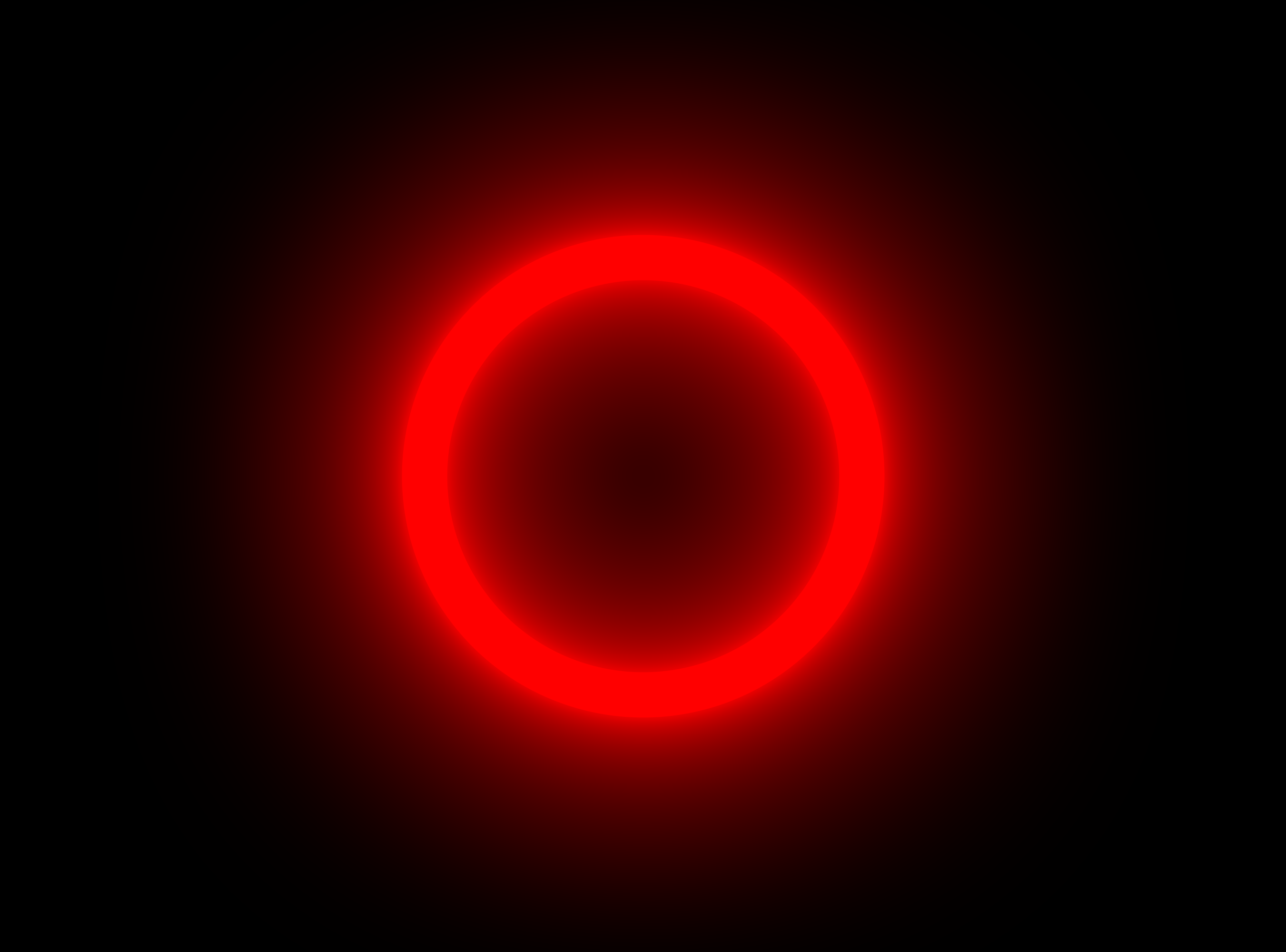
Los tubos de neón son líneas finas de color intenso. Usa la herramienta Pluma o la herramienta Elipse en el monitor de programa, quita el relleno y da a la forma un trazo de pocos píxeles en un color saturado, como rosa intenso, cian o rojo.
Paso 2: añade SuperGlow
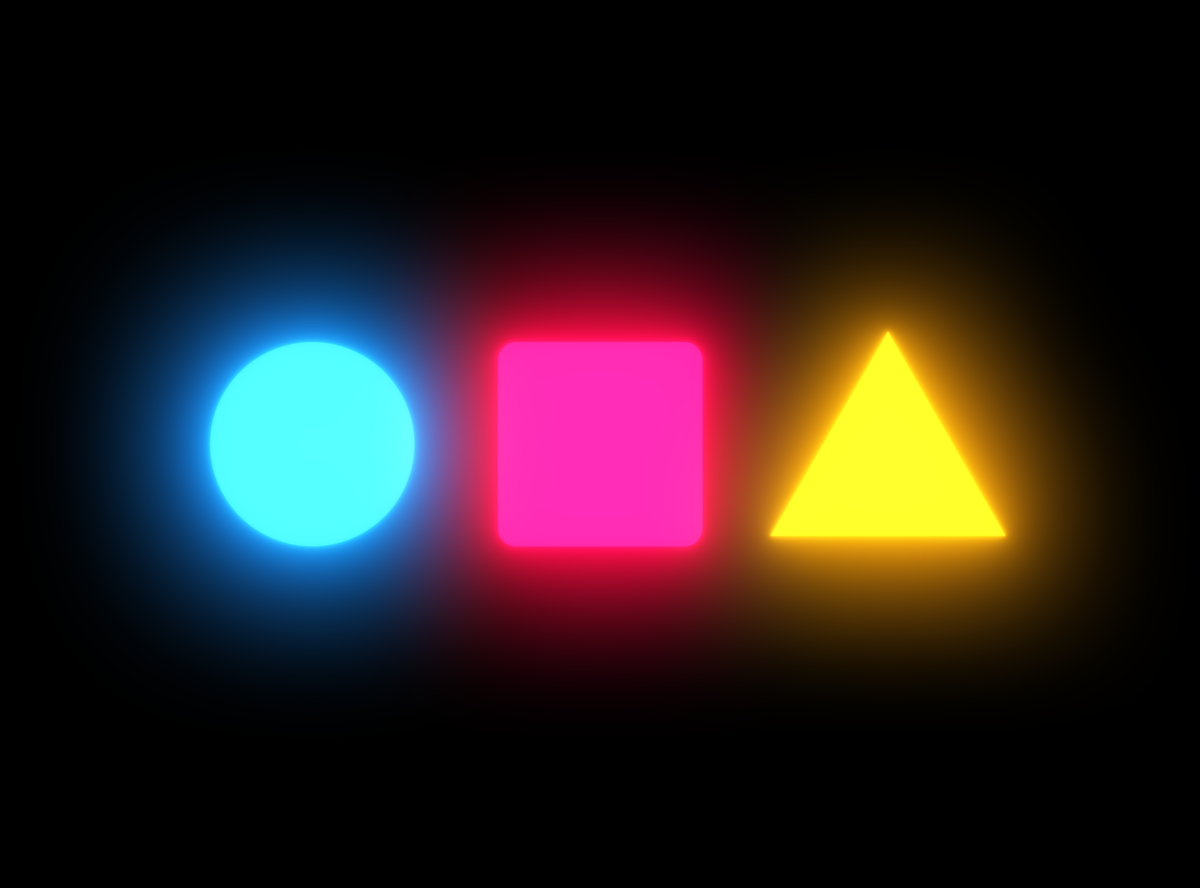
Arrastra SuperGlow desde el panel Efectos al clip gráfico. Cada forma brilla ahora en su propio color: un letrero rosa da luz rosa y uno azul, luz azul.
Paso 3: haz el núcleo incandescente
El neón real es casi blanco en el centro del tubo. Pon el tinte interior cerca del blanco y el exterior en tu color de neón. El tubo se ve brillante y la luz a su alrededor lleva el color.
Paso 4: haz brillar un letrero real en tu metraje
¿Grabaste una calle con letreros de neón? Pon SuperGlow en el clip y usa Color Range para elegir solo el color del letrero. El letrero florece mientras las caras y el resto de la calle quedan limpios.
Paso 5: añade un parpadeo
Pon fotogramas clave en la intensidad del glow con unas bajadas rápidas en medio segundo. Parece que el tubo se está calentando. Hazlo corto, un parpadeo funciona mejor que un zumbido constante.
Preguntas frecuentes
¿Qué colores funcionan mejor para el neón?
Colores saturados con núcleo claro: rosa, cian, rojo, morado y amarillo. Evita los colores oscuros, emiten muy poca luz.
¿El glow de neón ralentiza la reproducción?
SuperGlow renderiza por GPU en Mac y usa render multinúcleo en Mac y Windows, así que va fluido en la mayoría de montajes.
Ilumina tu próximo montaje. Consigue SuperGlow para Premiere Pro.






