por
EaseFlow 2.0 de un vistazo
EaseFlow 2.0 te da control total sobre la forma de cada movimiento. Es una actualización gratuita para todos los que tienen EaseFlow y se instala sola a través de la app EaseFlow.
- Puntos de curva con dos manejadores. Un mismo ease puede acelerar y frenar más de una vez.
- Esquinas marcadas. Separa los manejadores de un punto para un cambio de ritmo repentino.
- Arrastre en línea recta. Mantén Mayús y un punto se mueve justo en horizontal o justo en vertical.
- Un menú de clic derecho en el gráfico. Todas las herramientas del gráfico, justo donde trabajas.
- Vista de velocidad. Mira dónde tu movimiento es más rápido y dónde se detiene.
- Reverse Curve. Convierte un ease-in en su ease-out en un clic.
- Tus colores. 8 colores de acento, 3 tonos de panel y 4 tamaños de cuadrícula.
- Cinco presets nuevos. Two Step, Three Step, Hesitate, Stop & Go y Double Take.
- Ayuda integrada. Una breve guía How to Use y una nota What's New dentro del panel.
Puntos de curva: un ease, más de un movimiento
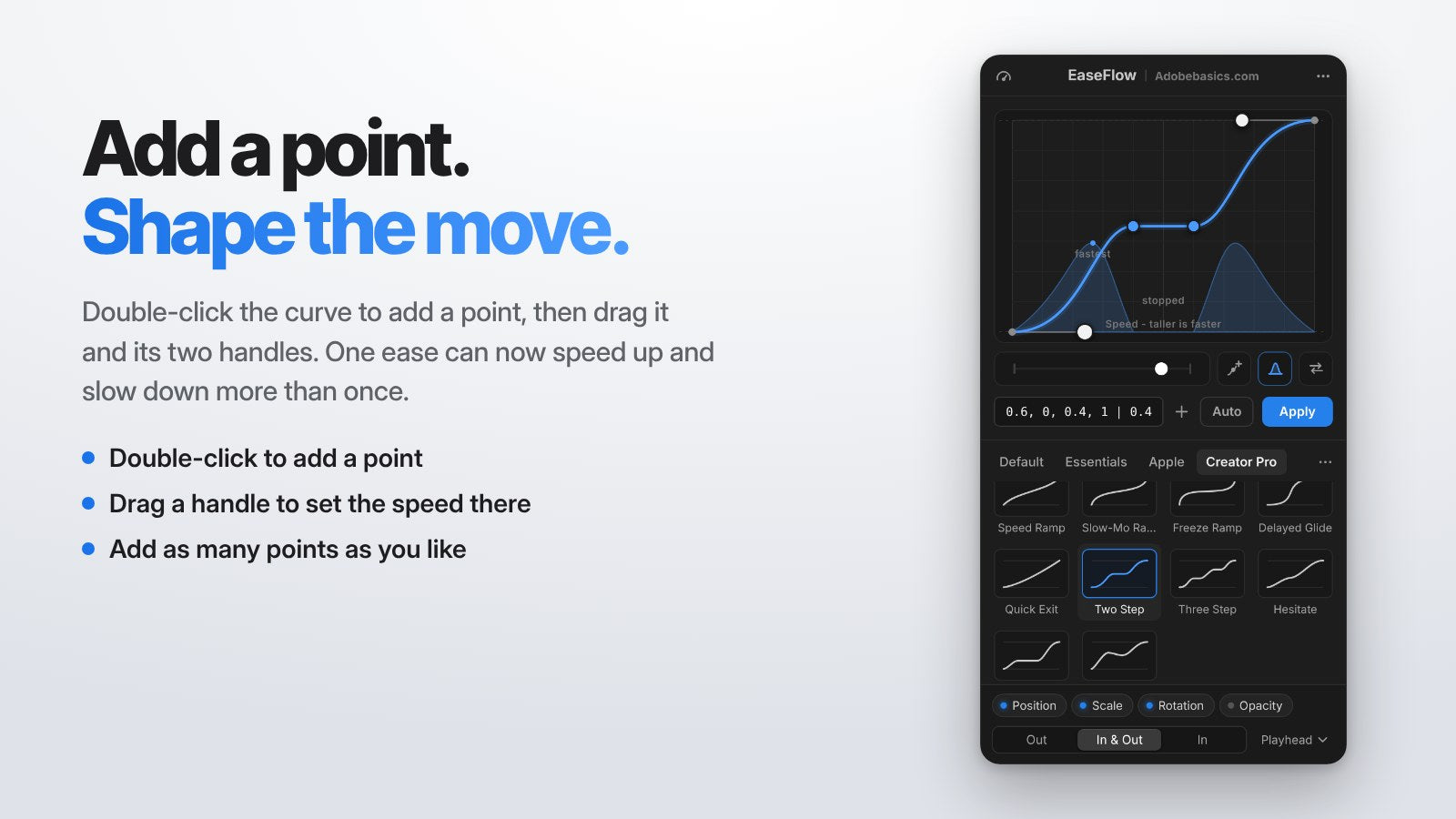
Haz doble clic en la curva para añadir un punto, o haz clic en el botón Add Point bajo el gráfico. Añadir un punto nunca cambia la curva hasta que lo arrastras.
Arrastra el punto para moverlo, y arrastra cualquiera de sus dos manejadores para fijar lo rápido que va el movimiento ahí. Añade tantos puntos como quieras: un título puede deslizarse, pararse y seguir, todo en un solo ease.
Mantén Mayús mientras arrastras un punto y se moverá justo en horizontal o justo en vertical, según hacia dónde lo muevas primero. También funciona con los puntos de Speed Curve.
Los puntos de curva forman parte de EaseFlow Pro. Para quitar un punto, selecciónalo y pulsa Delete, o haz clic derecho sobre él y elige Delete Point.
Esquinas marcadas
Haz clic derecho en un punto y elige Break Handles. Ahora cada lado del punto se mueve por separado, así que el movimiento puede cambiar de ritmo al instante. También puedes mantener Cmd (Ctrl en Windows) mientras arrastras un manejador.
Un punto de esquina se dibuja como un cuadrado, para que lo veas de un vistazo. Elige Join Handles para volver a suavizarlo, o mantén Option (Alt en Windows) mientras arrastras.
Clic derecho en el gráfico para más
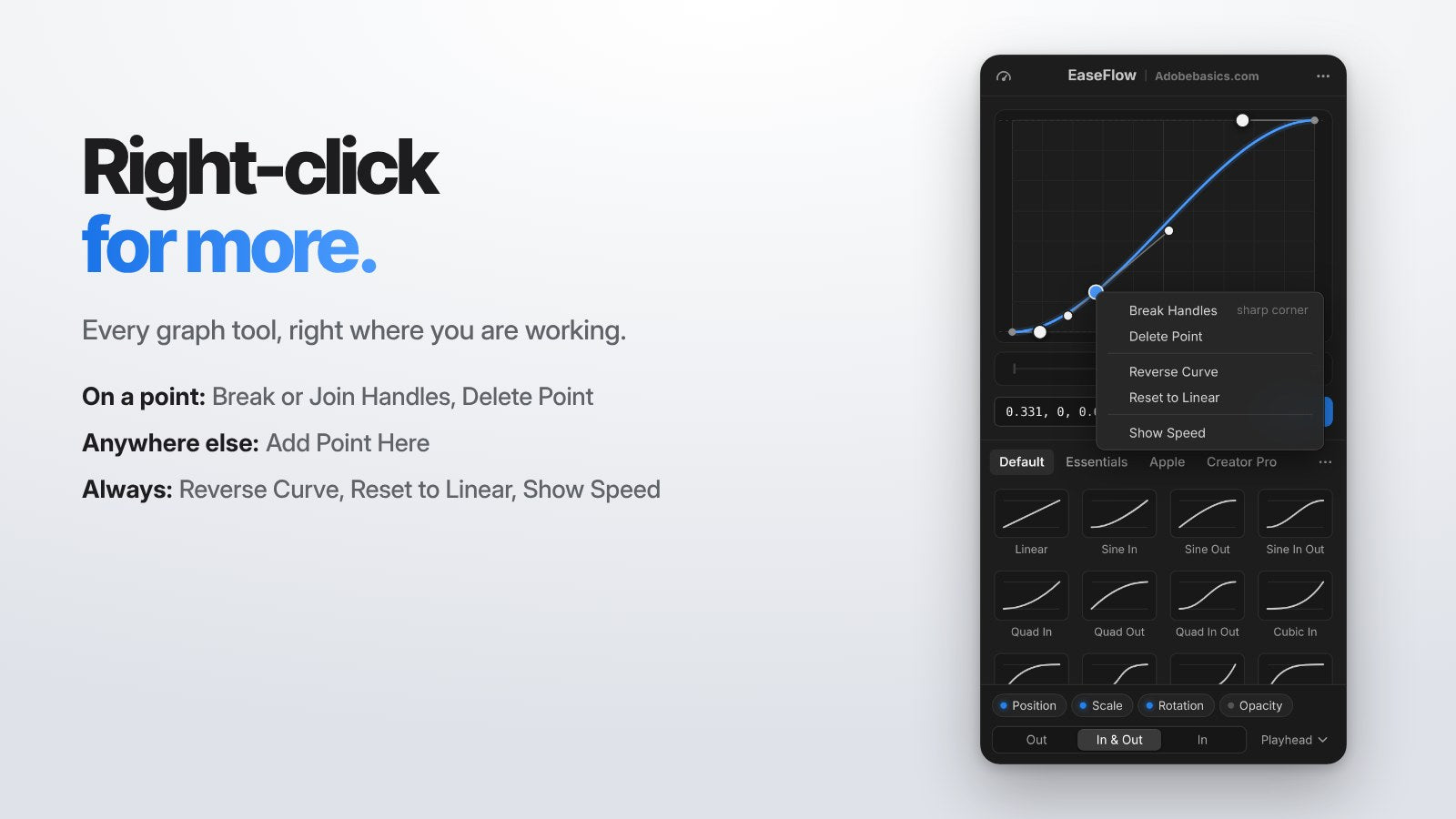
Haz clic derecho en cualquier parte del gráfico y tendrás ahí mismo las herramientas que necesitas. Lo que ves depende de dónde haces clic.
- Sobre un punto: Break Handles o Join Handles, y Delete Point.
- En cualquier otro sitio: Add Point Here.
- Siempre: Reverse Curve, Reset to Linear y Show Speed.
Vista de velocidad: más alto es más rápido
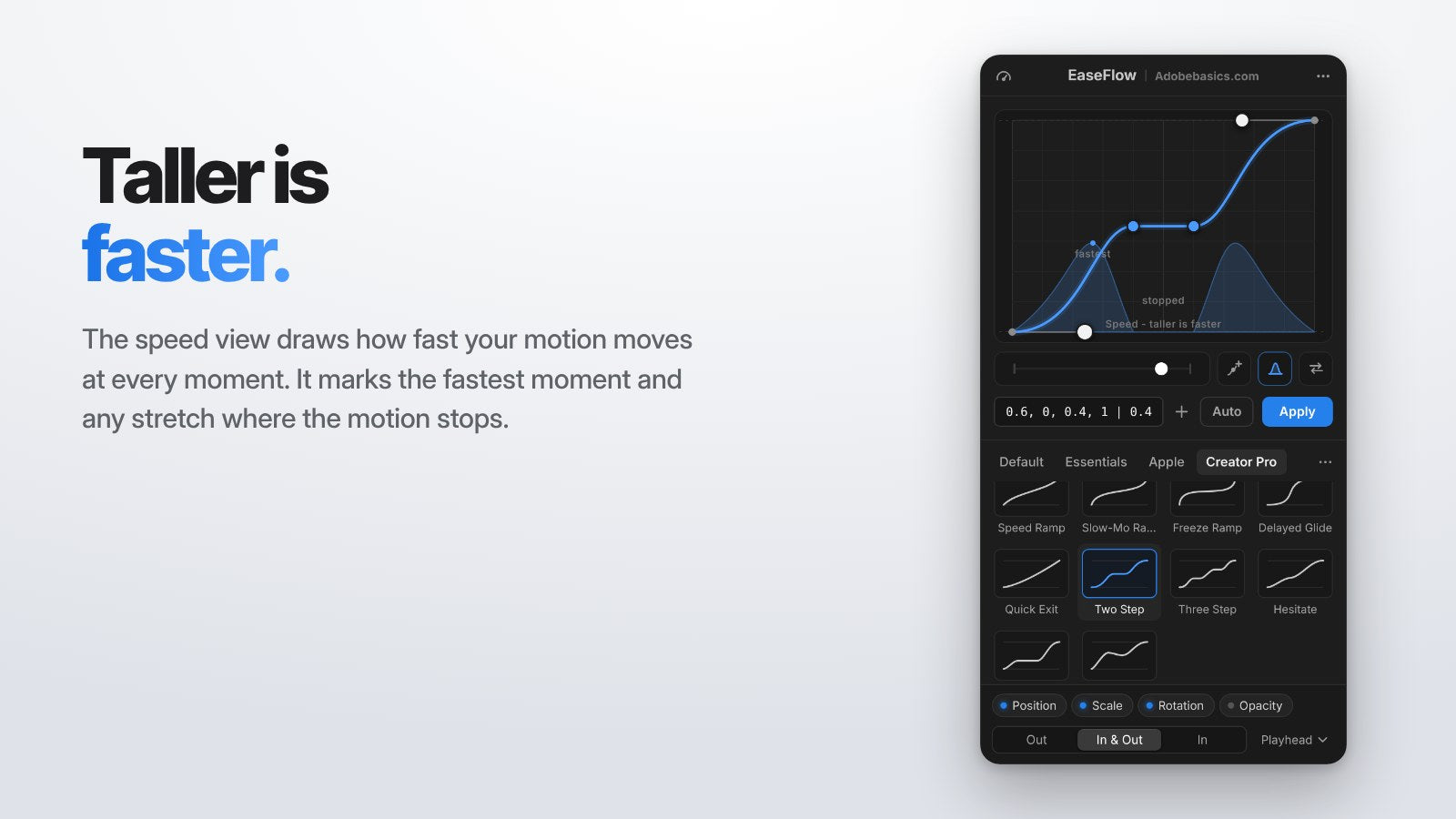
Haz clic en el botón de la colina bajo el gráfico para ver lo rápido que va tu movimiento en cada momento. Cuanto más alta la colina, más rápido va.
EaseFlow marca el momento más rápido y cualquier tramo donde el movimiento se detiene. Es la forma más rápida de comprobar que un movimiento se siente como quieres antes de aplicarlo.
Reverse Curve
El botón de flechas bajo el gráfico reproduce la curva al revés. Un ease-in se convierte en su ease-out, para que una entrada y su salida sean el reflejo perfecto la una de la otra.
Tus colores, tu panel
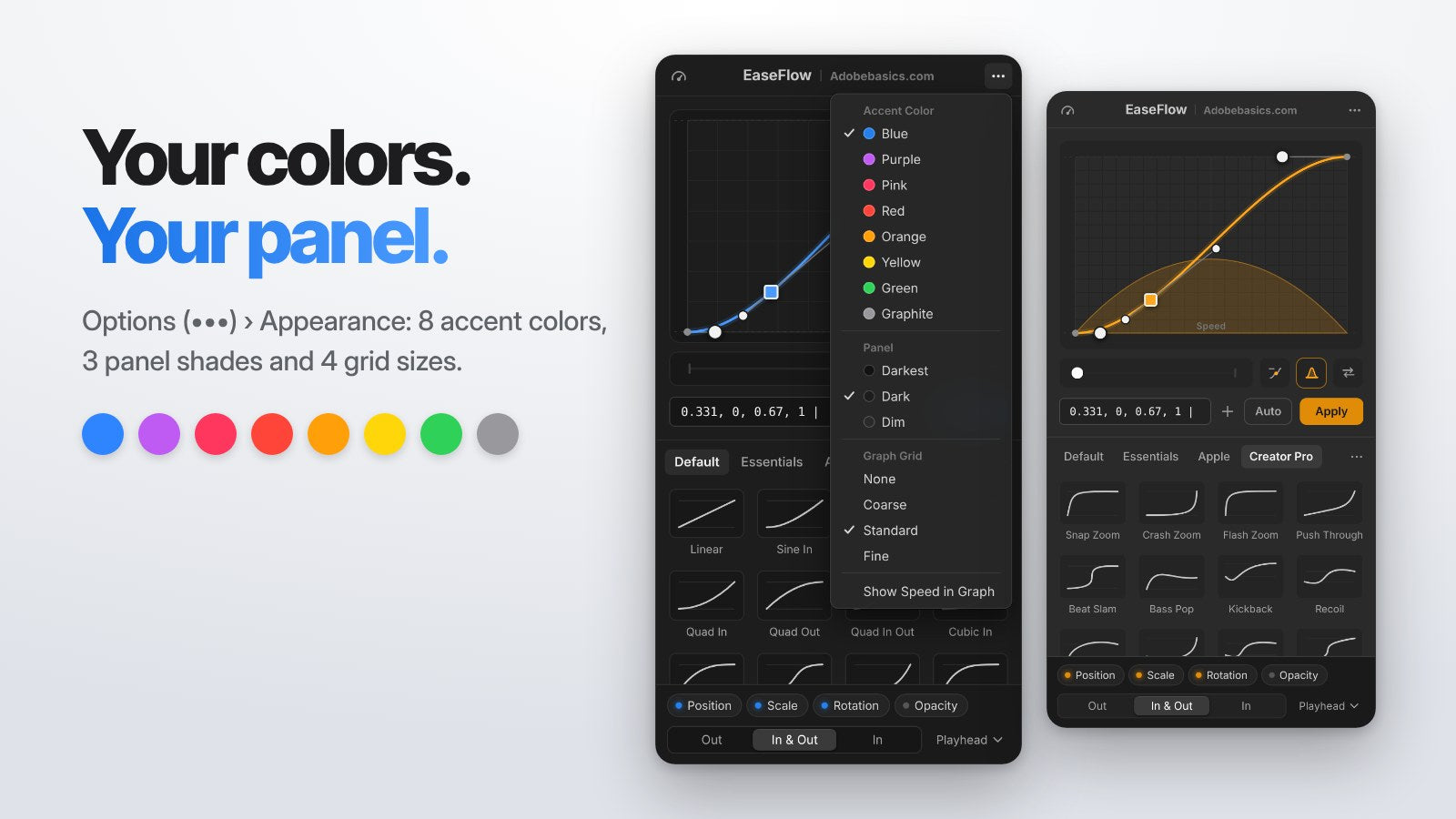
Abre Options (•••) > Appearance y haz tuyo EaseFlow. Elige uno de los 8 colores de acento: Blue, Purple, Pink, Red, Orange, Yellow, Green o Graphite.
Elige un tono de panel, Darkest, Dark o Dim, a juego con tu espacio de trabajo de Premiere Pro. La cuadrícula del gráfico viene en None, Coarse, Standard y Fine, y arrastrar con Mayús sigue ajustándose a ella.
Cinco nuevos presets de varios pasos
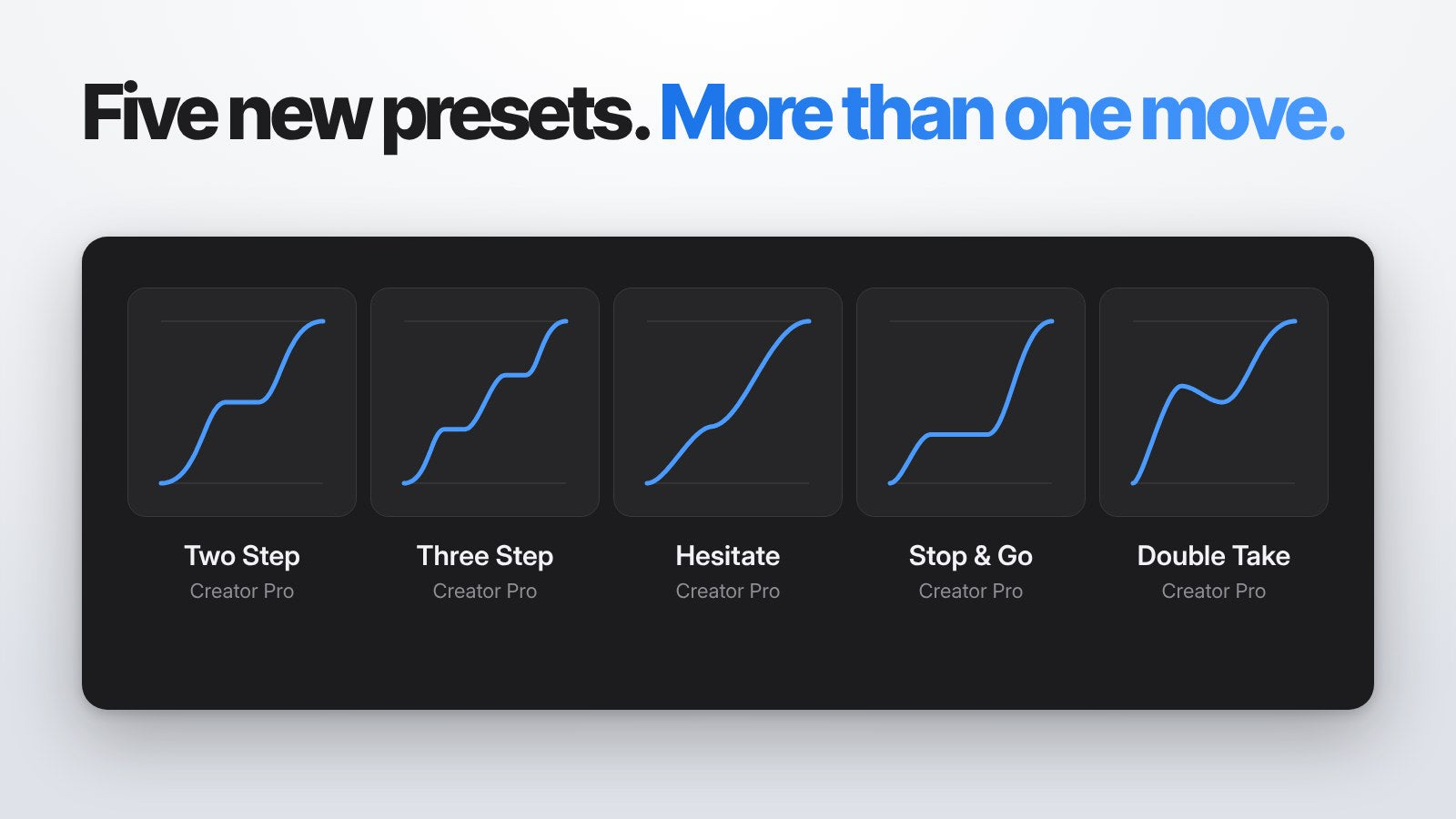
La biblioteca Creator Pro suma cinco presets hechos con puntos de curva. Se mueven en más de un paso, listos en un clic.
- Two Step. Avanza hasta la mitad, se detiene y luego termina el movimiento.
- Three Step. La misma idea en tres pasos iguales, ideal para listas y contadores.
- Hesitate. Frena un momento por el camino y luego sigue.
- Stop & Go. Un movimiento corto, una parada clara y después el resto del camino.
- Double Take. Avanza, retrocede un poco y luego aterriza.
Con esto EaseFlow llega a 77 curvas integradas. Creator Pro tiene ahora 30.
Ayuda, integrada
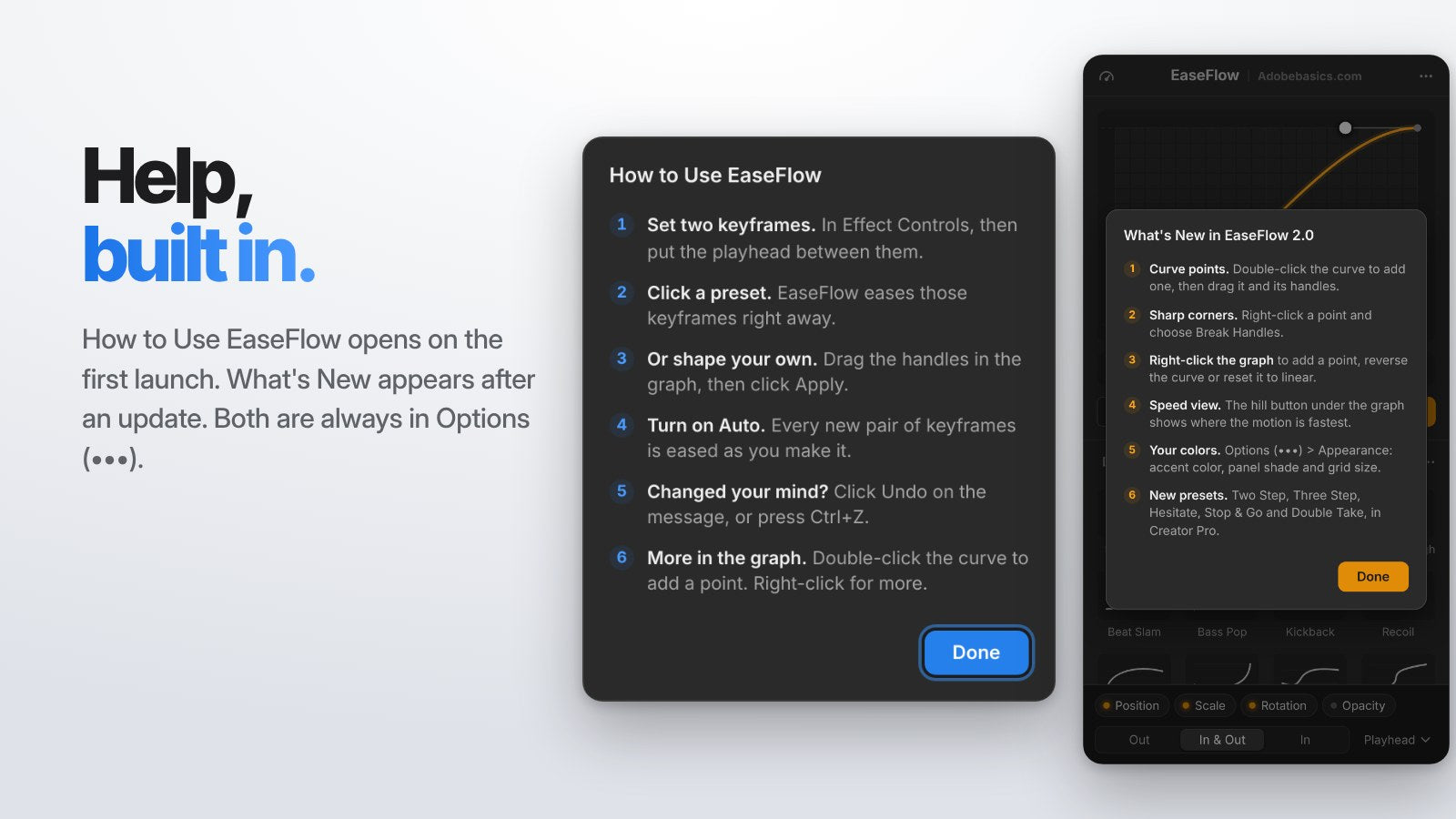
How to Use EaseFlow se abre la primera vez que abres el panel y explica las seis cosas que debes saber. Después de actualizar, una breve nota te lleva a What's New in 2.0.
Ambos están siempre en Options (•••). Unos tooltips claros explican ahora cada manejador y cada botón, y los botones están bajo el gráfico para que nunca tapen tu curva.
También nuevo desde la 1.1: One Curve Across Keyframes y Speed Curve
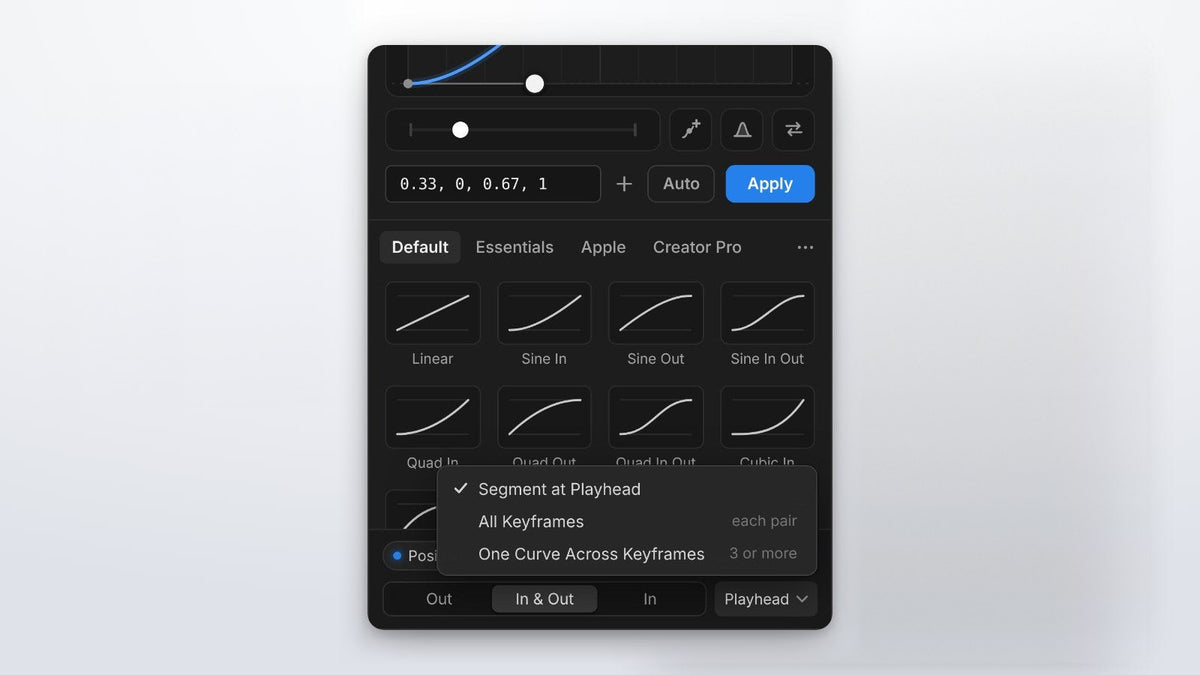
Elige One Curve Across Keyframes en el menú de alcance, y tres o más keyframes se mueven como un solo ease suave. Los keyframes intermedios conservan sus valores y se reajustan en el tiempo a lo largo de la curva.
Speed Curve (el botón del velocímetro en la parte superior del panel) acelera y frena un clip entero con suavidad. Elige Hero, Burst o Pulse, o arrastra los puntos tú mismo, y el clip mantiene su duración. Speed Curve forma parte de EaseFlow Pro.
Cómo conseguir EaseFlow 2.0
¿Ya tienes EaseFlow? La app EaseFlow instala la 2.0 por ti. Elige Check for Updates en su menú si la quieres ya, y luego cierra y vuelve a abrir el panel EaseFlow en Premiere Pro.
¿Nuevo en EaseFlow? Sigue nuestra guía de instalación y lee la guía completa de EaseFlow para conocer todas las funciones.
Preguntas frecuentes
¿EaseFlow 2.0 es una actualización gratuita?
Sí. Cada licencia de EaseFlow incluye actualizaciones gratis de por vida, y la app EaseFlow instala la 2.0 por ti.
¿Qué funciones de la 2.0 necesitan EaseFlow Pro?
Los puntos de curva, las esquinas marcadas, los cinco presets nuevos, las curvas spring y Speed Curve son parte de Pro. La vista de velocidad, Reverse Curve, el menú de clic derecho, Appearance y la ayuda integrada están en todas las ediciones.
¿Se conservan mis presets y atajos?
Sí. Tus propias bibliotecas, favoritos y atajos de teclado quedan exactamente como estaban.
¿Cómo añado un punto a una curva de easing?
Haz doble clic en la curva, o haz clic en el botón Add Point bajo el gráfico. Luego arrastra el punto y sus manejadores para dar forma al movimiento.
Da forma a cada movimiento, en un solo panel. Consigue EaseFlow para Premiere Pro.