

 por
por 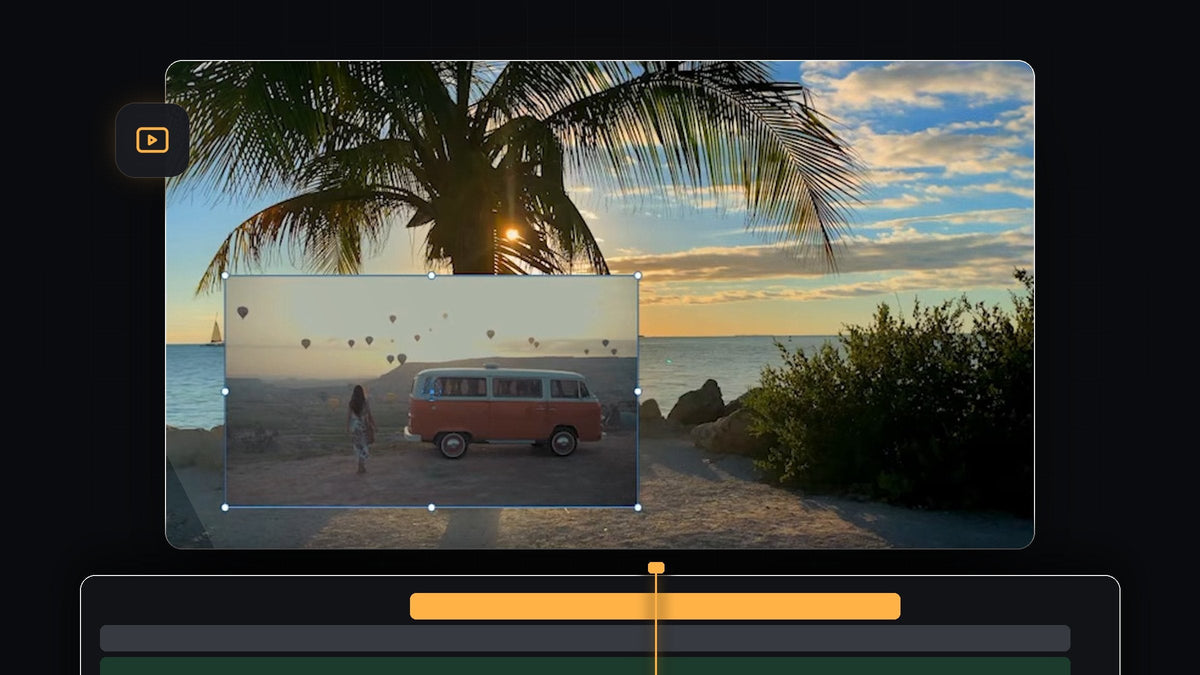
Mira el tutorial
Paso 1: Apila el clip superpuesto sobre el clip de fondo
Pon tu clip de fondo en V1 y arrastra el clip que quieras superponer a la pista justo encima, V2. Premiere Pro siempre muestra la pista más alta por encima, así que la superposición ahora tapa el fondo. Asegúrate de que ambos clips se solapen en la línea de tiempo en el momento en que quieres que aparezca el efecto y recorta la superposición a la duración que necesites.

Paso 2: Cambia el tamaño y la posición de la superposición
Haz clic en el clip superpuesto y abre el panel Effect Controls. En Motion, baja el valor de Scale hasta que la superposición tenga el tamaño que quieres y luego cambia los valores de Position para moverla. También puedes arrastrar el clip en el Program Monitor o usar los tiradores que lo rodean. Mantenlo alejado de los bordes y de la parte más importante del plano de fondo.
Si la superposición necesita otra forma, desmarca Uniform Scale. El valor único de Scale se divide en Scale Height y Scale Width, y puedes estirar cada uno por separado. Vuelve a marcar Uniform Scale después si quieres cambiar el tamaño de forma uniforme.

Paso 3: Baja la opacidad para fusionar las capas
Para un aspecto fantasmal y transparente, desplázate hasta Opacity en Effect Controls y baja el porcentaje desde 100. Ahora el fondo se transparenta a través de la superposición. Mueve el valor hasta que las dos tomas funcionen juntas y súbelo otra vez si la superposición cuesta de leer.
Paso 4: Prueba un modo de fusión
Debajo de Opacity, abre el desplegable Blend Mode, que está en Normal por defecto. Lista modos como Darken, Multiply, Lighten, Screen, Overlay, Soft Light, Difference y más. Cada uno combina la superposición con el fondo de una forma distinta. Ve probándolos mientras el Program Monitor muestra el resultado y quédate con el que más te guste.

El vídeo elige Screen. Hace desaparecer las partes oscuras de la superposición y conserva las claras, de modo que la puesta de sol y la palmera se ven a través del clip superpuesto.
Paso 5: Revisa el resultado final
Reproduce la secuencia. Con Screen aplicado, la superposición se integra en la escena de la playa en lugar de quedar encima como una pegatina. Si se ve demasiado tenue o demasiado fuerte, vuelve a Opacity o prueba otro modo de fusión. Puedes alternar entre Normal y un modo de fusión tantas veces como quieras sin perder tus ajustes de Position y Scale.

Consejos
- Empieza con Normal. Un recuadro sencillo es el aspecto clásico de imagen en imagen. Usa los modos de fusión cuando quieras un estilo creativo de doble exposición.
- Usa fondos oscuros para Screen. El modo de fusión Screen deja pasar las zonas claras, así que funciona mejor cuando la superposición tiene áreas oscuras.
- Añade una forma personalizada. Para redondear las esquinas o recortar la superposición en un círculo, mira nuestra guía sobre máscaras en Premiere Pro.
FAQ
¿Cómo pongo un vídeo dentro de otro vídeo en Premiere Pro?
Coloca el segundo clip en una pista de vídeo por encima del primero, luego redúcelo y muévelo con los controles Scale y Position en Effect Controls.
¿Por qué solo veo el clip de arriba?
El clip de la pista más alta tapa al de abajo. Reduce el clip superior o baja su Opacity para dejar ver el clip de la pista inferior.
¿Qué hace el modo de fusión Screen?
Screen aclara la imagen combinando la superposición y el fondo, de modo que las zonas oscuras de la superposición se vuelven transparentes y las claras siguen visibles.
¿Quieres más estilos listos para tus superposiciones y ediciones? Echa un vistazo al pack Ultimate Premiere Pro Presets con más de 500 presets.


