

 por
por 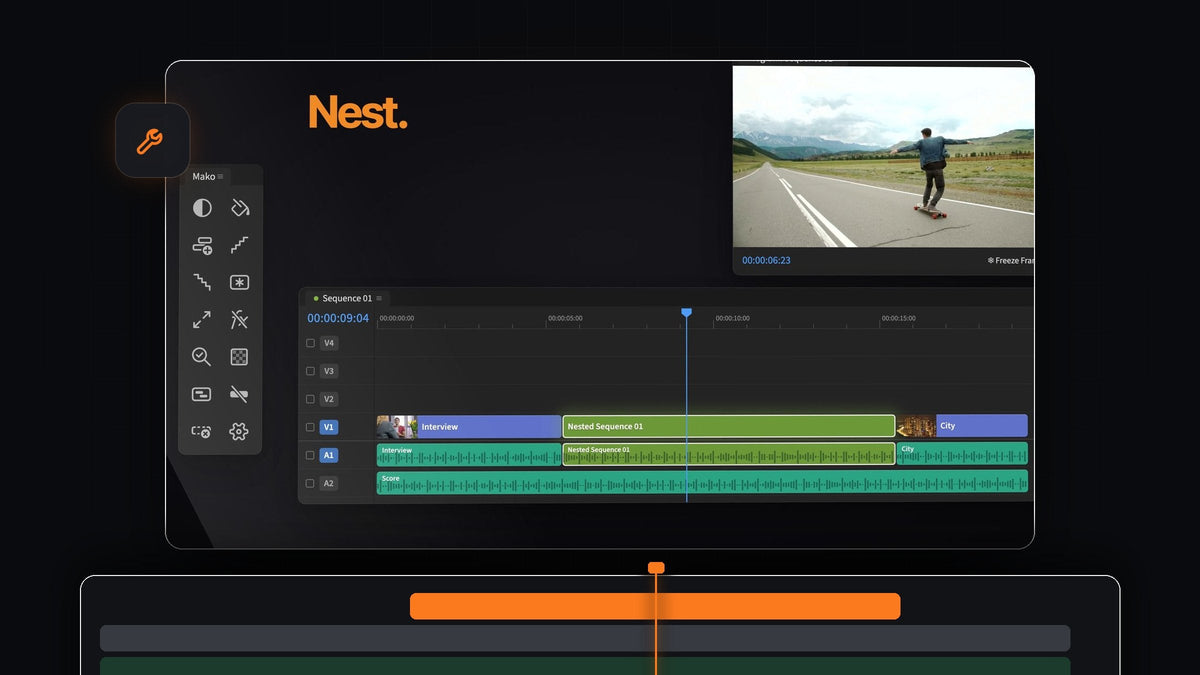
La respuesta corta
¿Buscas una alternativa a QuickNest Pro para Premiere Pro? Mako anida los clips seleccionados con un clic y los desanida con otro, gratis en Mac y Windows.
Sin cuadro de diálogo para poner nombre, sin menús en los que rebuscar. Selecciona, haz clic y sigue cortando.
Por qué anidar debería llevar un solo clic
Anidar es la forma de mantener bajo control una edición larga. Conviertes un montaje, una sección de entrevista o una pila de capas en un único clip ordenado que puedes mover, recortar y etalonar como una unidad. Cuanto más rápido es anidar, más lo usas de verdad.
En Premiere, anidar requiere tres pasos manuales y desanidar, cuatro. Mako convierte ambos en un solo clic, y puedes asignar cada uno a una tecla.
Paso 1: Instala Mako
Añade Mako al carrito y completa la compra por $0. Sin tarjeta, sin cuenta y sin clave de licencia. La descarga te espera en la página de confirmación del pedido, y te enviamos el enlace por correo.
Ejecuta Mako.pkg en Mac o MakoSetup.exe desde el zip en Windows. Reinicia Premiere Pro y abre Window > Extensions > Mako. Es compatible con Premiere Pro 2021 y posteriores.
Paso 2: Selecciona los clips que quieres agrupar
Arrastra un recuadro alrededor de los clips o selecciónalos con Shift-click. Puedes seleccionar en varias pistas a la vez, como un clip y el fotograma congelado o el gráfico que tiene encima.

Paso 3: Haz clic en Nest
Haz clic en Nest. Los clips seleccionados se convierten en una secuencia anidada, justo donde estaban en la línea de tiempo, sin ningún cuadro de diálogo que rellenar.
Ahora toda la sección se comporta como un solo clip. Añade un único efecto al nest y cubrirá cada plano de dentro, una forma rápida de dar un mismo look a una sección. Para igualar ese look en otro sitio, mira cómo copiar la corrección de color en Premiere Pro.
Paso 4: Haz clic en Unnest cuando necesites recuperar los clips
Selecciona el nest y haz clic en Unnest. Cada clip vuelve a su propia pista, en su sitio, así que la línea de tiempo queda tal como estaba antes de anidar.

Los clips conservan sus efectos, keyframes, velocidad, nombres y estado activado/desactivado, y el audio vinculado sigue vinculado. Si un clip no se puede reconstruir, como un título, un clip multicámara o un clip con reasignación de tiempo, Mako deja el nest como está. Cada paso se puede deshacer.
Paso 5: Pon Nest y Unnest en tu teclado
Aquí es donde la ida y vuelta se vuelve realmente rápida. Haz clic derecho en Nest y elige Keyboard Shortcut, luego pulsa un modificador y una tecla. Haz lo mismo con Unnest. También puedes configurar todos los atajos en la pestaña Shortcuts de Settings.

Los atajos funcionan siempre que Premiere esté en primer plano y el panel de Mako esté abierto, aunque esté acoplado detrás de otra pestaña. Selecciona, pulsa y listo.
Todo lo demás que necesita una edición llena de nests
Nest y Unnest son dos de los 13 botones del panel de Mako. Estos combinan especialmente bien con ellos:
- New Sequence. Una secuencia vacía con los ajustes en los que ya trabajas, abierta en su propia pestaña.
- Delete Empty Tracks. Elimina todas las pistas vacías de una vez después de reorganizar.
- Staircase and Unstaircase. Escalona los clips una pista más arriba antes de anidar una composición por capas, y luego vuelve a aplanarlos.
- QC Check. Cierra los huecos vacíos y marca los medios offline, los clips desactivados y los clips diminutos antes de exportar.
- Adjustment Layer. Una sobre la selección, una por clip con Shift-click o una en cada corte con Cmd-click.
Mako nunca sobrescribe un clip, guarda las capas de ajuste y los fotogramas congelados en un bin de Mako y se actualiza solo en segundo plano. Abrir nests es el tema de nuestra guía para desanidar con Mako, y la guía completa de Mako explica cada botón.
Preguntas frecuentes
¿Cuál es la mejor alternativa a QuickNest Pro para Premiere Pro?
Mako. Selecciona clips y haz clic en Nest para agruparlos, y luego en Unnest para devolverlos a su sitio con sus efectos y keyframes. Es gratis en Mac y Windows.
¿Puedo anidar clips sin el cuadro de diálogo de Nest?
Sí. El botón Nest de Mako pone los clips seleccionados en una secuencia propia sin ningún cuadro de diálogo.
¿Unnest conserva los efectos y los keyframes?
Sí. Los efectos, keyframes, velocidad, nombres de clip y estado activado/desactivado vuelven con los clips, y el audio vinculado sigue vinculado.
¿Pueden Nest y Unnest tener sus propios atajos?
Sí. Cada botón de Mako puede tener su propio atajo de teclado, que configuras haciendo clic derecho en el botón o en la pestaña Shortcuts de los ajustes.
Agrupa y desagrupa tu edición con un clic cada vez. Consigue Mako gratis.



