

 por
por 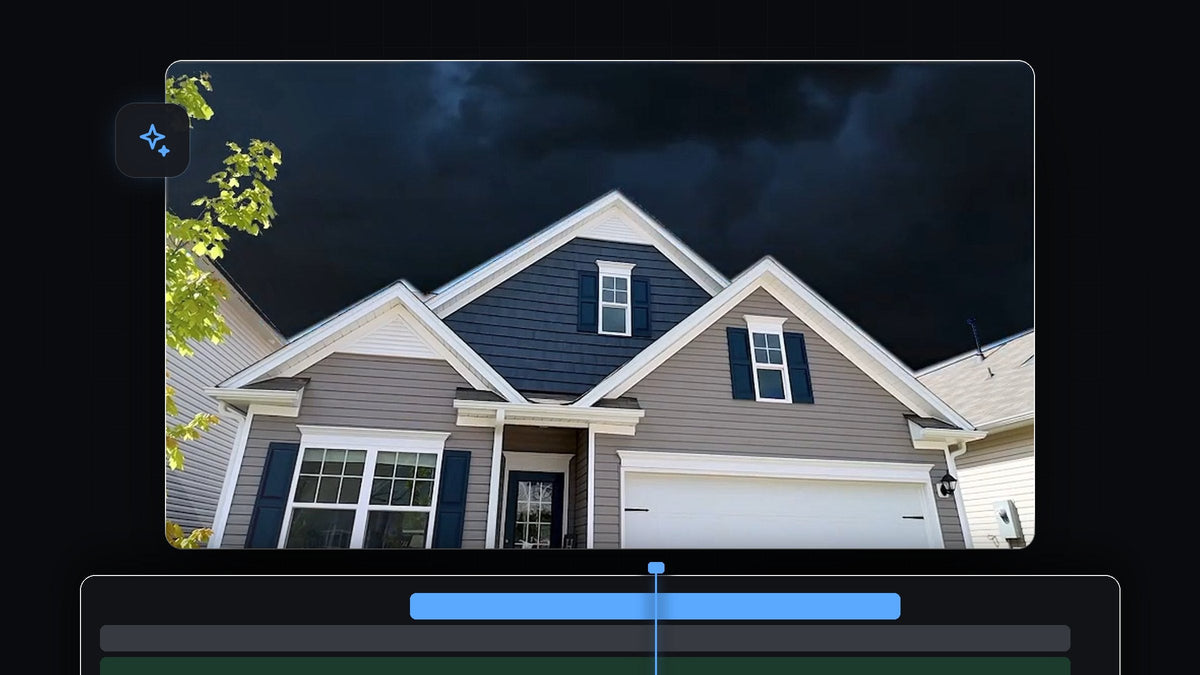
Mira el tutorial
Paso 1: Apila tus clips
Pon el clip con el cielo que quieres reemplazar, en este caso una casa filmada desde abajo, en V2. Coloca el cielo nuevo, un clip de nubes de tormenta, en V1, justo debajo. Haz que ambos clips tengan la misma duración. La idea es sencilla: quitarás el cielo viejo del clip superior para que se vea el cielo nuevo de la pista de abajo.

Paso 2: Añade el efecto Color Key
Abre el panel Effects y busca Color Key. Lo encontrarás en Video Effects > Keying. Arrástralo al clip de V2, el que tiene el cielo que quieres quitar. Luego abre Effect Controls y busca Color Key en la lista.

Más rápido con BetterFX: sáltate el panel Effects. Pulsa tu atajo de BetterFX, escribe las primeras letras de Color Key y pulsa Enter para aplicarlo al clip seleccionado. Consigue BetterFX
Paso 3: Elige el color del cielo y sube la tolerancia
Haz clic en el cuentagotas de Key Color y luego en una parte azul del cielo en el Program Monitor. Así le indicas a Premiere Pro qué color quitar. Ahora sube Color Tolerance para que más tonos de azul se vuelvan transparentes. Al subirla, las nubes nuevas aparecen a través del cielo viejo. En el vídeo termina en un valor bastante alto, alrededor de 139, pero el número adecuado depende de tu metraje.

Paso 4: Protege la casa con una máscara
Una tolerancia alta tiene un efecto secundario: partes de tu sujeto, como unas contraventanas azul oscuro o el cristal de las ventanas, también empiezan a desaparecer. La solución es una máscara. Bajo Color Key en Effect Controls, haz clic en el icono de máscara de pluma o polígono y dibuja un trazado alrededor del borde de tu sujeto. Para dibujar más allá de los bordes del encuadre, aleja primero el Program Monitor al 10%. Luego marca Inverted, para que el key solo actúe fuera de tu forma, y pon un Mask Feather pequeño, de unos 10, para suavizar el borde.

Tómate tu tiempo con el tejado y los bordes de la casa, porque aquí es donde se encuentran el cielo viejo y el nuevo.
Paso 5: Iguala los colores con Lumetri
La casa todavía tiene una iluminación de pleno día, así que parecerá pegada sobre un cielo de tormenta. Selecciona el clip de la casa, abre el panel Lumetri Color y acerca la iluminación a la del cielo. En el vídeo, Temperature se lleva hacia un azul más frío, y Exposure y Contrast se bajan un poco. Ajusta a ojo hasta que la casa parezca pertenecer a la nueva escena.

Consejos
- Elige un cielo con luz que coincida. Una casa soleada nunca quedará bien bajo una tormenta oscura. Escoge un cielo de reemplazo con una dirección de luz similar.
- Usa un plano limpio. Un cielo de color plano y uniforme es el más fácil de quitar con el key.
- Revisa los bordes al 100%. Acércate al tejado y a los árboles para ver cualquier halo azul. Si ves alguno, sube un poco Edge Thin.
- Sigue aprendiendo. Las máscaras son útiles para muchos efectos. Mira cómo desenfocar el fondo.
FAQ
¿Qué efecto quita el cielo en Premiere Pro?
Usa Color Key de Video Effects > Keying. Elige el color del cielo y luego sube Color Tolerance.
¿Por qué desaparece parte de mi sujeto?
La tolerancia está captando colores parecidos en tu sujeto. Dibuja una máscara alrededor del sujeto y marca Inverted para que solo se aplique el key al cielo.
¿Cómo hago que el cielo nuevo parezca real?
Iguala la luz y el color de tu sujeto con el cielo nuevo usando Lumetri Color, bajando la exposición y enfriando la temperatura en cielos oscuros.
¿Quieres looks de color listos para usar? Prueba el Ultimate Color Presets Pack para Premiere Pro.




