

 por
por 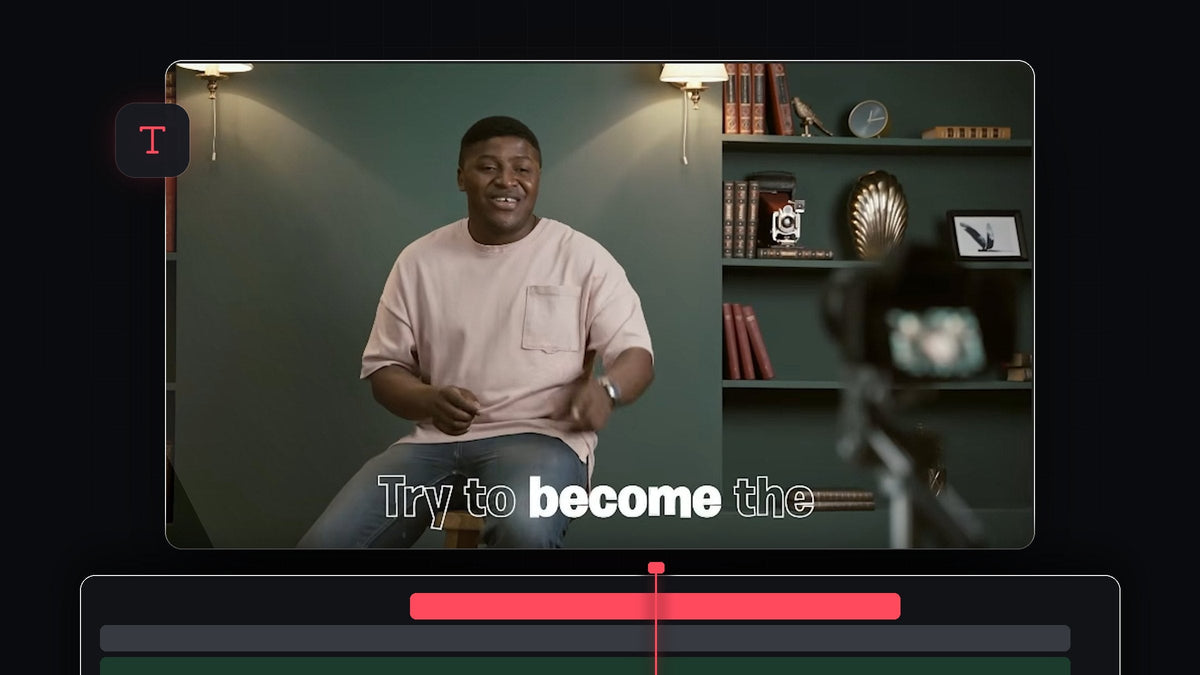
Ver el tutorial
Paso 1: Prepara tus capas de texto
Empieza con tu texto sobre el vídeo, por ejemplo subtítulos ya sincronizados con la voz. Asegúrate de que el texto tenga activada solo la opción Fill. Luego selecciona todas las capas de texto y duplícalas manteniendo Alt (Option en Mac) mientras las arrastras una pista hacia arriba. Ahora tienes dos conjuntos idénticos: el de abajo será la versión rellena y el de arriba el contorno.
Paso 2: Abre Essential Graphics
Selecciona la capa de texto de arriba y abre el panel Essential Graphics, luego cambia a la pestaña Edit. Si no encuentras el panel, ve a Window > Essential Graphics y asegúrate de que está marcado.

Paso 3: Convierte la capa de arriba en un contorno
En Appearance, desactiva Fill y activa Stroke. El trazo puede hacer que tu texto se vea muy grueso, así que reduce un poco su grosor. Luego configura el tipo de trazo como Inner o Center para que el contorno no crezca fuera de las letras. Esta capa de contorno permanece arriba todo el tiempo y da su aspecto a las palabras sin rellenar.

Paso 4: Bloquea la capa de arriba y selecciona el texto de abajo
Bloquea la pista de texto de arriba haciendo clic en su icono de candado. Ahora haz doble clic en el texto del Program Monitor y se seleccionará automáticamente la capa de texto original que está debajo. Abre Effect Controls para trabajar en esta capa.

Paso 5: Anima Source Text con keyframes
En Effect Controls, con el texto seleccionado, desactiva la opción Fill y luego haz clic en el cronómetro junto a Source Text para crear el primer keyframe con el relleno desactivado. Los keyframes de Source Text guardan el aspecto de tu texto en ese momento, así puedes cambiar qué palabras están rellenas a lo largo del tiempo.

Paso 6: Rellena cada palabra al decirla
Mueve el cabezal de reproducción al punto en que se dice la primera palabra. Selecciona esa palabra en el Program Monitor y activa la opción Fill. Premiere Pro añade un nuevo keyframe. Avanza a la siguiente palabra, haz clic en el botón de keyframe para añadir uno, luego selecciona la palabra y activa Fill. Sigue así de palabra en palabra.
Si quieres que solo una palabra esté rellena a la vez, selecciona la palabra anterior en cada paso y desactiva de nuevo su relleno, de modo que solo la palabra actual esté coloreada. Repite el proceso en cada capa de texto. También puedes arrastrar los keyframes después para ajustar el tiempo de cada relleno.

Más fluido con EaseFlow: si además animas la posición o la escala de los subtítulos, selecciona esos keyframes y aplica una curva de suavizado real con un clic, en lugar de arrastrar tiradores Bezier. Ver EaseFlow
Paso 7: Prueba la versión de relleno continuo
Para un relleno continuo, donde las palabras permanecen rellenas una vez pronunciadas, el proceso es casi igual. Selecciona todo el texto y desactiva Fill, luego crea un keyframe de Source Text. Ve a la primera palabra, selecciónala y activa Fill. En lugar de crear un keyframe nuevo cada vez, simplemente pasa a la siguiente palabra, resáltala y activa también Fill. Vas de una palabra a otra y cada una se queda rellena.
Consejos
- Trabaja con pistas bloqueadas. Bloquear la capa de contorno evita que la selecciones por accidente.
- Haz zoom para mayor precisión. Acerca la línea de tiempo para colocar cada keyframe en el fotograma exacto en que empieza la palabra.
- Usa fuentes gruesas. Una tipografía robusta hace que el relleno se vea mucho mejor.
FAQ
¿Por qué necesito dos copias del texto?
La copia de arriba muestra el contorno de cada palabra y la de abajo muestra el relleno de la palabra actual, así las palabras sin rellenar siguen viéndose terminadas.
¿Por qué no puedo seleccionar la capa de texto de abajo?
Bloquea primero la pista de texto de arriba. Luego, al hacer doble clic en el texto del Program Monitor, se selecciona la capa de debajo.
¿Puedo usarlo para subtítulos?
Sí. Funciona bien en subtítulos y líneas de letras. Para otro estilo popular, mira cómo crear un efecto de texto de máquina de escribir.
¿Quieres animaciones de texto ya hechas sin construirlas a mano? Explora el Ultimate Text Preset Pack.


