

 por
por 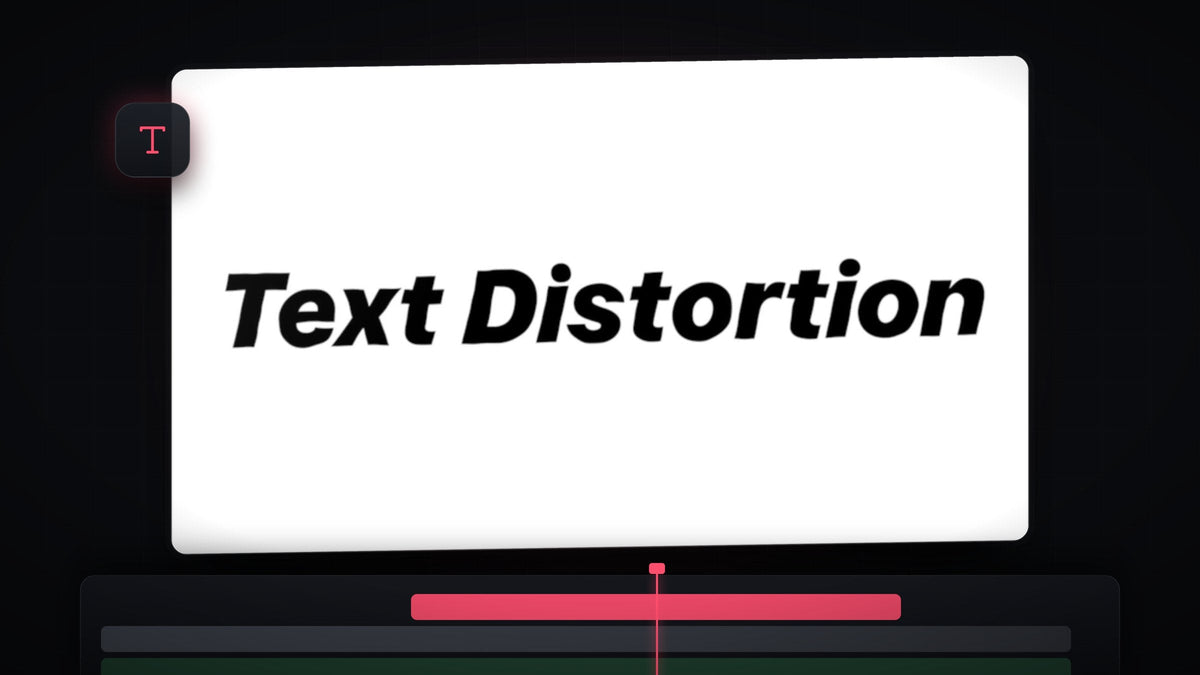
Mira el tutorial
Paso 1: Encuentra Turbulent Displace
Añade tu texto a la línea de tiempo. En el vídeo se usa una fuente gruesa e inclinada en negro sobre fondo blanco, así el temblor se aprecia mejor. Después abre el panel Effects (Window > Effects) y busca Turbulent Displace. Lo encontrarás en Video Effects > Distort.

Paso 2: Aplícalo al texto
Arrastra Turbulent Displace sobre la capa de texto en la línea de tiempo, o selecciona la capa y haz doble clic en el efecto. Con la capa aún seleccionada, abre el panel Effect Controls y desplázate hasta Turbulent Displace. Al principio el texto aparece muy deformado, porque los valores por defecto son fuertes.
Más rápido con BetterFX: sáltate el panel Effects. Pulsa tu atajo de BetterFX, escribe las primeras letras de Turbulent Displace y pulsa Enter para aplicarlo al clip seleccionado. Consigue BetterFX
Paso 3: Reduce Amount y Size
Pon Amount en 14 y Size también en 14. Un Amount bajo mantiene las letras legibles, y un Size pequeño crea muchas ondulaciones diminutas en los bordes en lugar de pocas curvas grandes. Eso es lo que da el contorno fino y tembloroso del efecto wiggle.

Paso 4: Pon un fotograma clave en Random Seed
Mueve el cabezal de reproducción al principio del clip. En Effect Controls, despliega Evolution Options y haz clic en el cronómetro junto a Random Seed. Así se crea el primer fotograma clave y Premiere sabe que el seed cambiará con el tiempo.
Ahora ve al final del clip y sube un poco el valor de Random Seed. Premiere crea un segundo fotograma clave automáticamente. A medida que el seed aumenta, el patrón de distorsión cambia en cada fotograma, y ese cambio constante es lo que hace que el texto tiemble.

Paso 5: Controla la velocidad y el aspecto
El valor final determina la velocidad. Un número más alto hace que el seed cambie más rápido a lo largo del clip, así que el wiggle se ve más veloz y más cargado. Un número más bajo lo ralentiza. El vídeo termina en un valor de 18 como ejemplo, pero reproduce el clip y ajústalo hasta que el movimiento encaje con tu proyecto.
También puedes volver a Amount y Size y probar otros números para darle otra personalidad. Más Amount hace que el texto parezca derretido, y un Size mayor curva las formas en ondas lentas y amplias.
Consejos
- Mantenlo legible. Si las letras empiezan a deshacerse, baja primero Amount.
- Úsalo en clips cortos. Cuanto más largo es el clip, más rápido tiene que contar el seed para la misma velocidad de wiggle, así que ajusta el valor final cuando cambies la duración del clip.
- Combínalo con un resplandor. Un contorno tembloroso queda genial en un título de neón. Mira cómo crear un efecto de texto brillante en Premiere Pro.
FAQ
¿Cómo hago que el texto tiemble en Premiere Pro?
Aplica Turbulent Displace a tu texto, pon valores bajos en Amount y Size, y luego añade fotogramas clave a Random Seed desde el inicio hasta el final del clip, con un valor más alto al final.
¿Por qué mi texto se ve demasiado distorsionado?
El valor de Amount es demasiado alto. Bájalo hasta que el texto se lea con facilidad y reduce Size para ondulaciones más finas.
¿Cómo hago el wiggle más rápido o más lento?
Cambia el valor de Random Seed en el último fotograma clave. Un valor más alto da un wiggle más rápido y uno más bajo, un wiggle más lento.
¿Quieres texto tembloroso sin construirlo tú mismo? Prueba los Text Wiggle Presets y arrástralos directamente a tus títulos.


