

 kirjoittaja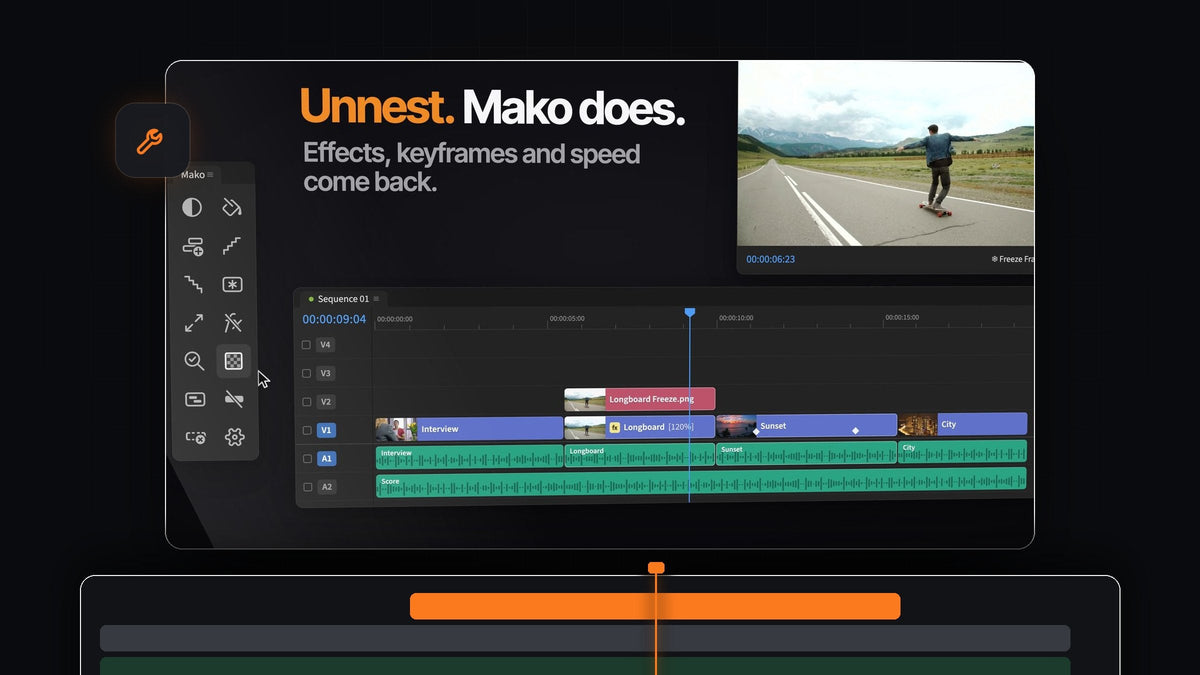
Lyhyt vastaus
Etsitkö Filmit Shortcut -vaihtoehtoa Premiere Prohon? Mako on ilmainen paneeli, jossa on 13 yhden klikkauksen työkalua niihin tehtäviin, joita toistat koko päivän, Macilla ja Windowsilla.
Tiliä ei tarvitse luoda, lisenssiavainta ei ole eikä kokeilujaksoa. Lataa se, telakoi se Tools-paneelin viereen ja klikkaa.

Koko aikajanan työkalupakkisi yhdessä paikassa
Useimmat editointisessiot ovat samoja pieniä tehtäviä yhä uudelleen. Mako kokoaa ne yhteen kompaktiin paneeliin, ja jokainen painike tekee työnsä juuri siellä, missä sitä tarvitset: valittujen klippien päällä, toistopään kohdalla, ensimmäisellä vapaalla raidalla.
- Tasot. Adjustment Layer ja Color Matte, valintasi päälle sijoitettuina ja sopivan mittaisiksi leikattuina.
- Klipit. Freeze Frame, Fit to Frame ja Clear Effects toistopään alla olevalle otokselle.
- Rakenne. Staircase, Unstaircase, Nest, Unnest ja New Sequence niillä asetuksilla, joita jo käytät.
- Tarkistus ja siivous. QC Check, Transparency Grid ja Delete Empty Tracks.
Vaihe 1: Hanki Mako ilman tiliä
Lisää Mako ostoskoriin ja tee tilaus hintaan 0 $. Korttia ei tarvita, ja latauksesi näkyy tilausvahvistussivulla. Lähetämme linkin myös sähköpostiisi.
Avaa Macilla Mako.pkg. Windowsilla suorita MakoSetup.exe zip-tiedostosta ilman järjestelmänvalvojan oikeuksia. Käynnistä Premiere Pro uudelleen ja avaa Window > Extensions > Mako. Mako toimii Premiere Pro 2021:n ja uudempien kanssa.
Vaihe 2: Lisää säätötasoja kolmella tavalla
Valitse klippisi ja klikkaa Adjustment Layer. Yksi taso peittää koko valinnan sopivaksi trimmattuna ensimmäisellä vapaalla raidalla yläpuolella. Jos mitään ei ole valittu, se peittää viisi sekuntia toistopäästä eteenpäin.
Pidä muokkausnäppäintä pohjassa saadaksesi enemmän. Shift-klikkaus antaa jokaiselle valitulle klipille oman tason. Cmd-klikkaus (Ctrl-klikkaus Windowsilla) lisää lyhyen 0,4 sekunnin tason jokaiseen leikkaukseen, kaikki yhdelle raidalle, valmiina välähdystä varten. Näin teet sellaisen: välähdyssiirtymä Premiere Prossa.
Pitääkö kuva pysäyttää hetkeksi? Aseta toistopää paikalleen ja klikkaa Freeze Frame. Pysäytyskuva ilmestyy klipin yläpuolella olevalle raidalle, ja Shift-klikkauksella siitä tulee sen sijaan 3 sekunnin pysäytyskuva toistopäästä alkaen.
Vaihe 3: Pura sisäkkäinen sekvenssi paikallaan
Valitse klipit ja klikkaa Nest kootaksesi ne omaan sekvenssiinsä ilman valintaikkunaa. Kun tarvitset ne takaisin, valitse sisäkkäinen sekvenssi ja klikkaa Unnest.

Klipit palaavat raidoilleen omille paikoilleen. Niiden efektit, keyframet, nopeus, nimet ja päällä/pois-tila tulevat mukana, ja linkitetty ääni pysyy linkitettynä. Jos klippiä ei voi rakentaa uudelleen, kuten otsikkoa tai multicam-klippiä, Mako jättää sisäkkäisen sekvenssin ennalleen. Jokaisen vaiheen voi kumota.
Vaihe 4: Aja QC Check ennen vientiä
Klikkaa QC Check, niin Mako sulkee aukot, joissa millään raidalla ei ole mitään. Sitten se merkitsee jäljelle jääneet värillisillä merkeillä: mustat aukot punaisella, offline-media oranssilla, pois kytketyt klipit keltaisella ja yhden tai kahden ruudun klipit violetilla.

Toistopää hyppää ensimmäiseen ongelmaan, joten korjaat sen ja jatkat. Shift-klikkaus poistaa merkit. Haluatko vain merkitä asiat? Kytke Fix problems automatically pois Settings-ikkunassa. Käsin tekemiseen katso, miten aukot suljetaan Premiere Prossa.
Vaihe 5: Anna jokaiselle painikkeelle oma näppäin
Napsauta mitä tahansa painiketta hiiren oikealla ja valitse Keyboard Shortcut, tai aseta kaikki Settingsin Shortcuts-välilehdellä. Paina muokkausnäppäintä ja näppäintä, kuten Option + 1, tai pelkkää F-näppäintä.

Myös Shift- ja Cmd-klikkaukset saavat omat näppäimensä. Ne toimivat aina, kun Premiere on etualalla ja Mako-paneeli on auki, myös toisen välilehden taakse telakoituna.
Miksi editoijat pitävät Makon telakoituna
- Yksi klikkaus, valmis. Ei valikoita, ei valintaikkunoita, ei tasojen raahaamista ja trimmaamista sopiviksi.
- Ei koskaan korvaa klippiä. Uudet tasot menevät ensimmäiselle vapaalle, lukitsemattomalle raidalle yläpuolella. Jos sellaista ei ole, Mako lisää sen.
- Tuntuu osalta Premiereä. Se rivittyy kuten Tools-paneeli, sarakkeisiin korkeana ja riveihin leveänä, ja säätötasot ja pysäytyskuvat menevät Mako-biniin, jotta projektisi pysyy siistinä.
- Sinun paneelisi, sinun tavallasi. Piilota painikkeet, joita et käytä, vedä ne omaan järjestykseesi, väritä ne sävytetyiksi tai täysvärisiksi ja valitse 1–4 saraketta.
- Päivittää itsensä. Mako käynnistyy kirjautuessa pienellä valikkorivin tai ilmaisinalueen kuvakkeella ja asentaa uudet versiot hiljaa taustalla.
- Ilmainen pysyvästi. Mac ja Windows, ei lisenssiavainta, päivitykset mukana.
Haluatko täyden kierroksen jokaisesta painikkeesta? Lue kattava Mako-oppaamme.
Usein kysyttyä
Mikä on paras Filmit Shortcut -vaihtoehto Premiere Prohon?
Mako. Se on ilmainen paneeli, jossa on 13 yhden klikkauksen työkalua, kuten säätötasot, pysäytyskuvat, Staircase, Nest ja Unnest sekä QC Check, Macilla ja Windowsilla.
Tarvitsenko tilin Makon käyttöön?
Et. Tiliä, lisenssiavainta tai kokeilujaksoa ei ole. Tee tilaus hintaan 0 $, lataa se ja se on sinun, päivitykset mukana.
Voiko Mako purkaa sisäkkäisen sekvenssin?
Kyllä. Valitse sisäkkäinen sekvenssi ja klikkaa Unnest. Klipit palaavat raidoilleen omille paikoilleen efekteineen, keyframeineen, nopeuksineen ja linkitettyine äänineen.
Voiko jokaisella Mako-painikkeella olla oma pikanäppäin?
Kyllä. Jokainen painike saa sellaisen, ja niin saavat myös sen Shift- ja Cmd-klikkausversiot. Napsauta painiketta hiiren oikealla tai käytä Settingsin Shortcuts-välilehteä.
Toimiiko Mako Windowsilla?
Kyllä. Mako toimii macOS:llä ja Windowsilla Premiere Pro 2021:n ja uudempien kanssa, ja se pitää itsensä ajan tasalla molemmissa.
Kolmetoista arjen tehtävää, kukin yhdellä klikkauksella, ilmaiseksi. Hanki Mako Premiere Prohon.



