

 par
par 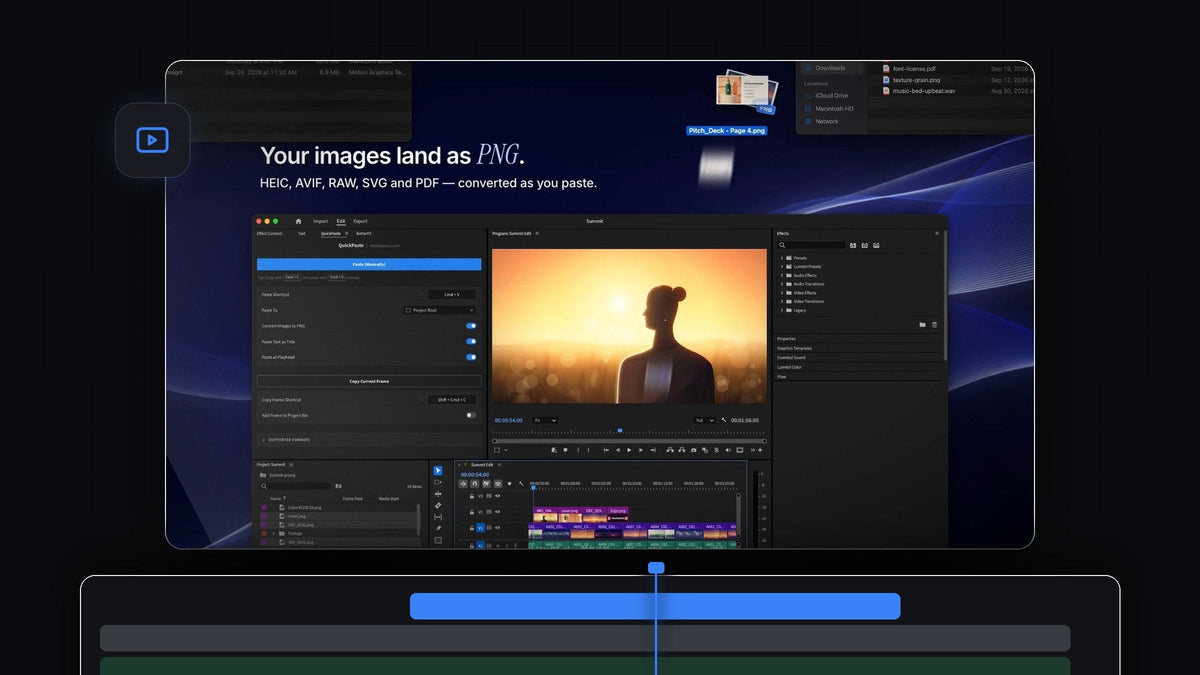
La réponse courte
Tu cherches une alternative à AnyPaste pour Premiere Pro ? QuickPaste colle des images dans tous les formats, des vecteurs, des fichiers Adobe, de la vidéo, de l'audio, des couleurs et du texte avec ton Cmd + V habituel (Ctrl + V sur Windows), sur Mac et Windows.
Un seul collage pour tous les types de fichiers. Tu copies, tu appuies sur le raccourci que tes doigts connaissent déjà, et QuickPaste s'occupe de l'import pour toi.
Regarde la présentation
Un seul collage pour tous les types de fichiers
Le montage puise dans plein de sources : une photo de téléphone, un logo du client, un clip de stock, une couleur de la charte graphique, une ligne du script. QuickPaste leur donne à tous le même chemin vers ton projet.
Les images sont converties en PNG propres à l'arrivée. Les fichiers Adobe avec calques et les médias arrivent intacts, sous forme de vrai fichier. Tout atterrit dans le chutier de ton choix, et aussi sur ta timeline si tu veux.
Étape 1 : Installer QuickPaste
Télécharge-le juste après l'achat, ou via le lien dans ton e-mail. L'installateur guidé pour Mac ou Windows configure pour toi l'app QuickPaste et le plugin Premiere Pro. Il fonctionne avec Premiere Pro 2021 à 2026.
Étape 2 : Copier des photos dans n'importe quel format
Copie un fichier photo dans le Finder ou l'Explorateur de fichiers, ou copie une image depuis n'importe quelle app. Les photos HEIC d'un iPhone, les images AVIF et WebP du web et les fichiers RAW d'un appareil photo fonctionnent tous.

Appuie sur Cmd + V dans Premiere Pro. Chaque image devient un PNG avant d'arriver dans ton projet, donc rien à convertir à la main. Avec Paste at Playhead activé, chacune se pose aussi sur ta timeline, idéal pour les superpositions d'images.
Étape 3 : Coller un lien et récupérer l'image
Tu as trouvé la bonne image sur un site ? Copie l'image elle-même, ou juste son lien. Colle dans Premiere Pro et QuickPaste enregistre l'image pour toi et l'importe en PNG.

Rien à télécharger avant. Copie, colle, et l'image est dans ton chutier.
Étape 4 : Coller des vecteurs, des fichiers Adobe, de la vidéo et de l'audio
Les illustrations SVG, PDF et EPS se collent directement. Les fichiers Photoshop, Illustrator, After Effects et MOGRT arrivent comme le vrai fichier, donc ton travail en calques reste tel que tu l'as construit.
Les clips, la musique et les effets sonores se collent de la même façon. La règle est simple : si Premiere Pro l'importe, QuickPaste le colle.
Étape 5 : Coller des couleurs, des dégradés et du texte
Copie une couleur depuis une charte graphique, une feuille de style ou un outil de design. HEX, RGB, HSL, CMYK et OKLCH fonctionnent tous, tout comme les dégradés CSS linéaires et radiaux. Colle-la et elle arrive dans ton montage, prête à servir de fond ou d'accent. Notre tutoriel sur les fonds en dégradé te montre quoi en faire ensuite.
Le texte marche aussi. Copie une ligne de tes notes ou de ton script, colle-la, et elle devient un titre, prêt à être mis en forme.

La liste complète des formats
- Images. PNG, JPEG, GIF, WebP, HEIC, AVIF, TIFF, BMP et RAW.
- Vecteurs. SVG, PDF et EPS.
- Adobe. Photoshop, Illustrator, After Effects et MOGRT.
- Vidéo et audio. Tout fichier que Premiere Pro importe.
- Web. Images copiées et liens d'images.
- Couleurs. HEX, RGB, HSL, CMYK et OKLCH, plus les dégradés CSS linéaires et radiaux.
- Texte. Collé comme titre.
Pourquoi QuickPaste est le meilleur choix
- Rien de nouveau à apprendre. Cmd + V sur Mac, Ctrl + V sur Windows, depuis n'importe où dans Premiere Pro. Aucun bouton en plus.
- Il s'occupe du reste. Les images deviennent des PNG, les fichiers Adobe restent tels quels, et tout arrive dans ton chutier.
- Ta configuration. Choisis le chutier, enregistre ton propre raccourci de collage et active ou désactive la conversion PNG, le texte en titre et le collage à la tête de lecture.
- Les images sortent aussi. Copy Current Frame copie l'image sous la tête de lecture en PNG pleine résolution.
- À toi pour de bon. 24,99 $ en achat unique, avec un accès à vie et toutes les futures mises à jour.
Tu veux le tutoriel complet ? Lis notre guide complet de QuickPaste.
FAQ
Quelle est la meilleure alternative à AnyPaste pour Premiere Pro ?
QuickPaste. Un simple collage importe des images dans tous les formats, des vecteurs, des fichiers Adobe, de la vidéo, de l'audio, des couleurs, des dégradés et du texte, sur Mac et Windows.
Puis-je coller des photos HEIC, AVIF ou RAW dans Premiere Pro ?
Oui, avec QuickPaste. Copie-les et colle-les, et chacune est convertie en PNG avant d'arriver dans ton projet.
Puis-je coller une image directement depuis un site web ?
Oui. Copie l'image ou son lien et colle dans Premiere Pro. QuickPaste enregistre l'image pour toi, donc rien à télécharger avant.
Les fichiers Photoshop et After Effects restent-ils modifiables ?
Oui. Les fichiers Photoshop, Illustrator, After Effects et MOGRT arrivent comme le vrai fichier, pas comme une image aplatie.
Quelles versions de Premiere Pro sont prises en charge ?
Premiere Pro 2021 à 2026, sur macOS et Windows.
Tous les fichiers, un seul collage. Obtiens QuickPaste pour Premiere Pro.



