

 par
par 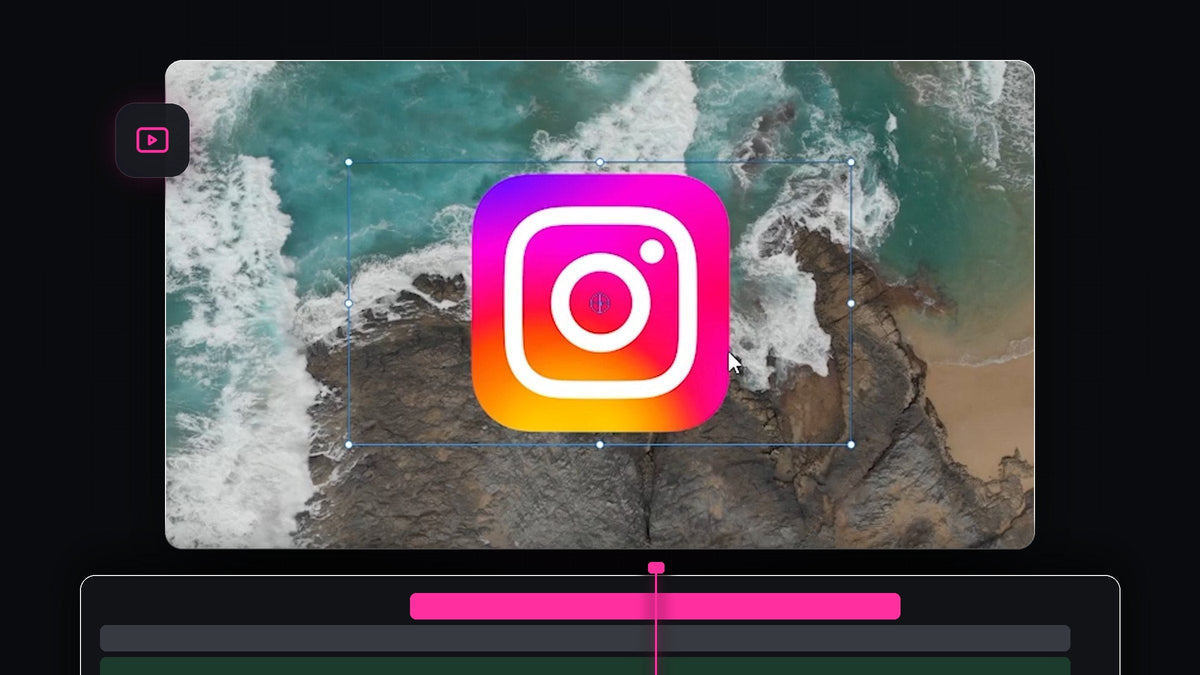
Regarder le tutoriel
Étape 1 : Importer votre image
Commencez avec votre clip vidéo sur la timeline. Importez ensuite l’image dans le panneau Project, soit en double-cliquant dans une zone vide pour choisir le fichier, soit en la glissant depuis votre ordinateur. Un PNG à fond transparent convient le mieux aux logos, car seul le logo apparaît sur les images, sans cadre autour.
Étape 2 : Glisser l’image au-dessus de votre clip
Faites glisser l’image du panneau Project vers la timeline et déposez-la sur V2, la piste vidéo située juste au-dessus de vos images. Premiere affiche toujours la piste la plus haute au-dessus, donc l’image apparaîtra par-dessus la vidéo. Alignez le début de l’image sur la tête de lecture au moment où vous voulez qu’elle apparaisse.

Plus rapide avec QuickPaste : copiez l’image et collez-la directement dans votre timeline avec un seul raccourci, sans enregistrer puis importer un fichier. Découvrir QuickPaste
Étape 3 : Dézoomer dans le moniteur Program
Au début, l’image remplit probablement tout l’écran, car une image haute résolution est bien plus grande que votre image vidéo. Pour travailler confortablement, cliquez sur le menu déroulant Select Zoom Level en bas du moniteur Program (il indique Fit par défaut) et choisissez une valeur plus petite, comme 25% ou 50%. Le canevas rétrécit et laisse de la place autour, ce qui vous permet d’atteindre les poignées d’angle de l’image.

Étape 4 : Redimensionner et positionner l’image
Cliquez sur l’image dans le moniteur Program : un cadre avec des poignées apparaît autour. Faites glisser une poignée d’angle vers le centre pour la réduire. Maintenez Shift pendant le glissement pour conserver les proportions et éviter d’étirer le logo. Cliquez ensuite à l’intérieur de l’image et faites-la glisser à l’endroit voulu, par exemple dans un coin inférieur.

Vous pouvez affiner les mêmes valeurs dans Effect Controls sous Motion. Utilisez Position pour la déplacer et Scale pour la redimensionner numériquement.

Étape 5 : Régler la durée d’affichage de l’image
La longueur du clip image sur la timeline correspond à sa durée de visibilité. Pour la modifier, survolez la fin du clip image jusqu’à ce que le curseur devienne l’icône de découpe, puis faites glisser vers la gauche ou la droite. Une infobulle affiche la nouvelle durée pendant le glissement. Vous pouvez aussi déplacer le clip entier pour changer le moment où l’image apparaît.

Appuyez sur la barre d’espace pour lire le résultat. L’image doit apparaître au bon moment, rester bien placée sur vos images et disparaître à la fin du clip.
Astuces
- Utilisez des fichiers PNG. Ils conservent leur fond transparent, donc les logos s’intègrent proprement à la vidéo.
- Restez discret. Un petit logo fixe dans un coin distrait moins qu’un grand.
- Ajoutez un fondu. Glisser un Cross Dissolve au début et à la fin du clip image le fait apparaître et disparaître en douceur.
FAQ
Comment placer une image par-dessus une vidéo dans Premiere Pro ?
Faites glisser l’image sur une piste vidéo située au-dessus de vos images, comme V2. La piste la plus haute s’affiche toujours au-dessus.
Pourquoi mon image est-elle si grande ?
Les grandes images dépassent le cadre vidéo. Dézoomez dans le moniteur Program et faites glisser une poignée d’angle pour la réduire, ou diminuez Scale dans Effect Controls.
Comment faire rester l’image plus longtemps à l’écran ?
Faites glisser la fin du clip image vers la droite sur la timeline. Sa longueur correspond à sa durée de visibilité.
Ajoutez des images encore plus vite avec QuickPaste et collez logos, captures d’écran et mèmes directement dans Premiere Pro.





