

 par
par 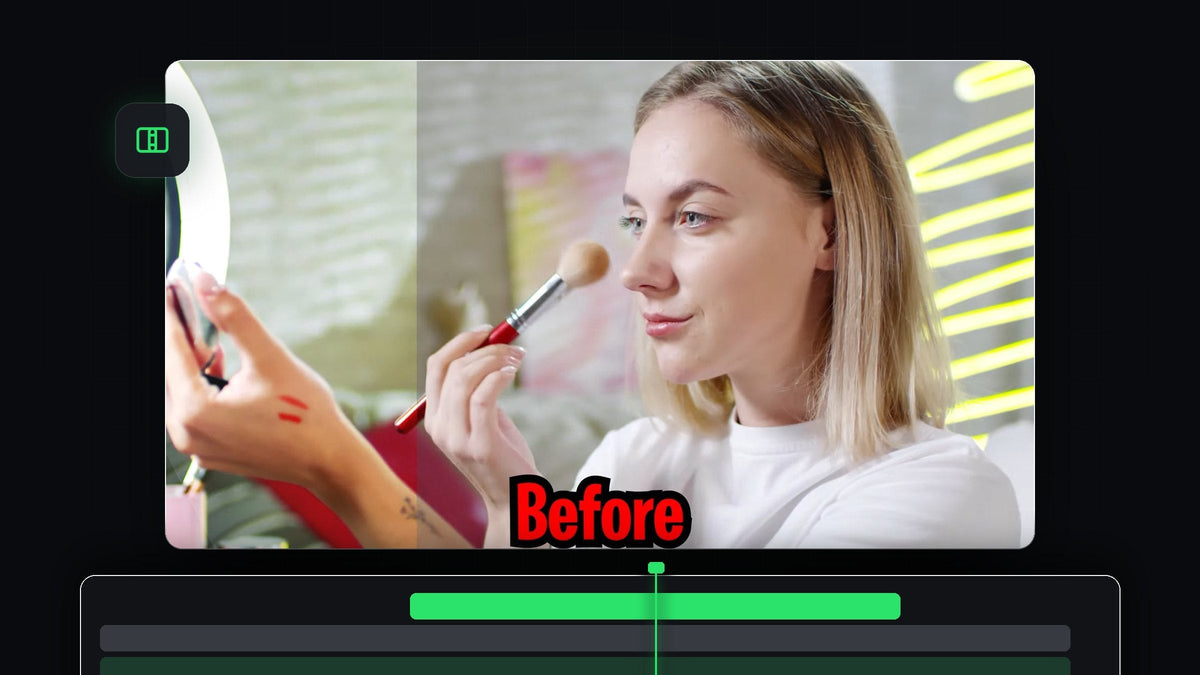
Regarder le tutoriel
Étape 1 : Superposer vos clips avant et après
Placez le clip Before sur V1 et faites glisser le clip After sur V2, juste au-dessus, pour que les deux commencent au même point. Le clip du haut est celui qui va être balayé pour révéler celui du dessous, assurez-vous donc que les deux clips ont la même durée et le même cadrage. Si votre rush After est une copie étalonnée ou retouchée de l'original, l'alignement est parfait.

Étape 2 : Ajouter la transition Wipe au clip du haut
Ouvrez le panneau Effects avec Window > Effects et cherchez Wipe. Sous Video Transitions > Wipe, faites glisser la transition Wipe simple au début de votre clip After sur V2. Premiere Pro traite une transition au début d'un clip comme une révélation, l'image du dessous est donc dévoilée pendant le wipe.

Plus rapide avec BetterFX : évitez le panneau Effects. Appuyez sur votre raccourci BetterFX, tapez les premières lettres de Wipe et appuyez sur Entrée pour l'appliquer au clip sélectionné. Obtenir BetterFX
Étape 3 : Régler la durée et la direction du wipe
Pour changer la vitesse de la révélation, survolez le bord de la transition dans la timeline et faites-le glisser vers la gauche ou la droite. Plus court, c'est percutant ; plus long, c'est fluide. Cliquez ensuite sur la transition et ouvrez Effect Controls. Les petites flèches autour de l'aperçu A / B changent la direction de départ du wipe : vous pouvez choisir de gauche à droite, de haut en bas ou tout autre bord adapté à vos images.

Étape 4 : Ajouter les étiquettes Before et After
Choisissez l'outil Type Tool dans la barre d'outils (ou appuyez sur T), cliquez dans le Program Monitor et tapez Before. Passez à l'outil Selection Tool pour redimensionner et repositionner le texte. Faites glisser le clip de texte au-dessus des clips dans la timeline et rognez-le pour qu'il dure exactement aussi longtemps que les images.

Étape 5 : Dupliquer l'étiquette et lui appliquer aussi le wipe
Maintenez Alt (Option sur Mac) et faites glisser le calque de texte vers le haut pour le dupliquer, en plaçant la copie au-dessus du clip After. Double-cliquez sur la copie dans le Program Monitor, remplacez le mot par After et mettez-la en place. Ajoutez maintenant la même transition Wipe au calque de texte du haut, pour que chaque étiquette apparaisse et disparaisse en même temps que son clip.
Étape 6 : Aligner les wipes
Zoomez dans la timeline et placez la tête de lecture là où le premier wipe se termine. Rognez le début du wipe du texte pour qu'il commence et se termine sur les mêmes images que le wipe du clip. Quand les deux transitions correspondent, l'étiquette passe de Before à After exactement comme l'image.

Astuces
- Gardez des clips de même durée. Si les clips avant et après se désynchronisent, la comparaison perd sa force de conviction.
- Essayez d'autres directions. Un wipe vertical convient bien aux images en portrait, un wipe horizontal à celles en paysage.
FAQ
Comment faire un avant/après dans Premiere Pro ?
Superposez les deux versions de votre clip sur des pistes séparées, ajoutez la transition Wipe au début du clip du haut, puis réglez sa durée et sa direction.
Puis-je l'utiliser pour comparer des étalonnages ?
Oui. Utilisez les images non étalonnées comme clip du bas et la version étalonnée au-dessus. Les mêmes étapes valent pour n'importe quel montage ou retouche.
Pourquoi ne vois-je pas le wipe se produire ?
Vérifiez que la transition se trouve au début du clip du haut et que le clip du dessous est sur la piste inférieure, les deux se chevauchant dans la timeline.
Envie d'appliquer des effets comme celui-ci sans fouiller dans les panneaux ? Essayez BetterFX et ajoutez n'importe quel effet avec un raccourci.


