

 par
par 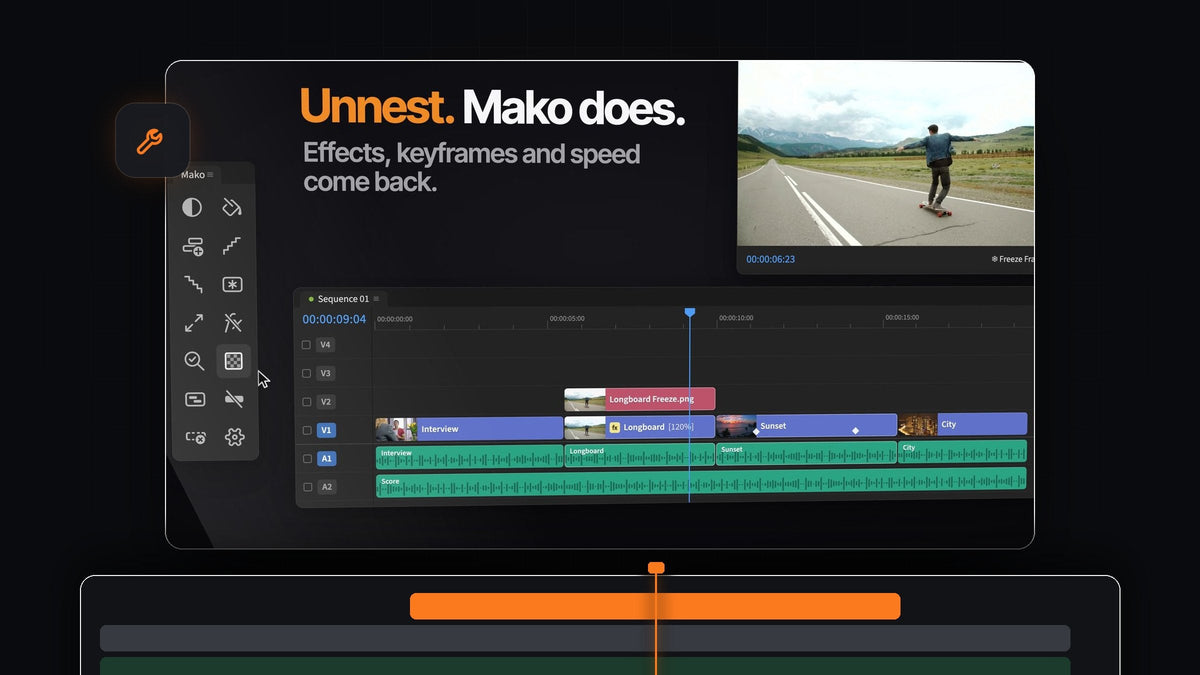
La réponse courte
Vous cherchez une alternative à Filmit Shortcut pour Premiere Pro ? Mako est un panneau gratuit avec 13 outils en un clic pour les tâches que vous répétez toute la journée, sur Mac et Windows.
Pas de compte à créer, pas de clé de licence et pas de période d'essai. Téléchargez-le, ancrez-le à côté de votre panneau Tools et cliquez.

Toute votre boîte à outils de timeline au même endroit
La plupart des sessions de montage, ce sont les mêmes petites tâches encore et encore. Mako les regroupe dans un panneau compact, et chaque bouton fait son travail exactement là où vous en avez besoin : au-dessus des clips sélectionnés, à la tête de lecture, sur la première piste libre.
- Calques. Adjustment Layer et Color Matte, placés au-dessus de votre sélection et coupés à la bonne longueur.
- Clips. Freeze Frame, Fit to Frame et Clear Effects pour le plan sous la tête de lecture.
- Structure. Staircase, Unstaircase, Nest, Unnest et New Sequence avec les réglages que vous utilisez déjà.
- Contrôle et nettoyage. QC Check, Transparency Grid et Delete Empty Tracks.
Étape 1 : Récupérez Mako, sans compte
Ajoutez Mako à votre panier et validez la commande pour 0 $. Aucune carte n'est nécessaire, et votre téléchargement apparaît sur la page de confirmation de commande. Nous vous envoyons aussi le lien par e-mail.
Sur Mac, ouvrez Mako.pkg. Sous Windows, lancez MakoSetup.exe depuis le zip, sans droits d'administrateur. Redémarrez Premiere Pro et ouvrez Window > Extensions > Mako. Mako fonctionne avec Premiere Pro 2021 et versions ultérieures.
Étape 2 : Ajoutez des calques d'effets de trois façons
Sélectionnez vos clips et cliquez sur Adjustment Layer. Un seul calque couvre toute la sélection, ajusté à la bonne longueur, sur la première piste libre au-dessus. Sans sélection, il couvre cinq secondes à partir de la tête de lecture.
Maintenez une touche de modification pour aller plus loin. Un Shift-clic donne à chaque clip sélectionné son propre calque. Un Cmd-clic (Ctrl-clic sous Windows) place un court calque de 0,4 seconde sur chaque coupe, tous sur une seule piste, prêts pour un flash. Voici comment en créer un : transition flash dans Premiere Pro.
Besoin de figer une image un instant ? Placez la tête de lecture et cliquez sur Freeze Frame. Une image fixe arrive sur la piste au-dessus du clip, et un Shift-clic en fait plutôt une image fixe de 3 secondes à partir de la tête de lecture.
Étape 3 : Défaites une séquence imbriquée sur place
Sélectionnez des clips et cliquez sur Nest pour les regrouper dans leur propre séquence, sans boîte de dialogue. Quand vous en avez besoin, sélectionnez l'imbrication et cliquez sur Unnest.

Les clips reviennent sur leurs pistes, à leur place. Leurs effets, images clés, vitesse, noms et état activé ou désactivé suivent, et l'audio lié reste lié. Si un clip ne peut pas être reconstruit, comme un titre ou un clip multicam, Mako laisse l'imbrication telle quelle. Chaque étape peut être annulée.
Étape 4 : Lancez QC Check avant d'exporter
Cliquez sur QC Check et Mako referme les trous où il n'y a rien sur aucune piste. Ensuite, il signale ce qui reste avec des marqueurs de couleur : trous noirs en rouge, médias hors ligne en orange, clips désactivés en jaune et clips d'une ou deux images en violet.

La tête de lecture saute au premier problème, vous le corrigez et vous passez à la suite. Un Shift-clic efface les marqueurs. Vous préférez seulement marquer les problèmes ? Désactivez Fix problems automatically dans Settings. Pour la méthode manuelle, voyez comment supprimer les espaces vides dans Premiere Pro.
Étape 5 : Attribuez une touche à chaque bouton
Faites un clic droit sur un bouton et choisissez Keyboard Shortcut, ou définissez-les tous dans l'onglet Shortcuts de Settings. Appuyez sur une touche de modification et une touche, comme Option + 1, ou sur une touche F seule.

Les Shift-clics et Cmd-clics ont aussi leurs propres touches. Ils fonctionnent dès que Premiere est au premier plan et que le panneau Mako est ouvert, même ancré derrière un autre onglet.
Pourquoi les monteurs gardent Mako ancré
- Un clic, c'est fait. Pas de menus, pas de boîtes de dialogue, pas de calques à faire glisser et à recadrer à la bonne longueur.
- N'écrase jamais un clip. Les nouveaux calques vont sur la première piste libre et déverrouillée au-dessus. S'il n'y en a pas, Mako en ajoute une.
- Comme une partie de Premiere. Il s'organise comme le panneau Tools, en colonnes quand il est haut et en lignes quand il est large, et les calques d'effets et arrêts sur image vont dans un chutier Mako pour garder votre projet bien rangé.
- Votre panneau, à votre façon. Masquez les boutons que vous n'utilisez pas, faites-les glisser dans votre propre ordre, colorez-les en teinte ou en plein et choisissez de 1 à 4 colonnes.
- Se met à jour tout seul. Mako démarre à l'ouverture de session avec une petite icône dans la barre des menus ou la zone de notification et installe les nouvelles versions discrètement en arrière-plan.
- Gratuit pour de bon. Mac et Windows, sans clé de licence, mises à jour incluses.
Vous voulez faire le tour complet de chaque bouton ? Lisez notre guide complet de Mako.
FAQ
Quelle est la meilleure alternative à Filmit Shortcut pour Premiere Pro ?
Mako. C'est un panneau gratuit avec 13 outils en un clic, dont les calques d'effets, les arrêts sur image, Staircase, Nest et Unnest et un QC Check, sur Mac et Windows.
Faut-il un compte pour utiliser Mako ?
Non. Pas de compte, pas de clé de licence et pas de période d'essai. Validez la commande pour 0 $, téléchargez-le et il est à vous, mises à jour incluses.
Mako peut-il défaire une séquence imbriquée ?
Oui. Sélectionnez l'imbrication et cliquez sur Unnest. Les clips reviennent sur leurs pistes à leur place, avec leurs effets, images clés, vitesse et audio lié.
Chaque bouton de Mako peut-il avoir son propre raccourci clavier ?
Oui. Chaque bouton en a un, tout comme ses versions Shift-clic et Cmd-clic. Faites un clic droit sur un bouton ou utilisez l'onglet Shortcuts dans Settings.
Mako fonctionne-t-il sous Windows ?
Oui. Mako tourne sur macOS et Windows avec Premiere Pro 2021 et versions ultérieures, et il se tient à jour tout seul sur les deux.
Treize tâches du quotidien, un clic chacune, gratuitement. Téléchargez Mako pour Premiere Pro.



