

 par
par 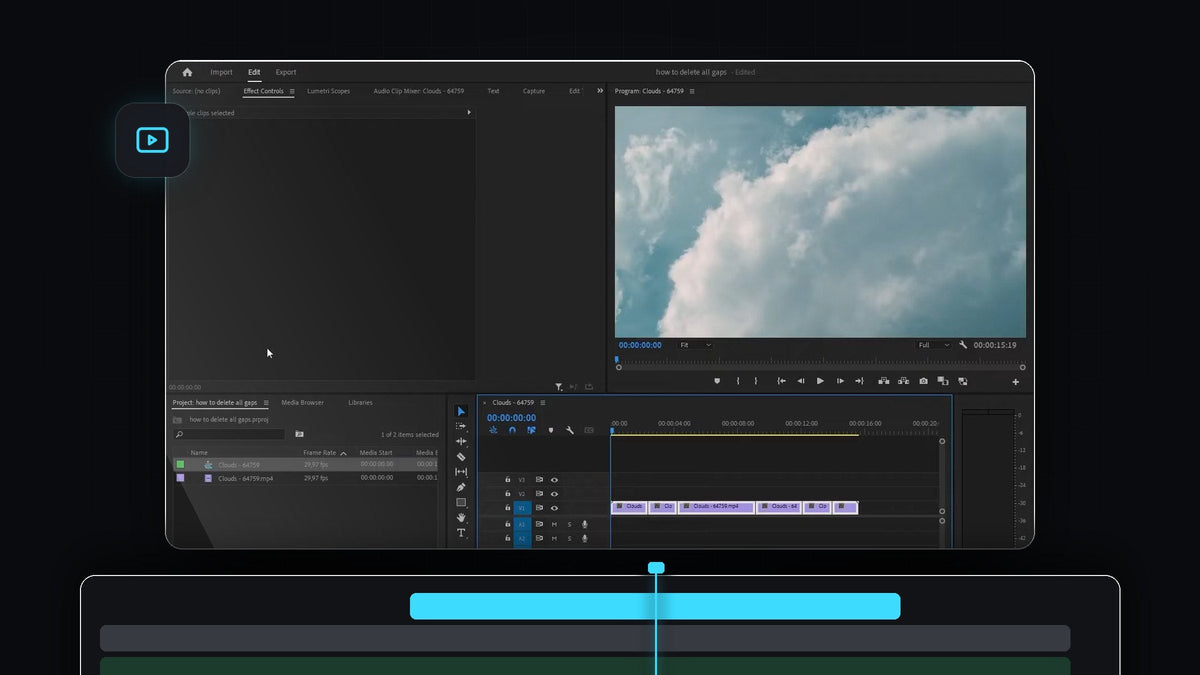
Regarder le tutoriel
Étape 1 : Repérer les espaces sur votre timeline
Commencez avec une séquence qui présente du vide entre ses clips. Cela arrive tout le temps quand vous supprimez des passages, retirez des silences ou raccourcissez des clips sans utiliser la suppression avec décalage (ripple delete). Chaque vide apparaît comme un trou sur la piste et se lit en noir.

Étape 2 : Sélectionner tous les clips
Cliquez dans la timeline pour qu'elle soit le panneau actif, puis appuyez sur Ctrl + A (Cmd + A sur Mac) pour sélectionner tous les clips de la séquence. Chaque clip est surligné, y compris ceux des autres pistes. Vous pouvez aussi tracer un cadre de sélection uniquement autour des clips que vous voulez resserrer.

Étape 3 : Choisir Sequence > Close Gap
Les clips étant toujours sélectionnés, ouvrez le menu Sequence en haut de l'écran et choisissez Close Gap. Vous le trouverez vers le bas du menu, juste au-dessus de Go to Gap. Premiere Pro referme d'un coup l'espace vide entre les clips sélectionnés.

Étape 4 : Vérifier le résultat
Vos clips sont maintenant bout à bout, et la séquence est plus courte puisque le vide a disparu. Appuyez sur la barre d'espace et parcourez les coupes pour vous assurer que tout s'enchaîne comme vous le souhaitez.

Astuces
- Ajoutez un raccourci. Close Gap n'a pas de touche par défaut, mais vous pouvez en attribuer une dans les réglages des raccourcis clavier de Premiere Pro. Recherchez Close Gap et donnez-lui la touche de votre choix.
- Surveillez la synchro. Si vous avez de la musique ou une voix off sur d'autres pistes, vérifiez-les ensuite, car fermer les espaces peut décaler des clips par rapport à un audio qui ne fait pas partie de votre sélection.
- Utilisez la suppression avec décalage la prochaine fois. Sélectionner un clip et appuyer sur Shift + Delete le supprime et ferme l'espace en une seule étape, ce qui évite l'accumulation de vides.
FAQ
Comment supprimer les espaces dans Premiere Pro ?
Sélectionnez vos clips, puis allez dans Sequence > Close Gap. Vous pouvez aussi faire un clic droit sur un espace isolé et choisir Ripple Delete.
Pourquoi ma timeline a-t-elle des espaces au départ ?
Les espaces apparaissent quand vous supprimez des clips avec la touche Delete normale au lieu de la suppression avec décalage, ou quand vous raccourcissez des clips sans décaler le montage. Le vide reste là où se trouvait le clip.
Close Gap modifie-t-il mes clips ?
Non. Il ne fait que déplacer les clips le long de la timeline pour combler le vide. Leur durée, leurs effets et leur vitesse restent identiques.
Envie d'accélérer aussi le reste de votre montage ? Récupérez le panneau Mako gratuit pour Premiere Pro.





