

 par
par 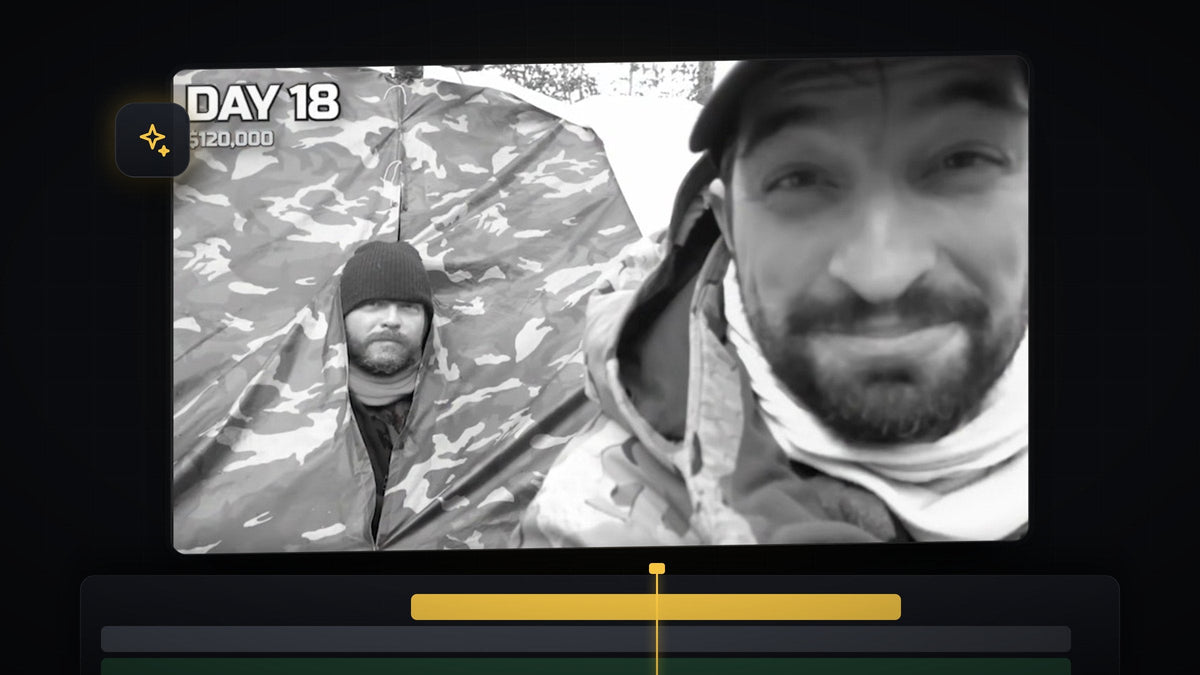
Regarder le tutoriel
Étape 1 : Ralentissez le clip du flashback
Commencez avec votre clip de flashback placé dans la timeline entre deux clips normaux. Pour faire de la place au ralenti, sélectionnez les clips situés après le flashback et décalez-les un peu vers l'avant, afin que rien ne se chevauche quand le clip s'allonge.
Faites un clic droit sur le clip du flashback et choisissez Speed/Duration. Réglez Speed entre 30 et 50%. La vidéo utilise 40%. Pour rendre le ralenti plus fluide, ouvrez le menu déroulant Time Interpolation, choisissez Optical Flow, puis cliquez sur OK.

Recollez maintenant les clips pour qu'il n'y ait plus de trou. Une ligne rouge apparaît au-dessus de la timeline, sur le clip ralenti, ce qui signifie qu'il est lourd à lire pour votre ordinateur. Appuyez sur Enter pour le calculer et Premiere préparera les parties lourdes afin que la lecture reste fluide.
Étape 2 : Ajoutez un calque de réglage au-dessus du clip
Tous les réglages du look se font sur un seul calque de réglage, ce qui vous permet de les ajuster sans toucher aux images. Dans le panneau Project, cliquez sur le bouton New Item, choisissez Adjustment Layer et cliquez sur OK.
Faites glisser le calque de réglage sur une piste au-dessus du clip du flashback et rognez ses extrémités pour qu'il corresponde exactement à la durée du clip.
Un clic avec Mako : le panneau gratuit Mako ajoute un calque de réglage sur les clips sélectionnés, à la tête de lecture, sur la première piste libre, en un seul clic. Obtenir Mako gratuitement
Étape 3 : Passez en noir et blanc avec un vignettage
Sélectionnez le calque de réglage et ouvrez le panneau Lumetri Color. Si vous ne le voyez pas, allez dans Window > Lumetri Color. Déroulez Basic Correction, puis Color, et faites glisser Saturation tout à gauche, sur 0. L'image passe en noir et blanc.

La vidéo originale de MrBeast assombrit aussi les coins. Faites défiler jusqu'à Vignette dans le même panneau et réglez Amount sur un nombre négatif, par exemple -1.3. Cela attire le regard vers le centre et renforce l'ambiance d'images anciennes.
Étape 4 : Ajoutez un léger scintillement de pellicule
L'original présente aussi un léger scintillement sur les images. Ouvrez le panneau Effects, recherchez Strobe Light et appliquez-le au calque de réglage.
Plus rapide avec BetterFX : évitez le panneau Effects. Appuyez sur votre raccourci BetterFX, tapez les premières lettres de Strobe Light et appuyez sur Enter pour l'appliquer au clip sélectionné. Obtenir BetterFX
Le calque de réglage étant sélectionné, allez dans Effect Controls et trouvez Strobe Light. Réglez Blend With Original sur 97% ou plus. Cette valeur contrôle l'intensité de l'effet : plus elle est élevée, moins le scintillement est intense. La vidéo utilise ensuite Strobe Duration à 0.12, Strobe Period à 0.20, Random Strobe Probability à 8% et Random Seed à 8. Copiez ces valeurs, puis jouez avec jusqu'à ce que le scintillement convienne à vos images.

Étape 5 : Construisez la transition flash à la coupe
Recréez maintenant le flash lumineux utilisé avant et après le moment du flashback. Faites glisser un nouveau calque de réglage au-dessus des autres calques pour qu'il chevauche la coupe un peu avant et un peu après, et placez la tête de lecture exactement sur la coupe.
Recherchez ProcAmp dans le panneau Effects et appliquez-le à ce calque de réglage. Dans Effect Controls, cliquez sur le chronomètre à côté de Brightness pour créer une image clé, puis montez la valeur à environ 30 à 40. La vidéo utilise environ 33. C'est le point le plus lumineux de la transition, il se place donc exactement sur la coupe.

Reculez ensuite de 10 images : maintenez Shift et appuyez deux fois sur la touche Left Arrow, puis réinitialisez Brightness à sa valeur par défaut. Retournez à la première image clé, maintenez Shift et appuyez deux fois sur la touche Right Arrow pour avancer de 10 images, et réinitialisez de nouveau la valeur. Vous avez maintenant une montée rapide vers le blanc puis un retour.
Pour une rampe plus douce, vous pouvez aussi adoucir ces images clés avec de l'easing. Notre guide sur les transitions flash d'objet dans Premiere Pro montre une technique de flash similaire.
Étape 6 : Dupliquez le flash à la fin du flashback
Il suffit de copier la transition à la fin du flashback. Placez la tête de lecture sur la coupe, sélectionnez le calque de réglage et appuyez sur M pour y ajouter un marqueur. Si vous utilisez le même calque de réglage que dans la vidéo, cela ajoute aussi un marqueur au clip.
Maintenez maintenant Alt (Option sur Mac) et faites glisser le calque pour le copier. Alignez le marqueur de la copie sur la seconde coupe, et le flash se joue aux deux extrémités du flashback.
Astuces
- Gardez tout sur des calques de réglage. Le look reste modifiable et vous pouvez le réutiliser sur n'importe quel autre clip de flashback.
- Plus court, c'est plus fort. Un flashback de quelques secondes seulement a plus d'impact qu'un long.
- Ajustez le scintillement à votre goût. Augmentez Blend With Original pour un look plus calme ou baissez-le pour un rendu plus rugueux.
FAQ
À quel point faut-il ralentir le clip du flashback ?
Entre 30 et 50% fonctionne bien. Le tutoriel utilise 40%, et Optical Flow garde le ralenti fluide.
Pourquoi y a-t-il une ligne rouge au-dessus de mon clip ralenti ?
Le rouge signifie que cette partie de la timeline est difficile à lire en temps réel pour votre ordinateur. Appuyez sur Enter pour la calculer et la lecture sera fluide.
Puis-je utiliser ce look sur n'importe quelles images ?
Oui. Les calques de réglage fonctionnent sur n'importe quel clip vidéo, vous pouvez donc poser la même configuration sur de vieilles images, des souvenirs ou toute scène que vous voulez rendre passée.
Envie d'ajouter aussi une texture de pellicule à votre flashback ? Essayez l'overlay de grain gratuit.




