

 par
par 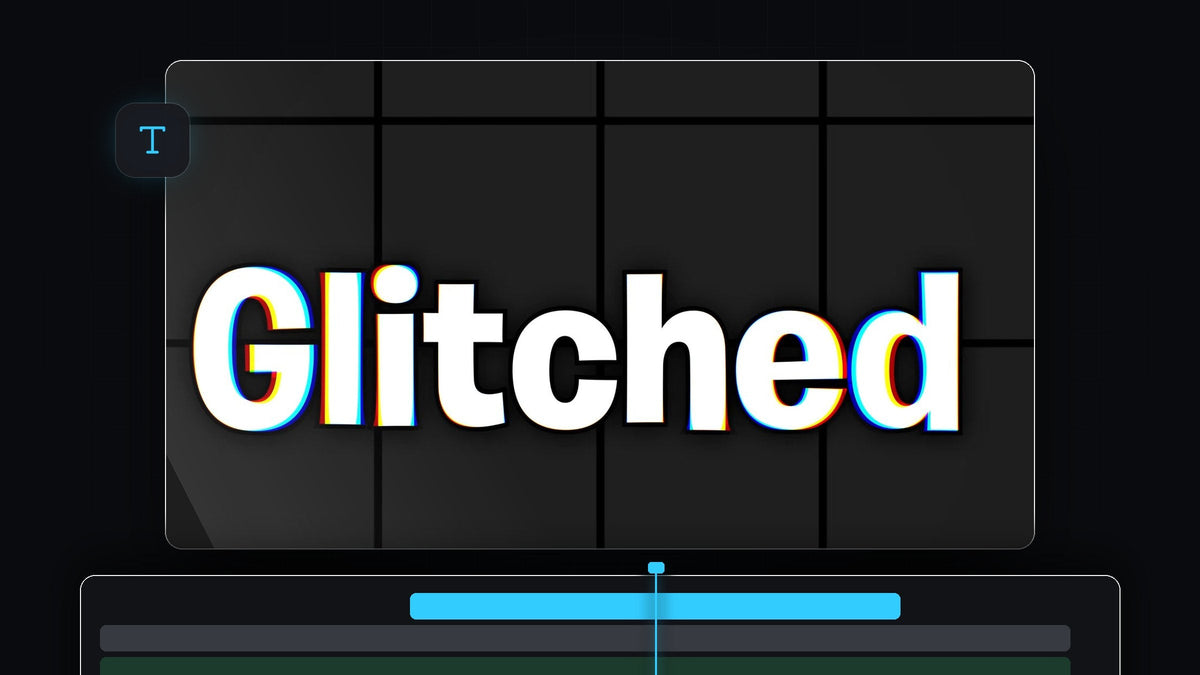
Regarder le tutoriel
Étape 1 : Ajoutez votre texte
Sélectionnez la Type Tool (touche T), cliquez dans le Program Monitor et tapez votre mot. Passez à la Selection Tool, puis redimensionnez et repositionnez le texte à l'endroit voulu. Une police épaisse et grasse montre bien mieux la séparation des couleurs qu'une police fine.

Étape 2 : Appliquez VR Chromatic Aberration
Ouvrez Window > Effects et recherchez VR Chromatic Aberration. Vous le trouverez sous Video Effects > Immersive Video. Faites-le glisser sur le calque de texte. Vous verrez déjà une légère frange de couleur autour des lettres.

Plus rapide avec BetterFX : oubliez le panneau Effects. Appuyez sur votre raccourci BetterFX, tapez les premières lettres de VR Chromatic Aberrations et appuyez sur Entrée pour l'appliquer au clip sélectionné. Découvrir BetterFX
Étape 3 : Activez Falloff Invert
Le calque de texte étant sélectionné, ouvrez Effect Controls et repérez les réglages de VR Chromatic Aberrations. Cochez Falloff Invert. Cela inverse l'effet : le glitch est le plus fort loin du point central au lieu d'y être, ce qui donne cet aspect de couleurs séparées autour de l'extérieur de votre texte.

Étape 4 : Placez le Point of Interest au centre
Cliquez sur le nom VR Chromatic Aberrations dans Effect Controls et une petite icône bleue apparaît dans le Program Monitor. C'est le Point of Interest. Faites-la glisser au centre de votre texte. Premiere Pro applique l'effet en fonction de la distance à cette icône : tout ce qui s'éloigne de l'icône bleue reçoit plus de glitch.

Étape 5 : Ajustez l'intensité du glitch
Pour un glitch plus fort ou plus doux, réglez Falloff Distance dans Effect Controls. Une distance plus petite étend l'effet davantage sur les lettres, une plus grande le garde près des bords. Vous pouvez aussi modifier les valeurs d'Aberration pour Red, Green et Blue afin de choisir quelles couleurs se séparent.

Astuces
- Utilisez un texte blanc en gras. Les franges colorées se voient mieux sur des lettres épaisses et claires sur fond sombre.
- Combinez les styles. Ajoutez un contour pour un rendu plus graphique, comme dans notre tutoriel sur le contour de texte.
FAQ
Comment faire du texte glitch dans Premiere Pro ?
Ajoutez votre texte, appliquez VR Chromatic Aberration, activez Falloff Invert, placez le Point of Interest au centre et ajustez la distance d'atténuation.
Où se trouve VR Chromatic Aberration dans Premiere Pro ?
Il se trouve dans le panneau Effects, sous Video Effects, dans le dossier Immersive Video. Rechercher son nom permet de le trouver rapidement.
Pourquoi rien ne se passe sur mon texte ?
Vérifiez que l'effet est bien sur le calque de texte et que le Point of Interest est au bon endroit. Essayez de réduire Falloff Distance pour voir davantage d'effet.
Envie de styles de texte prêts à l'emploi ? Découvrez l'Ultimate Text Preset Pack.


