

 par
par 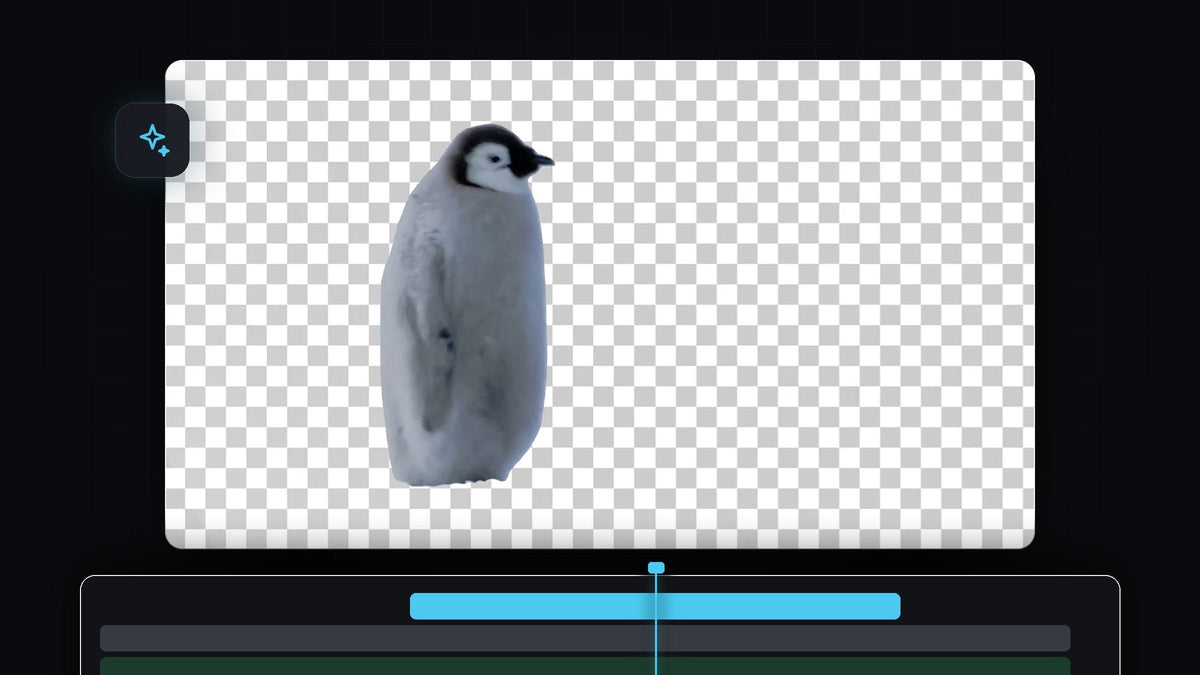
Regarder le tutoriel
Étape 1 : Sélectionnez votre clip et l'outil Object Select
Placez vos rushs sur la timeline et cliquez sur le clip pour le sélectionner. Regardez ensuite la barre d'outils à côté de la timeline. L'Object Select Tool se trouve près des outils de formes, et Premiere affiche une info-bulle indiquant qu'un appui prolongé donne accès à d'autres outils de masquage. Cliquez dessus pour l'activer.
Si vous ne voyez pas du tout la barre d'outils, ouvrez-la depuis Window > Tools. Notre guide pour réparer les Effect Controls et la barre d'outils manquants dans Premiere Pro explique comment récupérer les panneaux.

Étape 2 : Survolez le sujet et cliquez dessus
Déplacez la souris sur le Program Monitor. Lorsque vous survolez l'animal, Premiere met en évidence l'objet détecté avec une surcouche colorée. Quand la surbrillance couvre tout le sujet, cliquez une fois pour créer le masque.

Un nouvel Object Mask apparaît dans Effect Controls, sous Unassigned Masks. Si la sélection oublie une partie du sujet, vous pouvez cliquer à nouveau sur la partie manquante pour l'ajouter au masque.
Étape 3 : Suivez le masque tout au long du clip
Un masque sur une seule image ne suffit pas, car le sujet bouge. Dans Effect Controls, ouvrez l'Object Mask et repérez les commandes de Tracker. Cliquez sur le bouton pour suivre le masque sélectionné vers l'avant et vers l'arrière, afin qu'il fonctionne depuis votre image actuelle dans les deux directions.
Une fenêtre Tracking s'ouvre avec une barre de progression et une estimation du temps restant. Laissez-la terminer, et n'appuyez sur Stop que si vous voulez annuler. Les clips plus longs ou plus complexes prennent plus de temps.

Une fois le suivi terminé, ramenez la tête de lecture au début du clip et parcourez-le. Le contour du masque doit épouser le sujet sur chaque image.
Étape 4 : Supprimez l'arrière-plan en déplaçant le masque
À ce stade, le masque n'est toujours pas assigné, ce qui signifie qu'il ne fait encore rien au clip. Faites défiler vers le bas dans Effect Controls et faites glisser l'Object Mask de Unassigned Masks vers la section Opacity. Dès qu'il se trouve sous Opacity, tout ce qui est en dehors du masque devient transparent.
Dans la vidéo, le Program Monitor montre l'animal sur du noir, car il n'y a rien sur les pistes en dessous. La teinte rouge sur le sujet n'est que la surcouche de masque de Premiere et n'apparaît pas dans votre export final.

Étape 5 : Placez quelque chose derrière votre sujet
Le clip est maintenant un détourage, alors placez un nouvel arrière-plan sur une piste en dessous : une autre vidéo, une photo, une couleur unie ou un dégradé. Le texte fonctionne aussi très bien derrière un sujet, et notre tutoriel sur le texte derrière un objet utilise un masque similaire.
Si les bords paraissent durs, utilisez Feather dans les réglages d'Object Mask pour les adoucir un peu, ou Expansion pour agrandir ou réduire le masque de quelques pixels.
Astuces
- Utilisez des images nettes. L'IA détecte mieux les sujets lorsqu'ils sont clairement séparés de l'arrière-plan et sans fort flou de mouvement.
- Vérifiez les images problématiques. Les mouvements rapides et les détails fins comme la fourrure ou les cheveux peuvent troubler le tracker ; parcourez donc le résultat et corrigez toute image où le masque dérape.
- Laissez-le terminer. Attendez la fin du suivi avant de déplacer le masque ou de modifier le clip, sinon le résultat risque d'être incomplet.
FAQ
Ai-je besoin d'un fond vert pour supprimer l'arrière-plan dans Premiere Pro ?
Non. L'outil Object Mask trouve le sujet automatiquement, ce qui vous permet de détourer des personnes, des animaux et des objets à partir de rushs ordinaires.
Pourquoi le sujet apparaît-il en rouge dans le Program Monitor ?
C'est la surcouche du masque, qui montre ce que le masque recouvre. Elle ne sert que de guide pour le montage et ne fait pas partie de la vidéo exportée.
Puis-je exporter une vidéo avec un arrière-plan transparent ?
Oui, si vous utilisez un codec qui prend en charge un canal alpha, comme ProRes 4444 ou un format similaire avec transparence. Votre séquence doit alors avoir une piste vide sous le détourage.
Envie d'accélérer le reste de votre montage ? Le pack Ultimate Premiere Pro Presets vous offre plus de 500 presets prêts à l'emploi à glisser sur vos clips.




