

 par
par 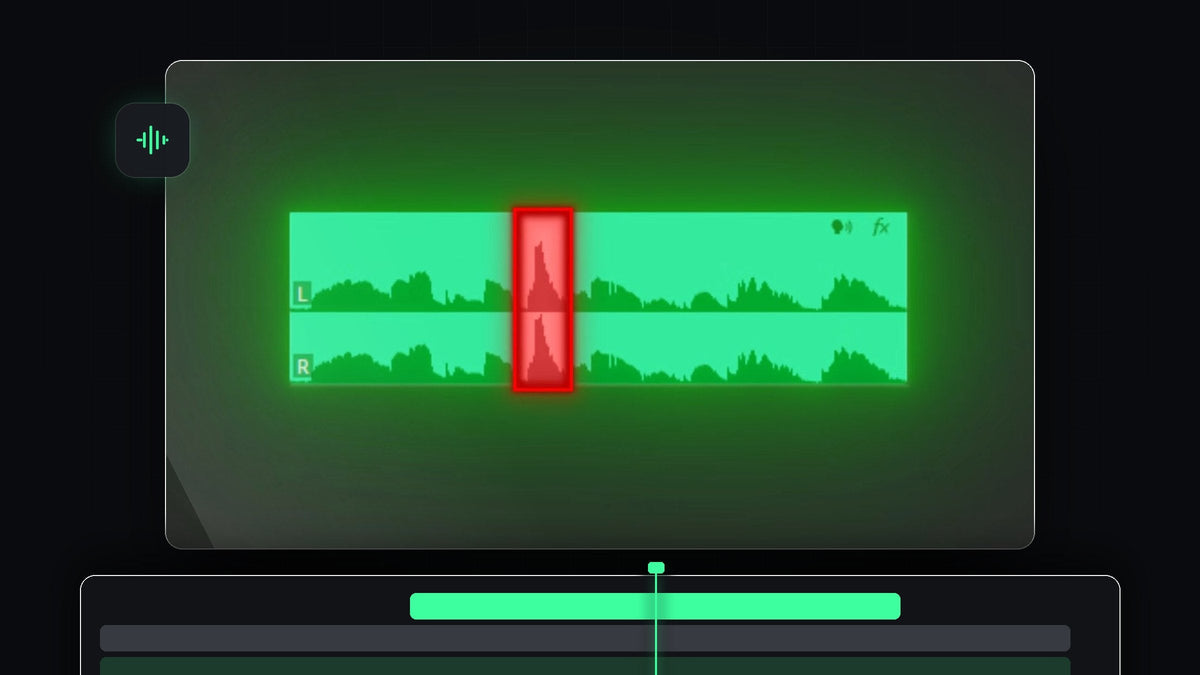
Regarder le tutoriel
Étape 1 : Repérer le pop dans la forme d'onde
Zoome sur ton clip audio dans la timeline et observe la forme d'onde. Un pop apparaît comme un pic court et haut qui dépasse du reste de la parole. Lis le clip pour confirmer que c'est bien le son à corriger.

Étape 2 : Couper de chaque côté du pop
Utilise le Razor Tool (raccourci C) ou appuie sur Ctrl + K (Cmd + K sur Mac) à la tête de lecture pour créer une coupe de chaque côté du pop. L'audio est ainsi divisé en trois morceaux et le problème est isolé. La correction n'affecte plus que le court clip du milieu, pas tout ton enregistrement.

Étape 3 : Ouvrir Essential Sound
Sélectionne le court clip audio contenant le pop. Ouvre ensuite le panneau Essential Sound via Window > Essential Sound. Vérifie que le clip est étiqueté en Dialogue, comme sur l'image. Tu verras des sections comme Enhance Speech, Loudness, Repair, Clarity et Creative.

Étape 4 : Activer Reduce Rumble
Ouvre la section Repair et active Reduce Rumble. Premiere Pro le décrit comme un moyen de réduire les sons basses fréquences et les plosives, ce qui correspond exactement à un pop. Relis l'audio et écoute si c'est mieux.

Étape 5 : Augmenter la valeur si le pop est toujours là
Si tu entends encore une plosive, fais glisser le curseur Reduce Rumble plus à droite pour renforcer l'effet. Réécoute après chaque modification et arrête-toi dès que le pop a disparu. Aller trop loin peut rendre la voix fine, vise donc la plus petite valeur qui fonctionne.

Astuces
- Garde la coupe courte. En isolant seulement le pop, le reste de ta voix reste intact.
- Évite les pops à la source. Un filtre anti-pop et le fait de parler légèrement de biais par rapport au micro aident beaucoup.
- Nettoie tout l'enregistrement. Pour le souffle et l'écho, consulte comment améliorer la qualité audio dans Premiere Pro.
FAQ
Qu'est-ce qui provoque un pop dans un micro ?
Un souffle d'air produit sur des lettres comme P et B frappe la capsule du micro et crée un choc basse fréquence.
Premiere Pro peut-il supprimer les plosives automatiquement ?
Oui. Reduce Rumble, dans la section Repair d'Essential Sound, cible les sons basses fréquences et les plosives.
Pourquoi couper le clip d'abord ?
Couper autour du pop te permet d'appliquer la correction uniquement à cet instant, pour que le reste de ta voix reste naturel.
Tu veux une solution plus rapide ? Récupère le téléchargement Remove Microphone Pop.




