

 par
par 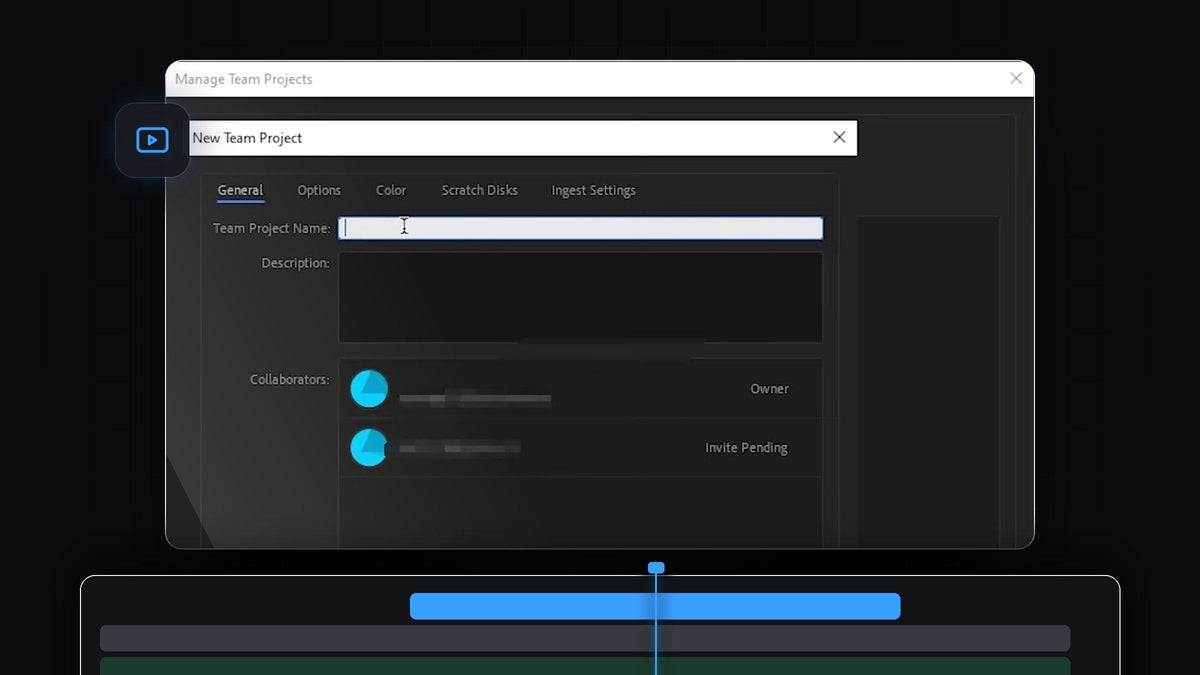
Un Team Project dans Premiere Pro vous permet, à vous et à un collaborateur, de travailler sur le même projet depuis des ordinateurs différents. Vous le créez une seule fois, vous invitez quelqu’un par e-mail, puis vous pouvez tous les deux l’ouvrir. Ce tutoriel montre comment créer un Team Project dans Premiere Pro, du premier menu jusqu’à l’ouverture.
Regarder le tutoriel
Étape 1 : Démarrer un nouveau Team Project
Si vous êtes sur l’écran d’accueil de Premiere Pro, cliquez sur New Team Project dans le coin gauche, juste sous Open Team Project. Si vous n’êtes pas sur l’écran d’accueil, allez plutôt dans File > New > Team Project. Les deux chemins ouvrent la même fenêtre.

Étape 2 : Ouvrir la fenêtre New Team Project
La fenêtre Manage Team Projects s’ouvre. Cliquez sur New Team Project en bas. Une deuxième fenêtre apparaît avec les onglets General, Options, Color, Scratch Disks et Ingest Settings. Vous figurez comme Owner sous Collaborators.

Étape 3 : Inviter votre collaborateur
Cliquez sur Edit sous Collaborators. Dans la fenêtre Edit Collaborators, saisissez l’adresse e-mail de la personne avec qui vous voulez travailler dans le champ Name or Email et cliquez sur Invite. Elle reçoit un e-mail avec un lien d’invitation sur lequel elle doit cliquer pour rejoindre le Team Project. Tant qu’elle n’a pas accepté, son nom affiche Invite Pending. Quand vous avez terminé, cliquez sur Close.

Étape 4 : Nommer votre Team Project
De retour dans la fenêtre New Team Project, cliquez dans le champ Team Project Name et saisissez un nom de projet. Vous pouvez aussi ajouter une courte description. Votre collaborateur apparaît dans la liste, marqué Invite Pending jusqu’à ce qu’il accepte. Cliquez sur OK pour créer le projet.

Étape 5 : Ouvrir votre Team Project
Une fois le projet créé, revenez à la liste, sélectionnez votre nouveau projet et cliquez sur Open. Premiere Pro ouvre le Team Project et vous pouvez commencer à ajouter des rushs et à construire des séquences. Votre collaborateur l’ouvre de la même façon après avoir accepté l’invitation, via File > Open Team Project.
Astuces
- Utilisez la bonne adresse e-mail. L’invitation ne fonctionne que pour le compte Adobe lié à cette adresse, alors demandez à votre collaborateur laquelle il utilise.
- Vérifiez votre version. La vidéo utilise Premiere Pro 2024. Si vous ne voyez pas les commandes Team Project dans votre version, regardez les options Production dans le même menu File > New.
- Gardez vos propres projets bien rangés. Lisez notre guide sur la réparation des médias hors ligne avant de partager des fichiers entre ordinateurs.
FAQ
Où se trouve New Team Project dans Premiere Pro ?
Cliquez sur New Team Project sur l’écran d’accueil, ou allez dans File > New > Team Project.
Comment inviter quelqu’un à un Team Project ?
Cliquez sur Edit à côté de Collaborators, saisissez son adresse e-mail dans le champ Name or Email et cliquez sur Invite. Elle reçoit un e-mail avec un lien pour accepter.
Comment mon collaborateur ouvre-t-il le projet ?
Après avoir accepté l’invitation, il va dans File > Open Team Project, choisit le projet et clique sur Open.
Envie que votre montage soit soigné une fois l’équipe en place ? Découvrez nos plugins Premiere Pro.




