

 par
par 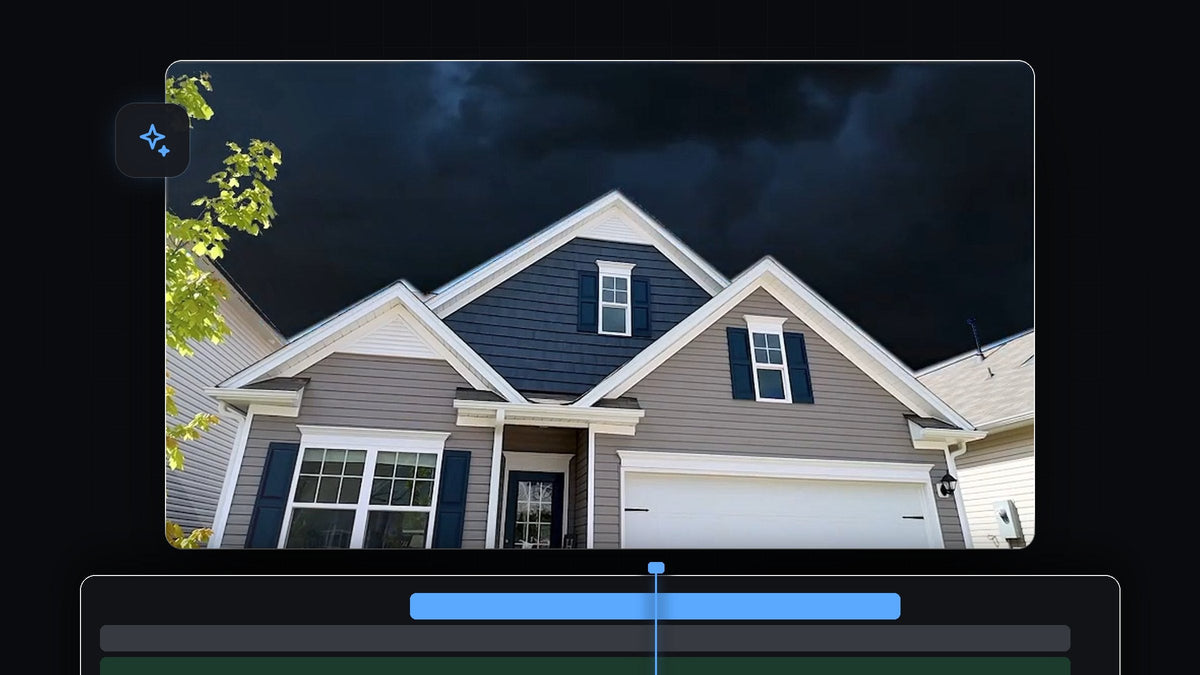
Regarder le tutoriel
Étape 1 : Empilez vos clips
Placez le clip avec le ciel à remplacer, ici une maison filmée d'en bas, sur V2. Placez le nouveau ciel, un clip de nuages d'orage, sur V1, juste en dessous. Donnez la même durée aux deux clips. L'idée est simple : vous allez retirer l'ancien ciel du clip du dessus pour laisser apparaître le nouveau ciel de la piste du dessous.

Étape 2 : Ajoutez l'effet Color Key
Ouvrez le panneau Effects et cherchez Color Key. Vous le trouverez sous Video Effects > Keying. Faites-le glisser sur le clip de V2, celui dont vous voulez retirer le ciel. Ouvrez ensuite Effect Controls et repérez Color Key dans la liste.

Plus rapide avec BetterFX : évitez le panneau Effects. Appuyez sur votre raccourci BetterFX, tapez les premières lettres de Color Key et appuyez sur Entrée pour l'appliquer au clip sélectionné. Obtenir BetterFX
Étape 3 : Choisissez la couleur du ciel et augmentez la tolérance
Cliquez sur la pipette Key Color, puis sur une zone bleue du ciel dans le Program Monitor. Cela indique à Premiere Pro quelle couleur retirer. Augmentez maintenant Color Tolerance pour que davantage de nuances de bleu deviennent transparentes. En l'augmentant, les nouveaux nuages apparaissent à travers l'ancien ciel. Dans la vidéo, la valeur finit assez haut, autour de 139, mais le bon chiffre dépend de vos rushes.

Étape 4 : Protégez la maison avec un masque
Une tolérance élevée a un effet secondaire : des parties de votre sujet, comme des volets bleu foncé ou les vitres, commencent aussi à disparaître. La solution est un masque. Sous Color Key dans Effect Controls, cliquez sur l'icône de masque plume ou polygone et tracez un contour autour du bord de votre sujet. Pour dessiner au-delà des bords du cadre, dézoomez d'abord le Program Monitor à 10%. Cochez ensuite Inverted, pour que le key n'agisse qu'à l'extérieur de votre forme, et réglez un petit Mask Feather, autour de 10, pour adoucir le bord.

Prenez votre temps sur la ligne de toit et les bords de la maison, car c'est là que l'ancien et le nouveau ciel se rencontrent.
Étape 5 : Harmonisez les couleurs avec Lumetri
La maison a encore un éclairage de plein jour, elle aura donc l'air collée sur un ciel d'orage. Sélectionnez le clip de la maison, ouvrez le panneau Lumetri Color et rapprochez la lumière de celle du ciel. Dans la vidéo, Temperature est tirée vers un bleu plus froid, et Exposure et Contrast sont légèrement baissés. Ajustez à l'œil jusqu'à ce que la maison semble appartenir à la nouvelle scène.

Astuces
- Choisissez un ciel dont la lumière correspond. Une maison ensoleillée ne sera jamais crédible sous un orage sombre. Prenez un ciel de remplacement avec une direction de lumière similaire.
- Utilisez un plan propre. Un ciel d'une couleur uniforme et plate est le plus facile à détourer avec le key.
- Vérifiez les bords à 100%. Zoomez sur la ligne de toit et les arbres pour repérer d'éventuelles franges bleues. S'il y en a, augmentez légèrement Edge Thin.
- Continuez à apprendre. Les masques servent pour de nombreux effets. Voir comment flouter l'arrière-plan.
FAQ
Quel effet supprime le ciel dans Premiere Pro ?
Utilisez Color Key depuis Video Effects > Keying. Choisissez la couleur du ciel, puis augmentez Color Tolerance.
Pourquoi une partie de mon sujet disparaît-elle ?
La tolérance attrape des couleurs similaires dans votre sujet. Tracez un masque autour du sujet et cochez Inverted pour que seul le ciel soit détouré.
Comment rendre le nouveau ciel crédible ?
Harmonisez la lumière et la couleur de votre sujet avec le nouveau ciel grâce à Lumetri Color, en baissant l'exposition et en refroidissant la température pour les ciels sombres.
Envie de looks colorimétriques prêts à l'emploi ? Essayez le Ultimate Color Presets Pack pour Premiere Pro.




