





 द्वारा
आपको क्या चाहिए
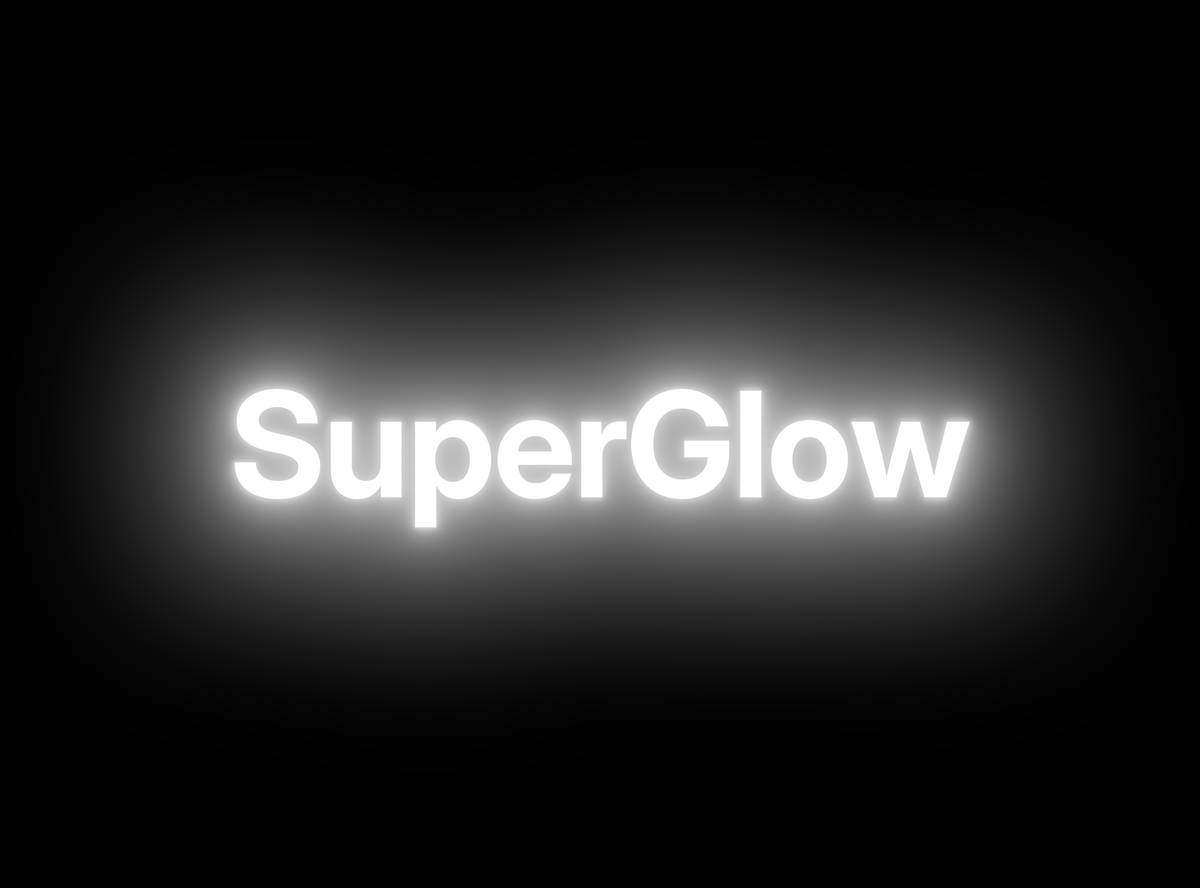
Premiere Pro 2019 या नया और SuperGlow, Mac और Windows पर Premiere Pro के लिए एक ग्लो प्लगइन। इसकी कीमत $34.99 एक बार है।
स्टेप 1: अपना टाइटल बनाएं
Type Tool चुनें, Program Monitor पर क्लिक करें और अपने शब्द टाइप करें। मोटे, भारी फ़ॉन्ट सबसे अच्छा चमकते हैं क्योंकि रोशनी देने के लिए ज़्यादा चमकीला हिस्सा होता है। गहरे रंग से सफ़ेद या हल्का रंग बेहतर काम करता है।
स्टेप 2: SuperGlow जोड़ें
Effects पैनल के सर्च बॉक्स में SuperGlow टाइप करें और इसे टाइटल क्लिप पर खींचें। डिफ़ॉल्ट सेटिंग्स ही हर अक्षर के चारों ओर नरम ग्लो दे देती हैं।
स्टेप 3: साइज़ और ताक़त सेट करें
Effect Controls में, चौड़े और सपनीले ग्लो के लिए रेडियस बढ़ाएं या कसे हुए हेलो के लिए घटाएं। इंटेंसिटी तब तक बढ़ाएं जब तक ग्लो फ़ोन स्क्रीन पर साफ़ न दिखे, फिर थोड़ा कम करें।
स्टेप 4: रंग दें
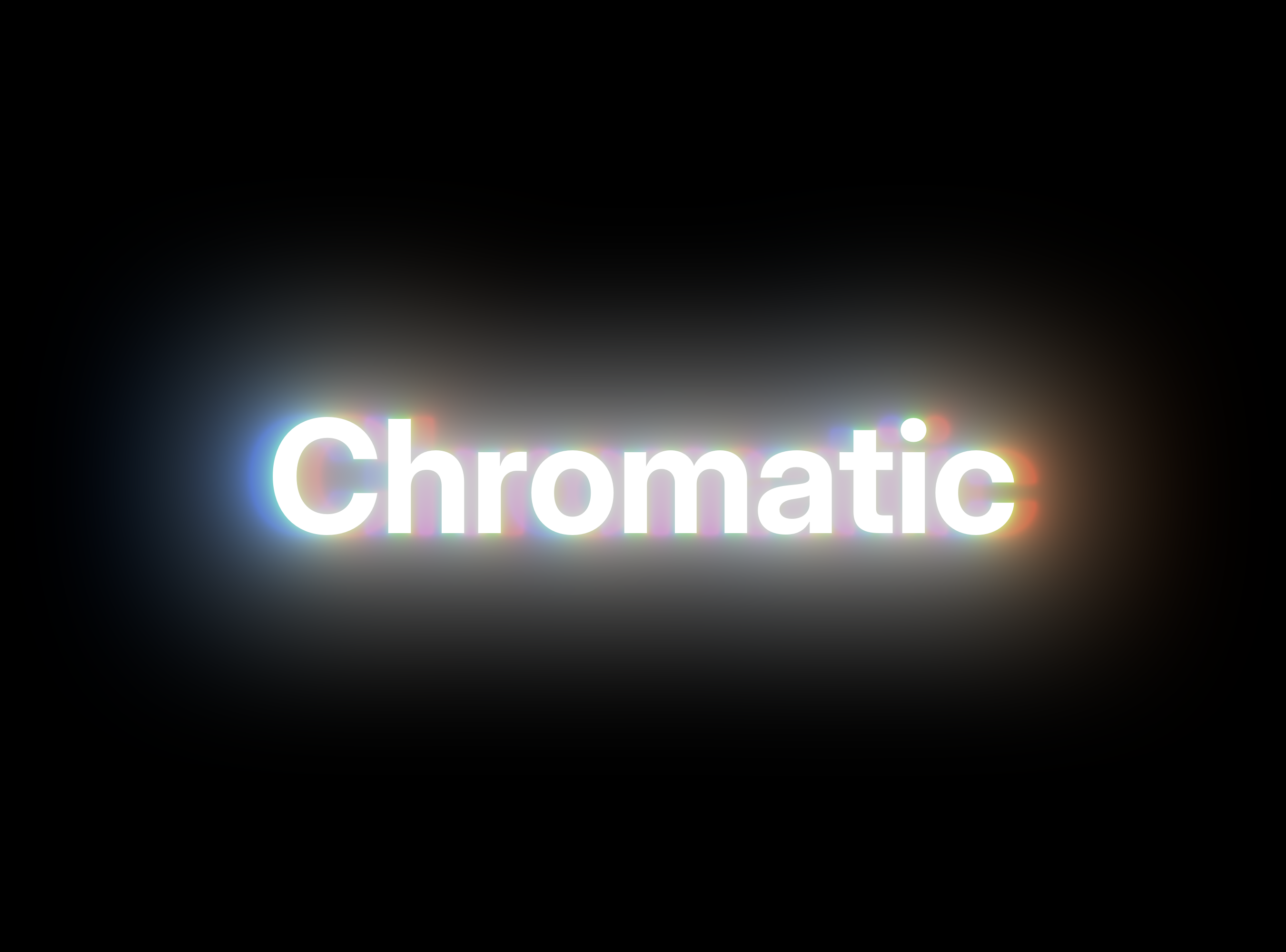
अंदर का टिंट सफ़ेद और बाहर का टिंट कोई रंग रखें, जैसे गर्म नारंगी या ठंडा नीला। अक्षर साफ़ रहते हैं और उनके आसपास की रोशनी रंग ले लेती है। लेंस जैसे किनारे के लिए, लाल, हरे और नीले को अलग-अलग रेडियस दें।
स्टेप 5: एनिमेट करें
इंटेंसिटी के पास के स्टॉपवॉच पर क्लिक करें, पहले फ़्रेम पर कम वैल्यू और एक सेकंड बाद ज़्यादा वैल्यू सेट करें। अब टाइटल आते ही धीरे-धीरे चमक उठता है। एडिट में एक जैसा लुक पाने के लिए इफ़ेक्ट कॉपी करके दूसरे टाइटल पर पेस्ट करें।
साफ़ चमकते टेक्स्ट के टिप्स
- बैकग्राउंड गहरा रखें। ग्लो काले या गहरे रंग पर सबसे अच्छा दिखता है।
- हाइलाइट क्लिप होने से रोकें। अगर अक्षरों का बीच का हिस्सा सपाट सफ़ेद हो जाए, तो दूसरा टोन-मैपिंग कर्व आज़माएं।
- ड्रामा के लिए स्ट्रीक जोड़ें। एनामॉर्फिक स्ट्रीक टाइटल को मूवी ट्रेलर कार्ड बना देते हैं।
अक्सर पूछे जाने वाले सवाल
क्या बिना प्लगइन के Premiere Pro में चमकता टेक्स्ट बना सकते हैं?
आप ओरिजिनल के नीचे टाइटल की एक ब्लर कॉपी रख सकते हैं, लेकिन यह सपाट दिखता है और बदलने में ज़्यादा समय लगता है। SuperGlow असली रोशनी जैसा फॉलऑफ देता है और सब कुछ एक इफ़ेक्ट में रखता है।
क्या यह लोगो और शेप पर भी काम करता है?
हां। SuperGlow किसी भी क्लिप पर काम करता है: टाइटल, ग्राफ़िक्स, लोगो और फुटेज।
अपना अगला टाइटल चमकाएं। Premiere Pro के लिए SuperGlow पाएं।






