





 द्वारा
आपको क्या चाहिए
Premiere Pro 2019 या नया और SuperGlow, Mac और Windows पर Premiere Pro के लिए एक ग्लो प्लगइन, $34.99 एक बार में।
स्टेप 1: पतले, चमकीले शेप बनाएं
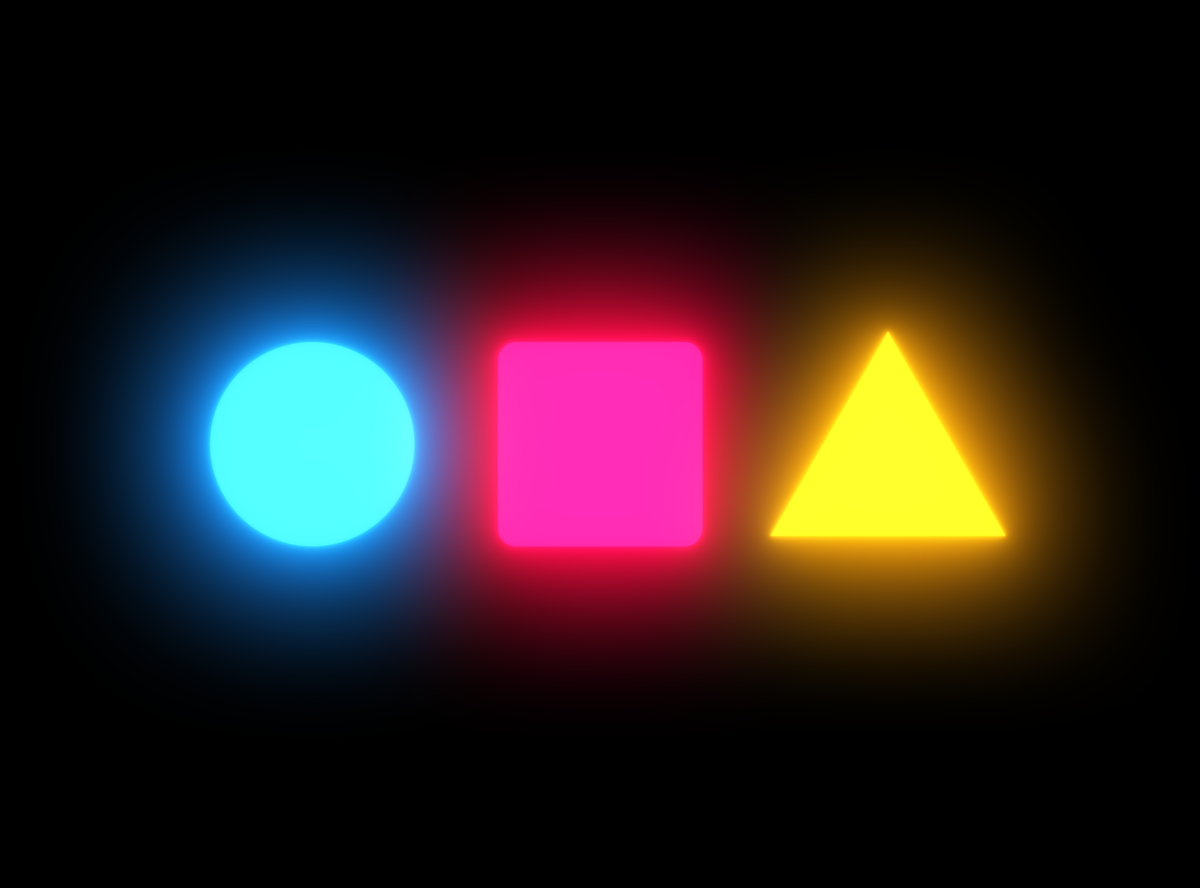
नियॉन ट्यूब गहरे रंग की पतली लाइनें होती हैं। Program Monitor में Pen Tool या Ellipse Tool इस्तेमाल करें, फिल बंद करें और शेप को हॉट पिंक, सायन या लाल जैसे गाढ़े रंग में कुछ पिक्सेल का स्ट्रोक दें।
स्टेप 2: SuperGlow जोड़ें
Effects पैनल से SuperGlow को ग्राफ़िक क्लिप पर खींचें। अब हर शेप अपने रंग में चमकता है, इसलिए गुलाबी साइन गुलाबी रोशनी और नीला साइन नीली रोशनी देता है।
स्टेप 3: कोर को सफ़ेद-गर्म बनाएं
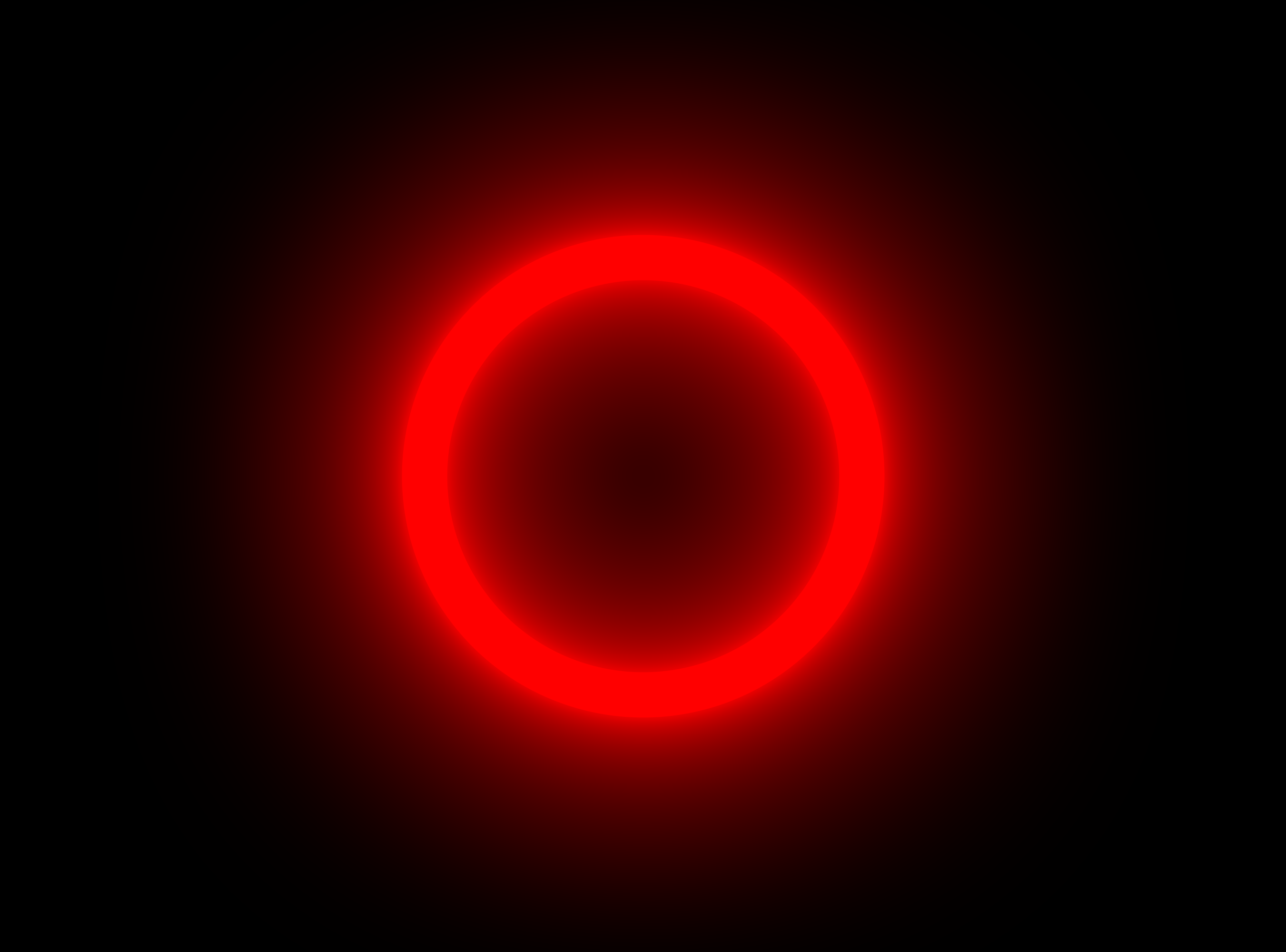
असली नियॉन ट्यूब के बीच में लगभग सफ़ेद होता है। अंदर का टिंट सफ़ेद के करीब और बाहर का टिंट अपने नियॉन रंग पर रखें। अब ट्यूब चमकीली दिखती है और आसपास की रोशनी में रंग होता है।
स्टेप 4: फुटेज में असली नियॉन साइन चमकाएं
नियॉन साइन वाली सड़क शूट की है? क्लिप पर SuperGlow डालें और Color Range से सिर्फ़ साइन का रंग चुनें। साइन चमक उठता है जबकि चेहरे और बाकी सड़क साफ़ रहती है।
स्टेप 5: झिलमिलाहट जोड़ें
आधे सेकंड में कुछ तेज़ गिरावट के साथ ग्लो इंटेंसिटी को कीफ़्रेम करें। ऐसा लगता है जैसे ट्यूब जल रही हो। इसे छोटा रखें, लगातार भिनभिनाहट से एक झिलमिलाहट बेहतर लगती है।
अक्सर पूछे जाने वाले सवाल
नियॉन के लिए कौन से रंग सबसे अच्छे हैं?
हल्के कोर वाले गाढ़े रंग: गुलाबी, सायन, लाल, बैंगनी और पीला। गहरे रंगों से बचें, वे बहुत कम रोशनी देते हैं।
क्या नियॉन ग्लो प्लेबैक को धीमा करता है?
SuperGlow Mac पर GPU से रेंडर करता है और Mac व Windows पर सभी कोर इस्तेमाल करता है, इसलिए ज़्यादातर एडिट में स्मूद चलता है।
अपना अगला एडिट रोशन करें। Premiere Pro के लिए SuperGlow पाएं।






