द्वारा
EaseFlow 2.0 एक नज़र में
EaseFlow 2.0 आपको हर मूवमेंट के आकार पर पूरा कंट्रोल देता है। यह EaseFlow के सभी उपयोगकर्ताओं के लिए मुफ़्त अपडेट है और EaseFlow ऐप के ज़रिए अपने आप इंस्टॉल होता है।
- दो हैंडल वाले कर्व पॉइंट। एक ही ईज़ एक से ज़्यादा बार तेज़ और धीमी हो सकती है।
- शार्प कॉर्नर। अचानक रफ़्तार बदलने के लिए किसी पॉइंट के हैंडल अलग करें।
- सीधी लाइन में ड्रैग। Shift दबाए रखें, तो पॉइंट सिर्फ़ सीधा आड़ा या सीधा ऊपर-नीचे चलता है।
- ग्राफ़ पर राइट-क्लिक मेन्यू। ग्राफ़ के सारे टूल, ठीक वहीं जहाँ आप काम कर रहे हैं।
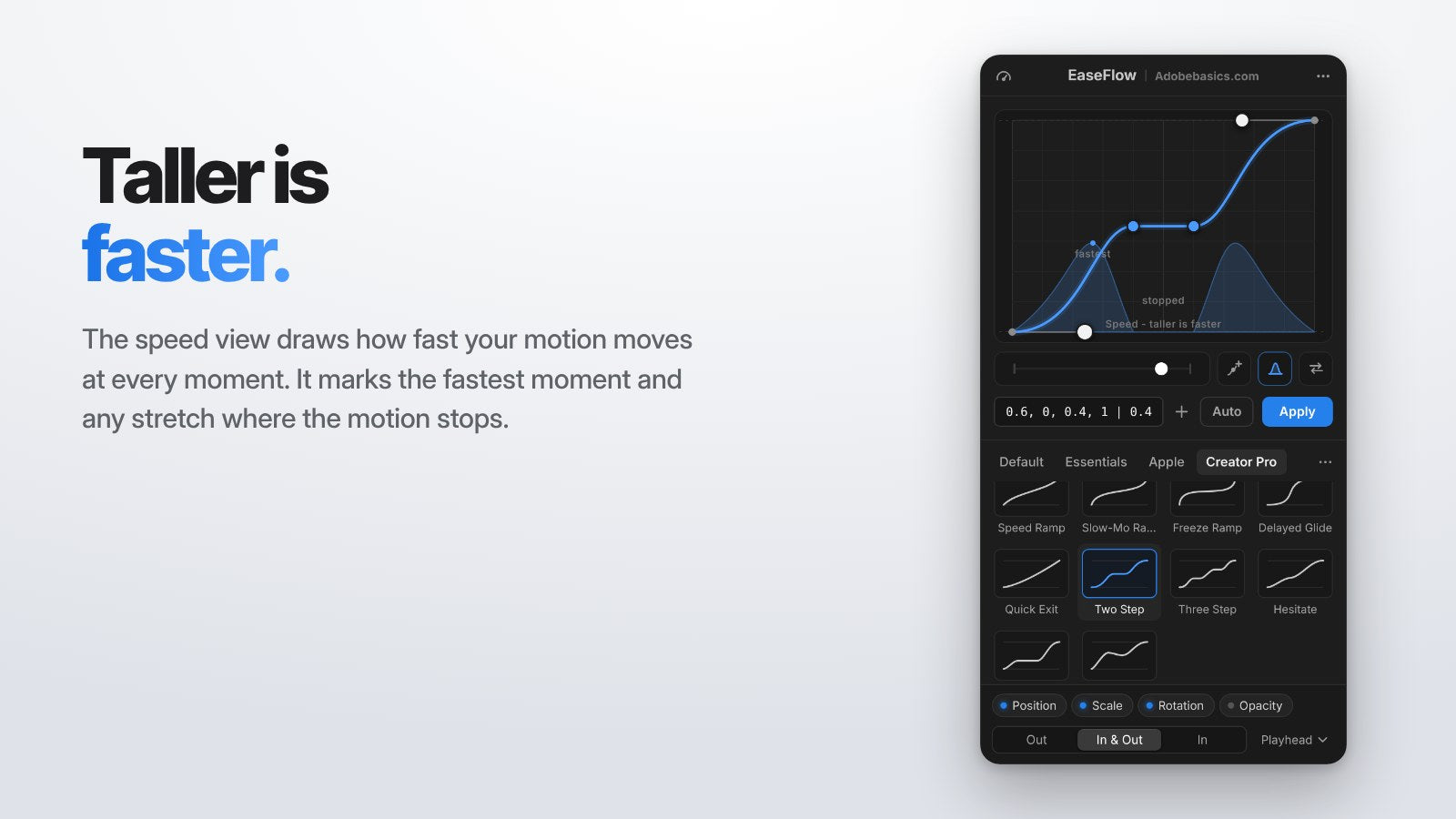
- स्पीड व्यू। देखें कि आपका मूवमेंट कहाँ सबसे तेज़ है और कहाँ रुकता है।
- Reverse Curve। एक क्लिक में ease-in को उसके मिलते-जुलते ease-out में बदलें।
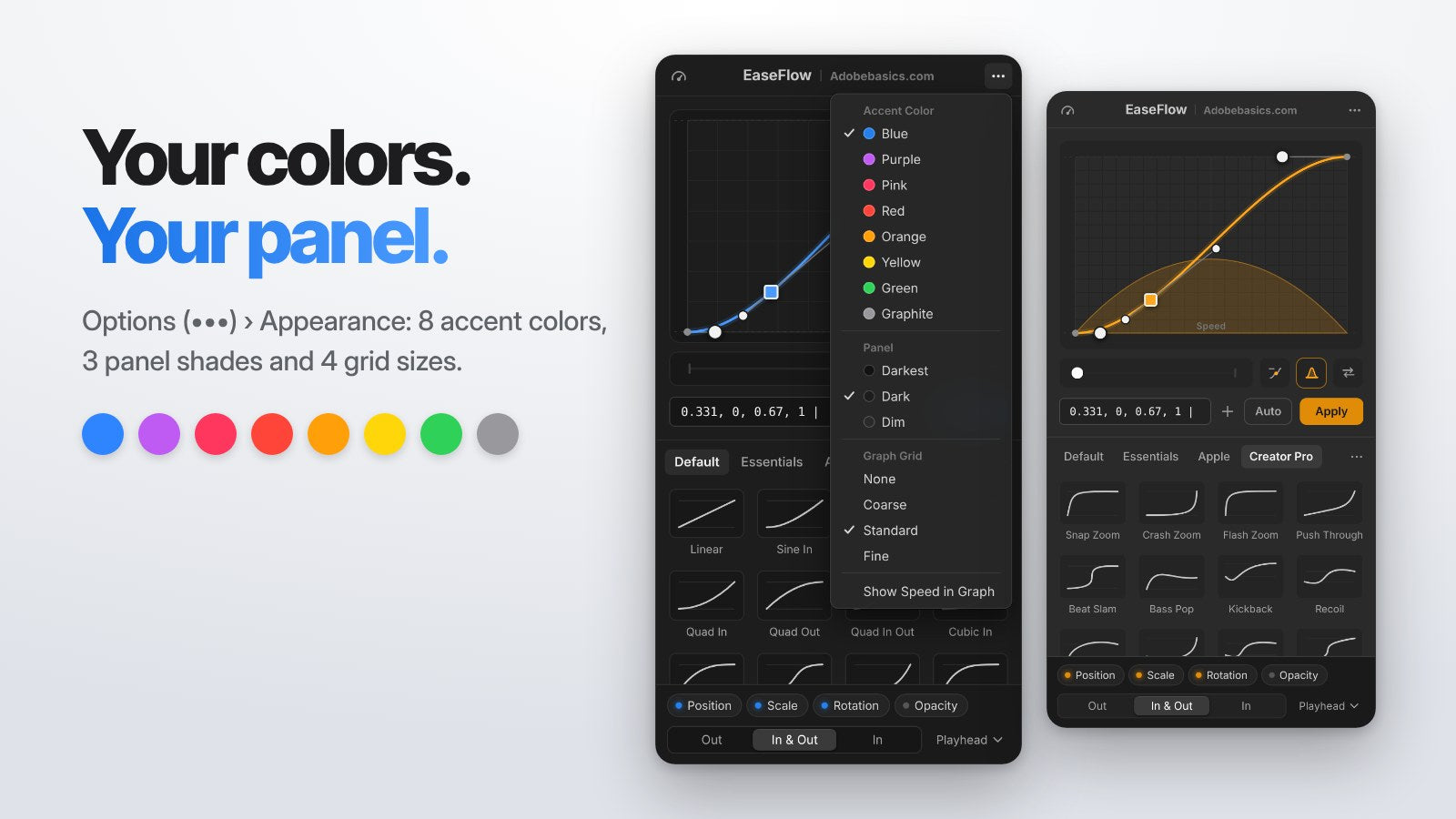
- आपके रंग। 8 एक्सेंट रंग, 3 पैनल शेड और 4 ग्रिड साइज़।
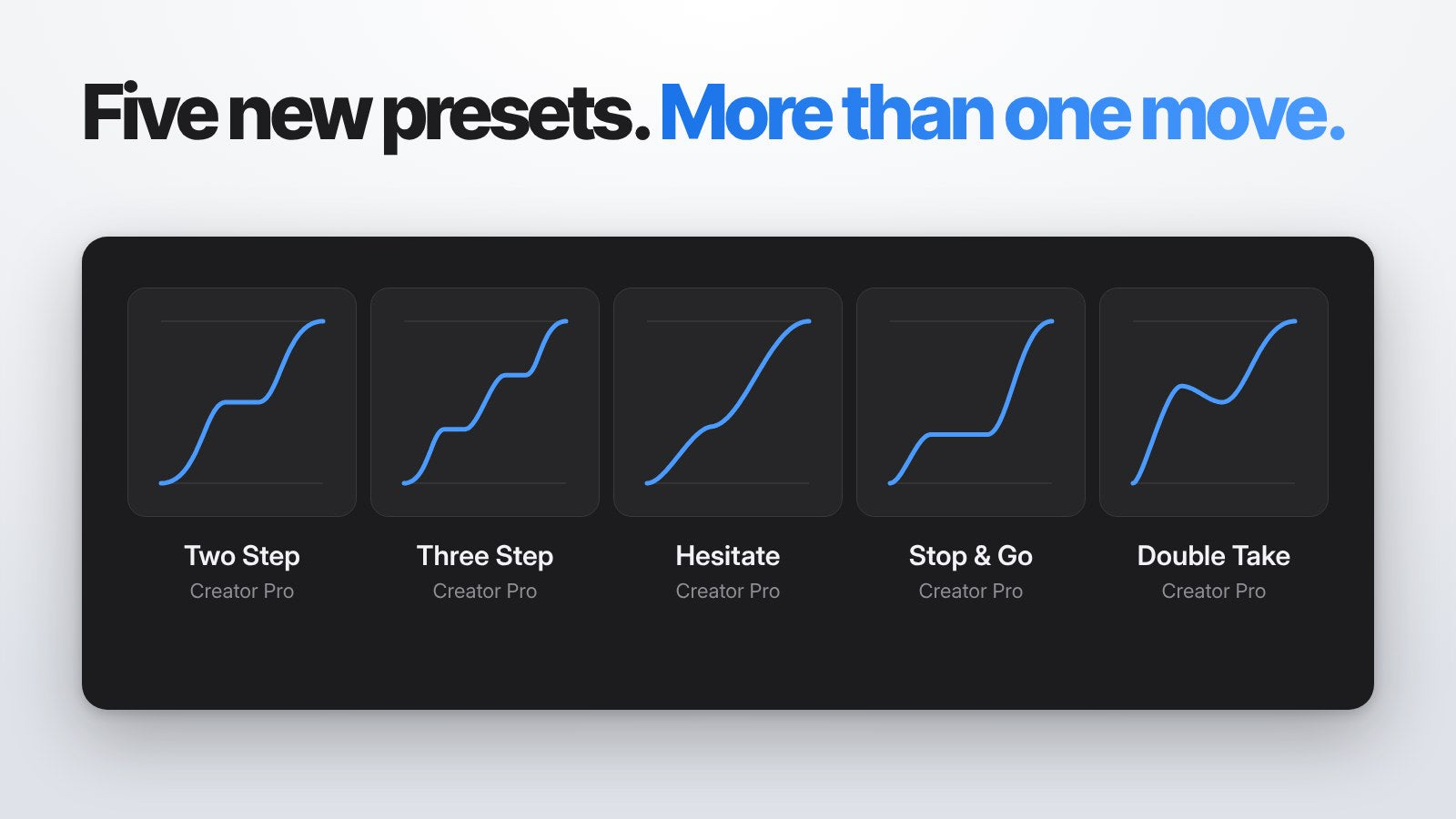
- पाँच नए प्रीसेट। Two Step, Three Step, Hesitate, Stop & Go और Double Take।
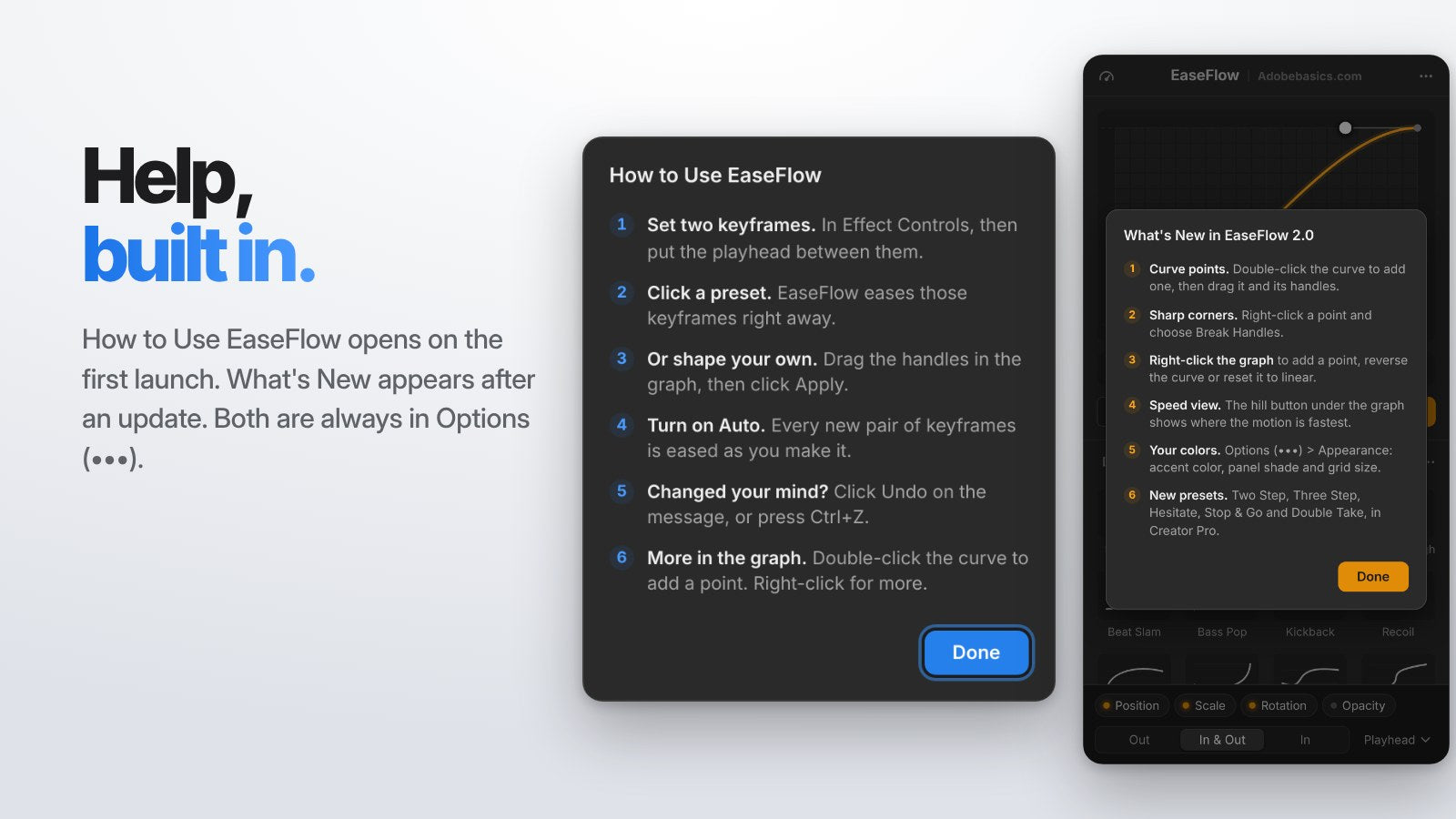
- बिल्ट-इन मदद। पैनल के अंदर छोटी How to Use गाइड और What's New नोट।
कर्व पॉइंट: एक ईज़, कई मूवमेंट
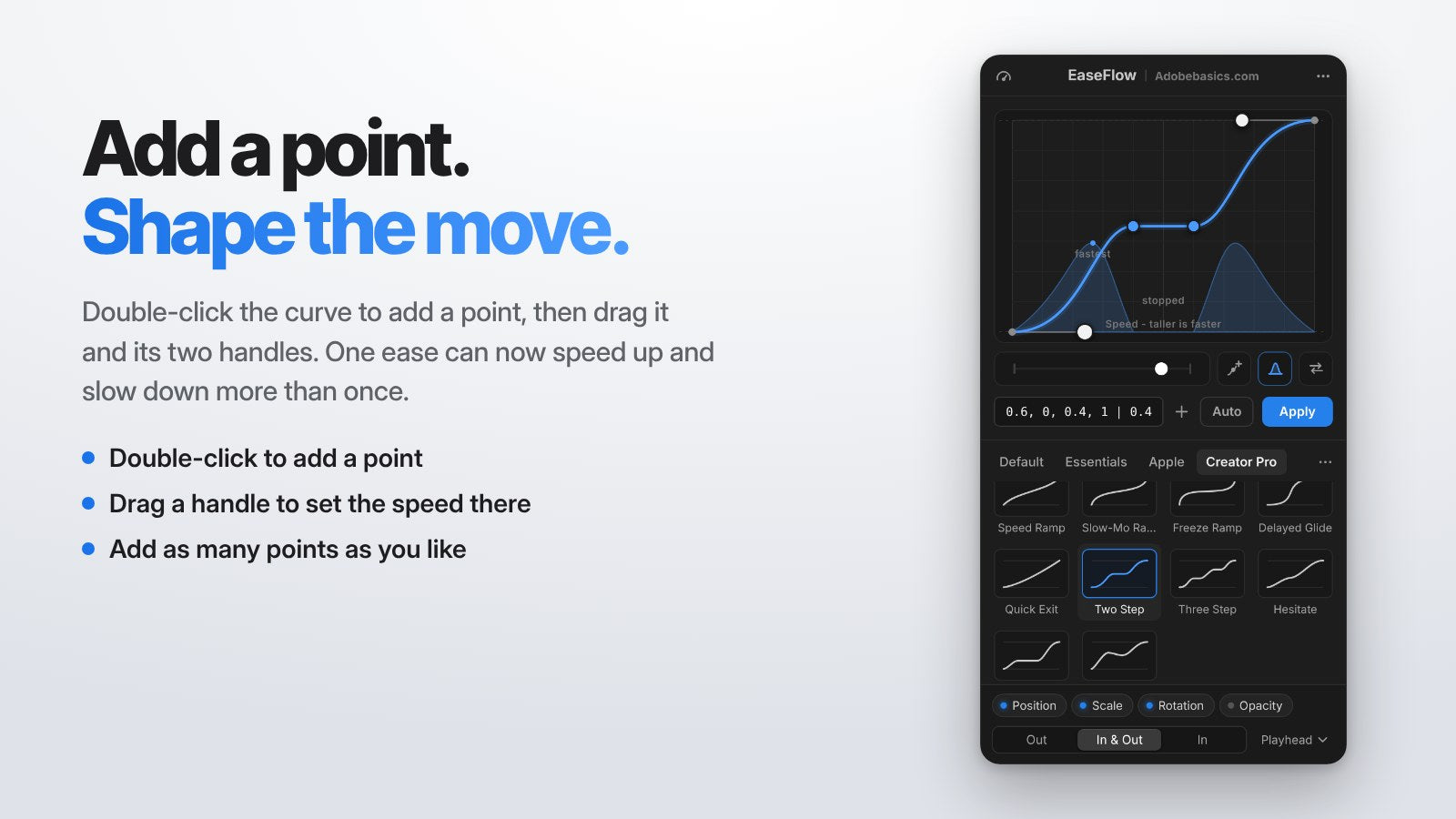
पॉइंट जोड़ने के लिए कर्व पर डबल-क्लिक करें, या ग्राफ़ के नीचे Add Point बटन पर क्लिक करें। जब तक आप पॉइंट को ड्रैग नहीं करते, कर्व नहीं बदलता।
पॉइंट को खिसकाने के लिए ड्रैग करें, और उस जगह मूवमेंट की रफ़्तार तय करने के लिए उसके दो हैंडल में से किसी एक को ड्रैग करें। जितने चाहें पॉइंट जोड़ें, ताकि कोई टाइटल फिसलकर आए, रुके और फिर आगे बढ़े, सब एक ही ईज़ में।
पॉइंट ड्रैग करते समय Shift दबाए रखें, तो वह सीधा आड़ा या सीधा ऊपर-नीचे चलता है, इस पर निर्भर करते हुए कि आप पहले किस तरफ़ ले जाते हैं। Speed Curve के पॉइंट पर भी यही होता है।
कर्व पॉइंट EaseFlow Pro का हिस्सा हैं। किसी पॉइंट को हटाने के लिए उसे चुनकर Delete दबाएँ, या राइट-क्लिक करके Delete Point चुनें।
शार्प कॉर्नर
किसी पॉइंट पर राइट-क्लिक करें और Break Handles चुनें। अब पॉइंट की हर तरफ़ अलग से चलती है, इसलिए मूवमेंट पल भर में रफ़्तार बदल सकता है। हैंडल ड्रैग करते समय आप Cmd (Windows पर Ctrl) भी दबाए रख सकते हैं।
कॉर्नर पॉइंट वर्गाकार दिखता है, ताकि आप उसे तुरंत पहचान लें। उसे फिर से स्मूद बनाने के लिए Join Handles चुनें, या ड्रैग करते समय Option (Windows पर Alt) दबाए रखें।
ग्राफ़ पर राइट-क्लिक से और भी विकल्प
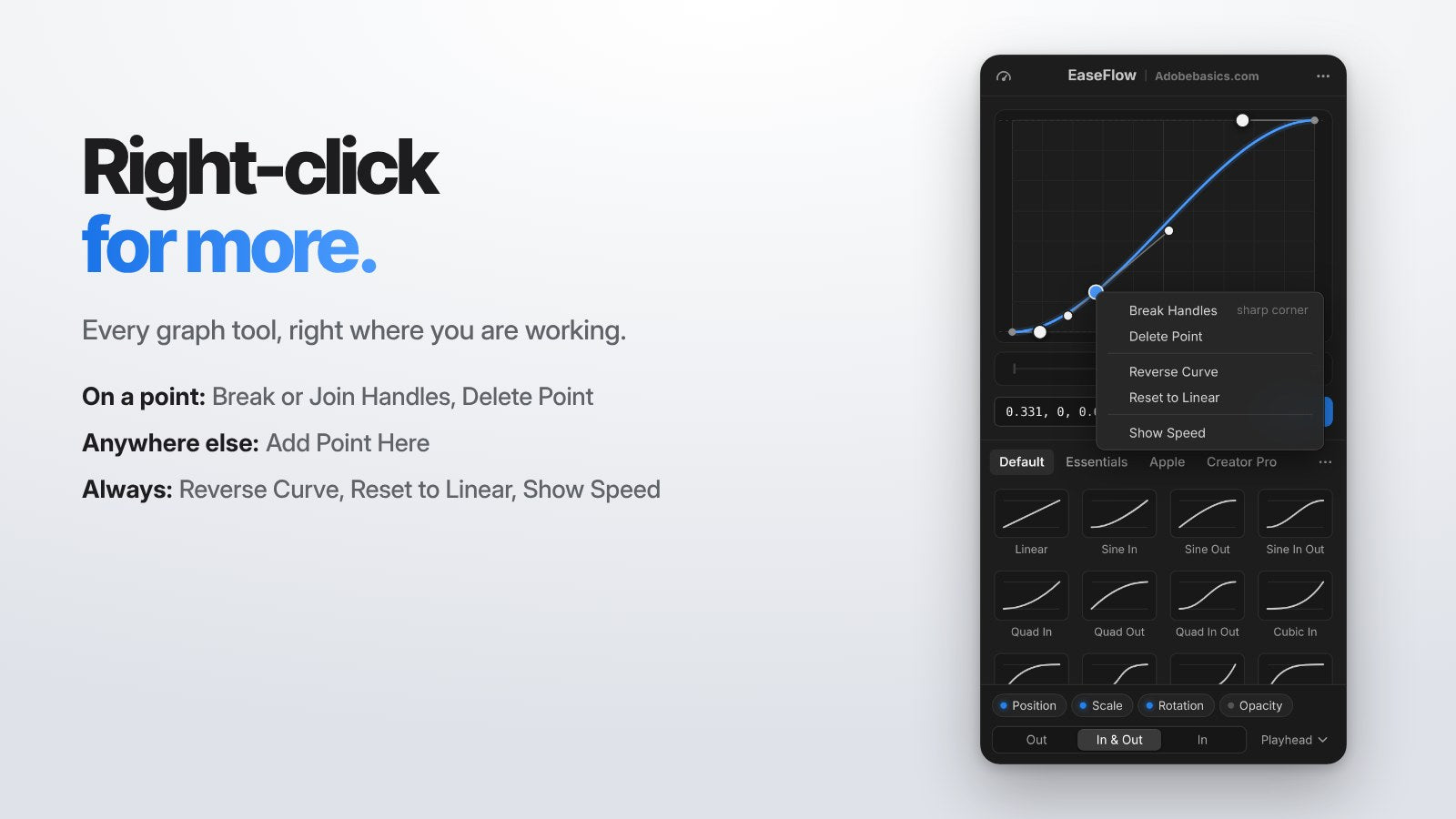
ग्राफ़ में कहीं भी राइट-क्लिक करें, ज़रूरी टूल वहीं मिल जाएँगे। क्या दिखेगा, यह इस पर निर्भर करता है कि आप कहाँ क्लिक करते हैं।
- पॉइंट पर: Break Handles या Join Handles, और Delete Point।
- कहीं और: Add Point Here।
- हमेशा: Reverse Curve, Reset to Linear और Show Speed।
स्पीड व्यू: जितना ऊँचा, उतना तेज़
ग्राफ़ के नीचे पहाड़ी वाले बटन पर क्लिक करें और देखें कि आपका मूवमेंट हर पल कितना तेज़ है। पहाड़ी जितनी ऊँची, रफ़्तार उतनी तेज़।
EaseFlow सबसे तेज़ पल और हर वह हिस्सा चिह्नित करता है जहाँ मूवमेंट रुका हुआ है। अप्लाई करने से पहले मूवमेंट को जाँचने का यह सबसे तेज़ तरीका है।
Reverse Curve
ग्राफ़ के नीचे तीर वाला बटन कर्व को उल्टा चलाता है। ease-in उसका मिलता-जुलता ease-out बन जाता है, ताकि एंट्री और एग्ज़िट एक-दूसरे का परफ़ेक्ट आईना हों।
आपके रंग, आपका पैनल
Options (•••) > Appearance खोलें और EaseFlow को अपने हिसाब से बनाएँ। 8 एक्सेंट रंगों में से एक चुनें: Blue, Purple, Pink, Red, Orange, Yellow, Green या Graphite।
अपने Premiere Pro वर्कस्पेस से मेल खाता पैनल शेड चुनें: Darkest, Dark या Dim। ग्राफ़ ग्रिड None, Coarse, Standard और Fine में आता है, और Shift के साथ ड्रैग करने पर अब भी ग्रिड पर स्नैप होता है।
पाँच नए मल्टी-स्टेप प्रीसेट
Creator Pro लाइब्रेरी में कर्व पॉइंट से बने पाँच प्रीसेट जुड़े हैं। ये एक से ज़्यादा स्टेप में चलते हैं और एक क्लिक में तैयार हैं।
- Two Step। आधे रास्ते तक जाता है, रुकता है, फिर मूवमेंट पूरा करता है।
- Three Step। वही आइडिया तीन बराबर स्टेप में, लिस्ट और काउंटर के लिए बढ़िया।
- Hesitate। रास्ते में पल भर धीमा होता है, फिर आगे बढ़ता है।
- Stop & Go। एक छोटा मूवमेंट, साफ़ ठहराव, फिर बाकी रास्ता।
- Double Take। आगे बढ़ता है, थोड़ा पीछे खिंचता है, फिर टिक जाता है।
इससे EaseFlow में 77 बिल्ट-इन कर्व हो गए हैं। इनमें से 30 अब Creator Pro में हैं।
मदद, बिल्ट-इन
How to Use EaseFlow पहली बार पैनल खोलने पर खुलता है और जानने लायक छह बातें बताता है। अपडेट के बाद एक छोटा नोट What's New in 2.0 तक ले जाता है।
दोनों हमेशा Options (•••) में मिलते हैं। साफ़ टूलटिप अब हर हैंडल और बटन को समझाते हैं, और बटन ग्राफ़ के नीचे हैं ताकि आपके कर्व को कभी न ढकें।
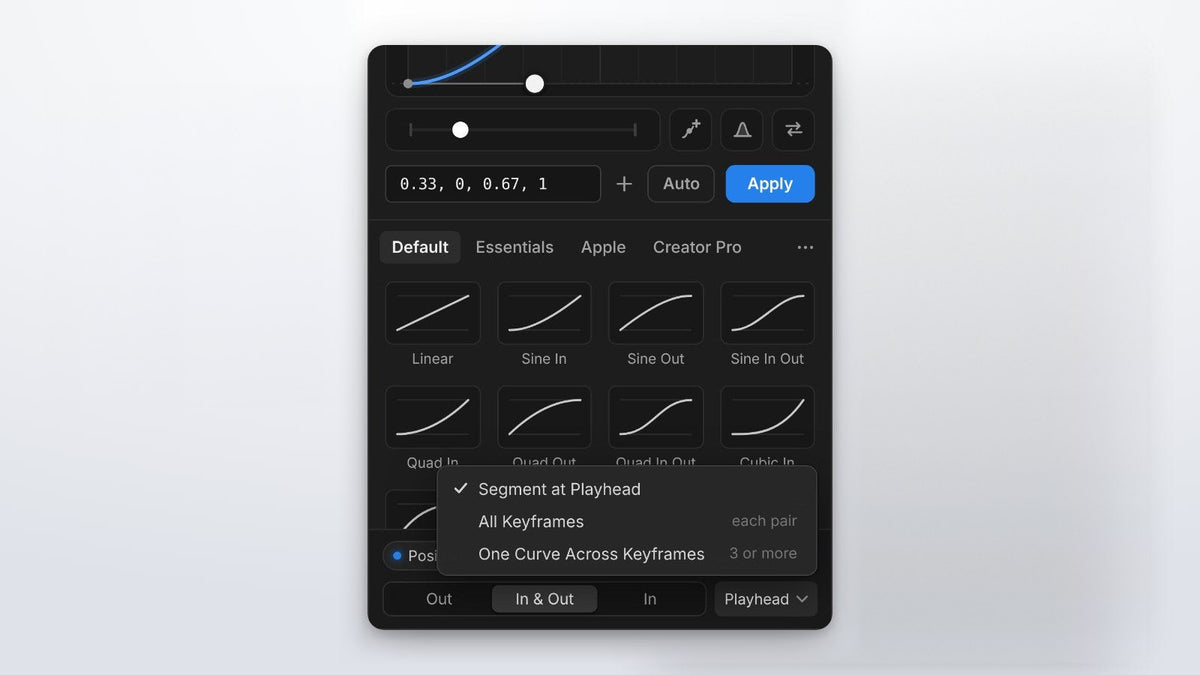
1.1 के बाद से यह भी नया: One Curve Across Keyframes और Speed Curve
स्कोप मेन्यू में One Curve Across Keyframes चुनें, और तीन या ज़्यादा keyframes एक स्मूद ईज़ की तरह चलते हैं। बीच के keyframes अपनी वैल्यू बनाए रखते हैं और कर्व के साथ नए सिरे से टाइम होते हैं।
Speed Curve (पैनल के ऊपर गेज बटन) पूरे क्लिप को स्मूद तरीके से तेज़ और धीमा करता है। Hero, Burst या Pulse चुनें, या पॉइंट खुद ड्रैग करें, और क्लिप की लंबाई वही रहती है। Speed Curve EaseFlow Pro का हिस्सा है।
EaseFlow 2.0 कैसे पाएँ
क्या आपके पास पहले से EaseFlow है? EaseFlow ऐप आपके लिए 2.0 इंस्टॉल करता है। अभी चाहिए तो इसके मेन्यू में Check for Updates चुनें, फिर Premiere Pro में EaseFlow पैनल बंद करके दोबारा खोलें।
EaseFlow में नए हैं? हमारी इंस्टॉलेशन गाइड फॉलो करें, और सभी फ़ीचर्स के लिए EaseFlow की पूरी गाइड पढ़ें।
अक्सर पूछे जाने वाले सवाल
क्या EaseFlow 2.0 मुफ़्त अपडेट है?
हाँ। हर EaseFlow लाइसेंस में जीवन भर मुफ़्त अपडेट शामिल हैं, और EaseFlow ऐप आपके लिए 2.0 इंस्टॉल करता है।
2.0 के किन फ़ीचर्स के लिए EaseFlow Pro चाहिए?
कर्व पॉइंट, शार्प कॉर्नर, पाँच नए प्रीसेट, स्प्रिंग कर्व और Speed Curve Pro का हिस्सा हैं। स्पीड व्यू, Reverse Curve, राइट-क्लिक मेन्यू, Appearance और बिल्ट-इन मदद हर एडिशन में हैं।
क्या मेरे प्रीसेट और शॉर्टकट बने रहेंगे?
हाँ। आपकी अपनी लाइब्रेरी, फ़ेवरिट और कीबोर्ड शॉर्टकट बिलकुल वैसे ही रहते हैं।
ईज़िंग कर्व में पॉइंट कैसे जोड़ें?
कर्व पर डबल-क्लिक करें, या ग्राफ़ के नीचे Add Point बटन पर क्लिक करें। फिर मूवमेंट को आकार देने के लिए पॉइंट और उसके हैंडल ड्रैग करें।
हर मूवमेंट को एक ही पैनल में आकार दें। Premiere Pro के लिए EaseFlow पाएँ।