





 द्वारा
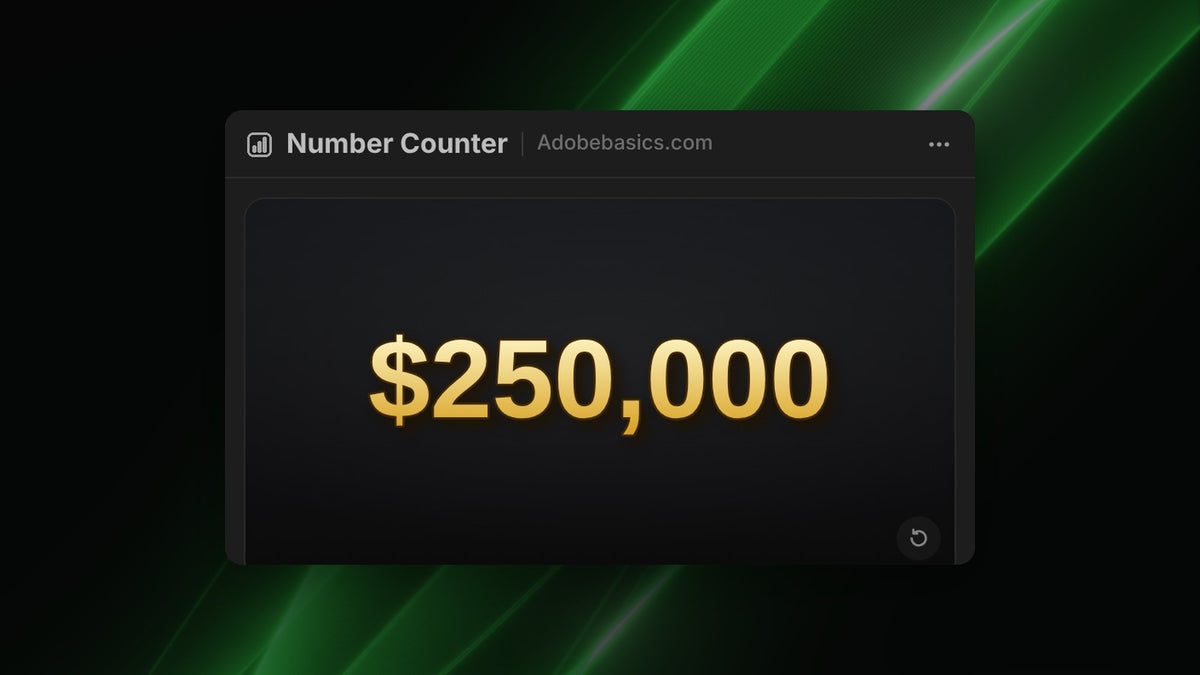
स्टेप 1: राशि सेट करें
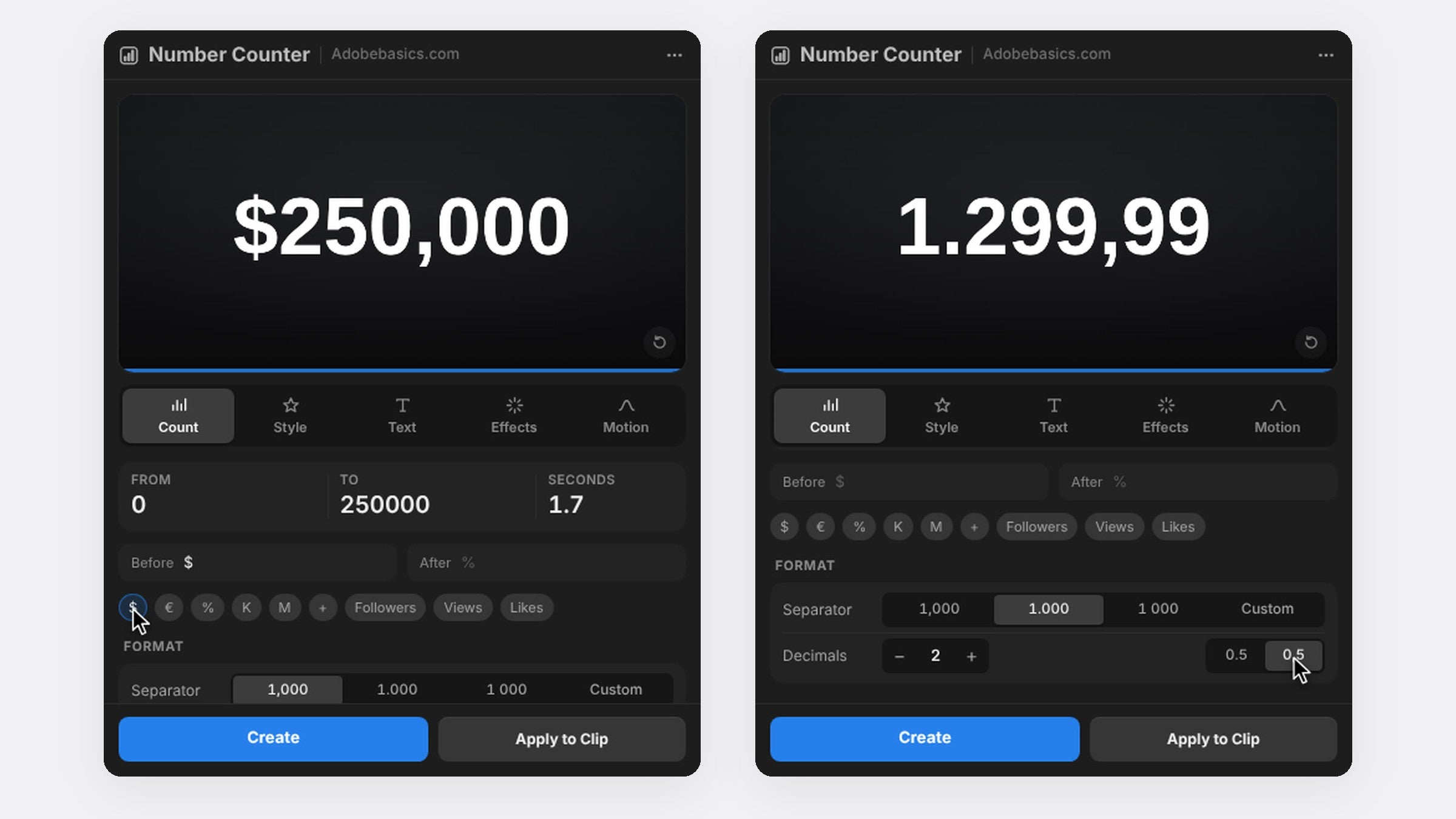
Window › Extensions › Number Counter से पैनल खोलें। Count टैब में From में 0 और To में अपनी कुल राशि टाइप करें, जैसे 250000, और गिनती को लगभग दो सेकंड पर सेट करें।
स्टेप 2: करेंसी साइन जोड़ें
नंबर से पहले साइन लगाने के लिए $ या € पर क्लिक करें। किसी दूसरी करेंसी के लिए उसे Before या After फ़ील्ड में टाइप करें, जैसे ₹ या £।
स्टेप 3: राशि का फ़ॉर्मैट सेट करें
250,000 के लिए कॉमा, 250.000 के लिए पीरियड या 250 000 के लिए स्पेस सेपरेटर चुनें। कीमतों के लिए दो दशमलव जोड़ें ताकि सेंट भी साथ में गिने जाएँ, जैसे $1,299.99। Steady Digit Width गिनती के दौरान राशि को खिसकने से रोकता है।
स्टेप 4: पैसों वाला लुक दें
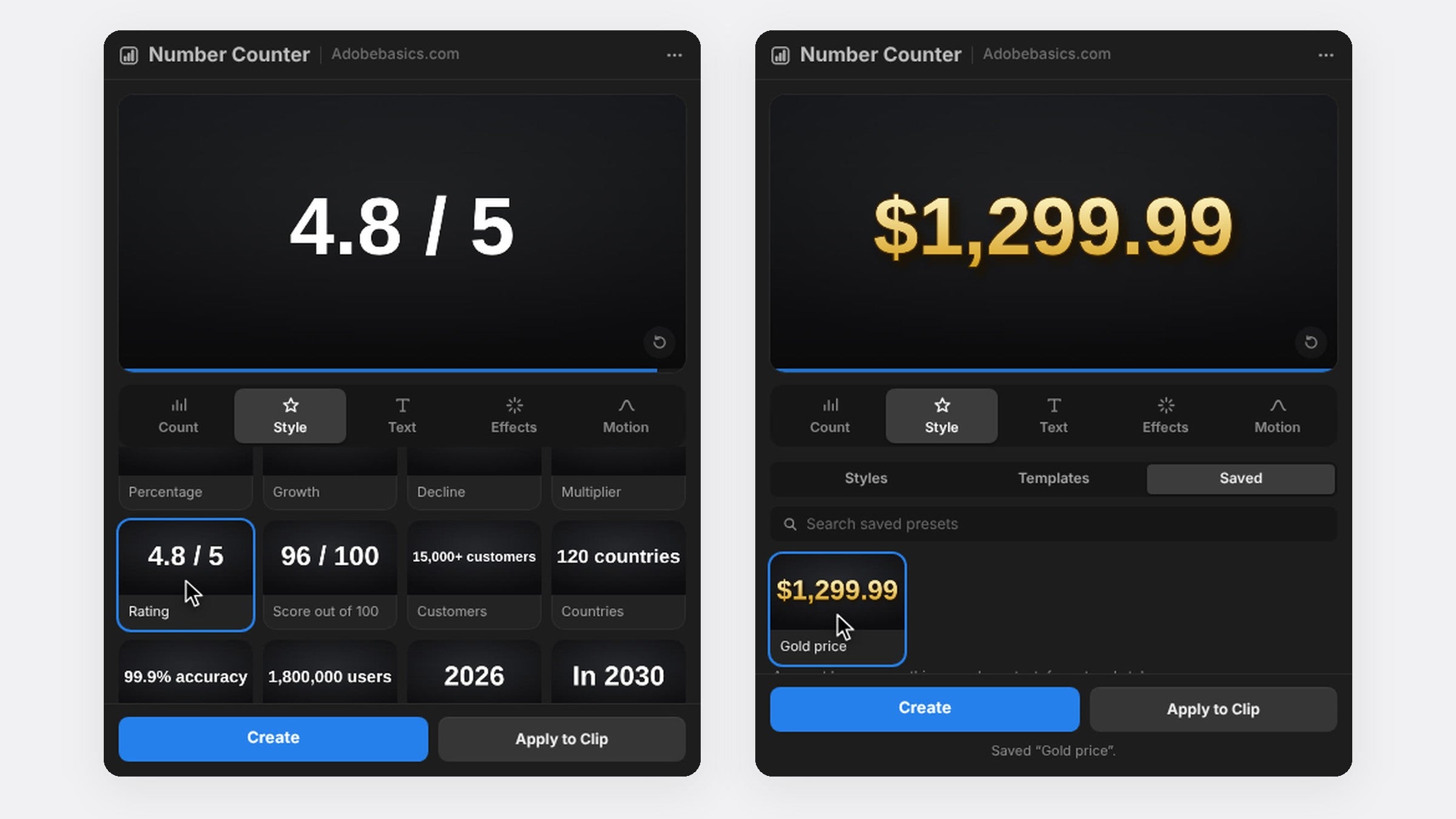
Effects टैब में हल्के से गहरे सुनहरे रंग का दो-रंगी ग्रेडिएंट, पतला स्ट्रोक और हल्की शैडो जोड़ें। Pro में एक ही स्टेप में गोल्ड या क्रोम के लिए Metals स्टाइल पर क्लिक करें, फिर Save as Preset दबाएँ ताकि हर वीडियो में वही लुक इस्तेमाल हो सके।
स्टेप 5: आख़िरी नंबर पर रुकें
Motion टैब में Expo Out चुनें ताकि गिनती कुल राशि के पास धीमी हो जाए। Create दबाएँ, फिर जहाँ गिनती ख़त्म होती है वहाँ कैश रजिस्टर या सिक्कों की छोटी आवाज़ लगाएँ।
अक्सर पूछे जाने वाले सवाल
मनी काउंटर में सेंट कैसे दिखाएँ?
Decimals को 2 पर सेट करें। सेंट बाकी नंबर के साथ गिने जाते हैं।
क्या राशि उल्टी गिनी जा सकती है?
हाँ। From में To से बड़ा नंबर टाइप करें, जैसे $10,000 से $0 तक घटता बजट।
एक क्लिक में मनी काउंटर चाहिए? Premiere Pro के लिए Number Counter पाएँ।






