





 द्वारा
Premiere Pro में नंबर एनिमेट करना मुश्किल क्यों है
Premiere Pro के टेक्स्ट टूल नंबर को खिसका, बड़ा और फ़ेड कर सकते हैं, लेकिन समय के साथ उसकी वैल्यू नहीं बदल सकते। अंकों को खुद बदलने के लिए आपको काउंटर इफ़ेक्ट चाहिए। Number Counter प्लगइन ऐसा इफ़ेक्ट जोड़ता है, साथ में एक पैनल जो इसे आपके लिए सेट करता है।
चार स्टेप में नंबर एनिमेट करें
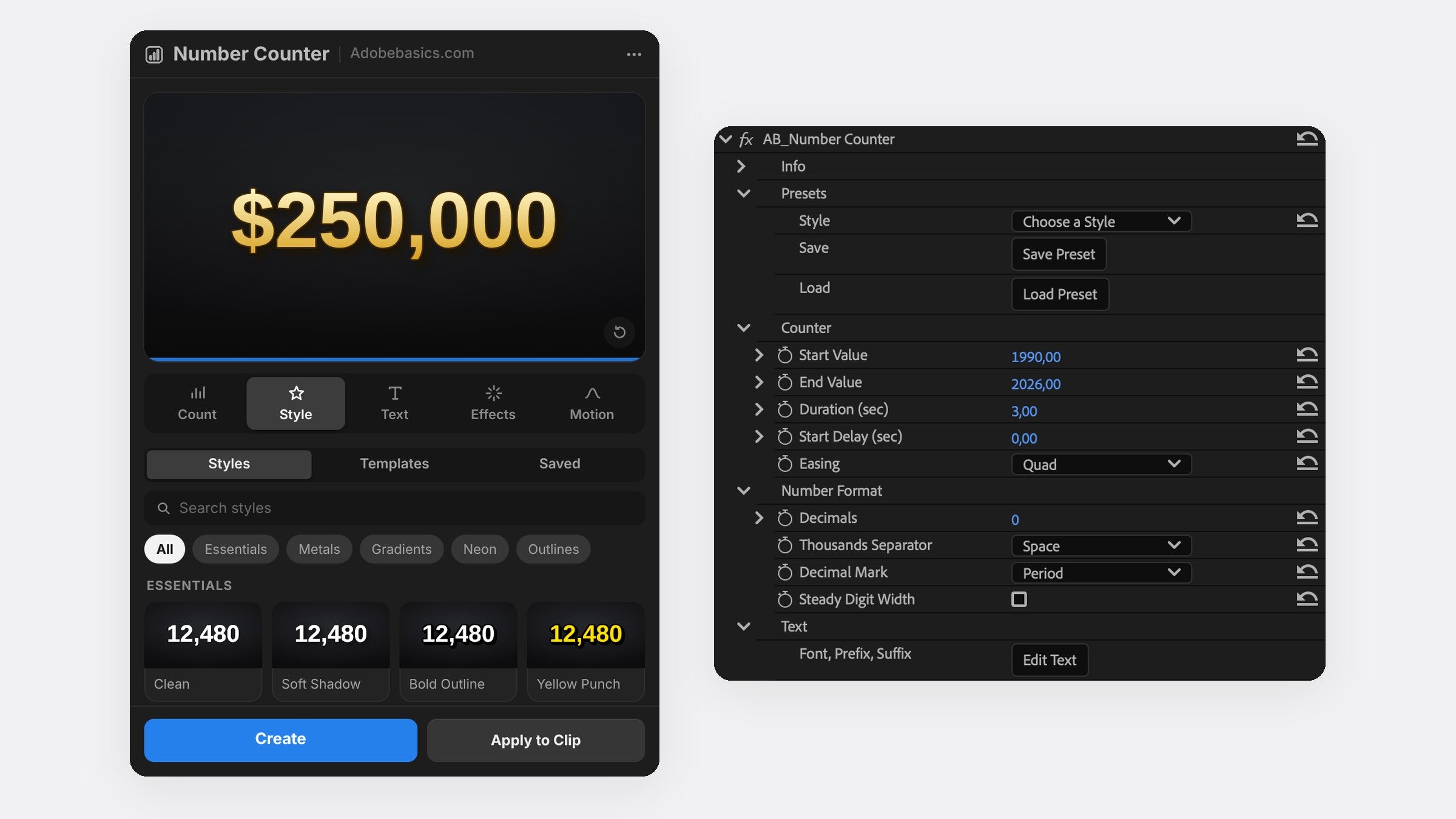
- Window › Extensions › Number Counter से पैनल खोलें।
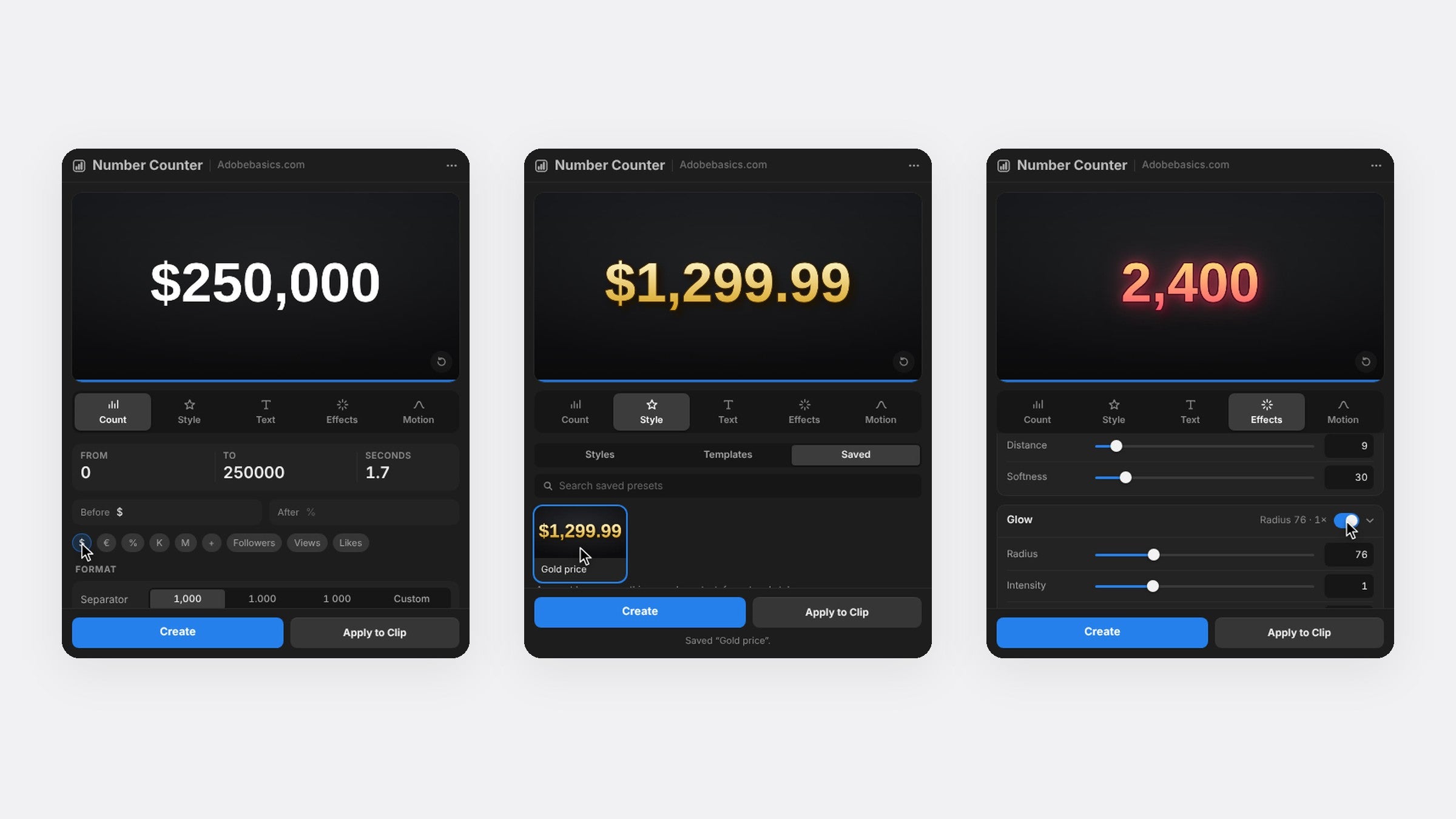
- Count टैब में शुरुआती और आख़िरी वैल्यू टाइप करें, जैसे 0 और 98, और सेकंड सेट करें।
- नंबर के बाद प्रतिशत का निशान जोड़ने के लिए % पर क्लिक करें।
- Create दबाएँ। काउंटर प्लेहैड पर एक नए ट्रैक में आ जाता है।
सही ईज़िंग चुनें
ईज़िंग तय करती है कि नंबर कैसे चलता है। Linear एक जैसी रफ़्तार से गिनता है, टाइमर के लिए ठीक। Expo Out तेज़ी से आगे बढ़ता है और आख़िरी नंबर पर धीमा होता है, आँकड़ों का क्लासिक लुक। Back और Bounce थोड़ा आगे जाकर वापस टिकते हैं, एक मज़ेदार असर के लिए। Number Counter के Motion टैब में 30 कर्व हैं।

नंबर को स्टाइल करें
अपने कंप्यूटर का कोई भी फ़ॉन्ट चुनें और Text टैब में साइज़, ट्रैकिंग और कैप्स सेट करें। Effects टैब में स्ट्रोक, शैडो, ग्लो या ग्रेडिएंट चालू करें। Pro वर्ज़न में गोल्ड और क्रोम से लेकर नियॉन तक 58 वन-क्लिक स्टाइल हैं।
एनिमेटेड नंबर के आइडिया
- रेवेन्यू और कीमतें। डॉलर साइन और हज़ार के सेपरेटर के साथ $250,000 तक गिनें।
- प्रतिशत। एक दशमलव के साथ 99.9% तक गिनें।
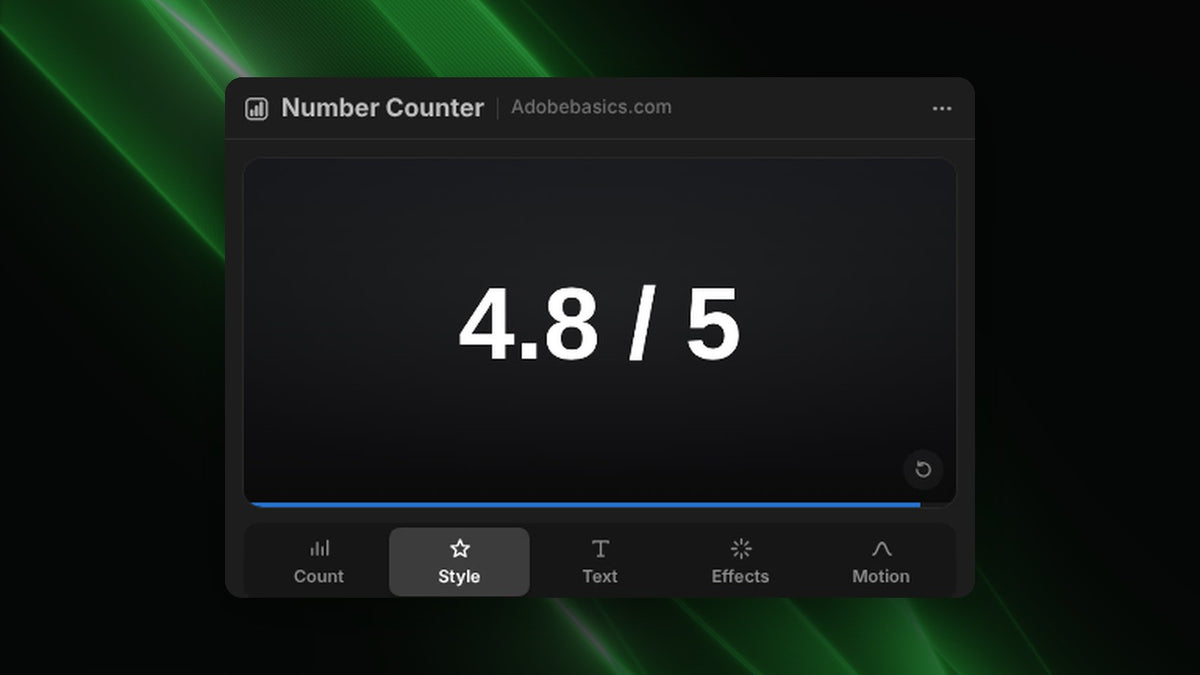
- रेटिंग और स्कोर। 4.8 तक गिनें और नंबर के बाद " / 5" टाइप करें।
- साल। बिना सेपरेटर के 1990 से 2026 तक गिनें, समय में तेज़ छलांग के लिए।
अक्सर पूछे जाने वाले सवाल
क्या मैं बिना प्लगइन के Premiere Pro में नंबर एनिमेट कर सकता हूँ?
सिर्फ़ हाथ से: हर वैल्यू को अलग टेक्स्ट क्लिप में टाइप करें और उनके बीच कट करें। कुछ नंबरों के लिए यह चलता है, लेकिन स्मूद गिनती के लिए दर्जनों क्लिप चाहिए।
क्या मैं बाद में नंबर बदल सकता हूँ?
हाँ। क्लिप चुनें और पैनल उसकी सेटिंग्स लोड कर लेता है, या Effect Controls में वैल्यू बदलें।
अपने नंबर एनिमेट करने के लिए तैयार हैं? Premiere Pro के लिए Number Counter पाएँ।






