





 द्वारा
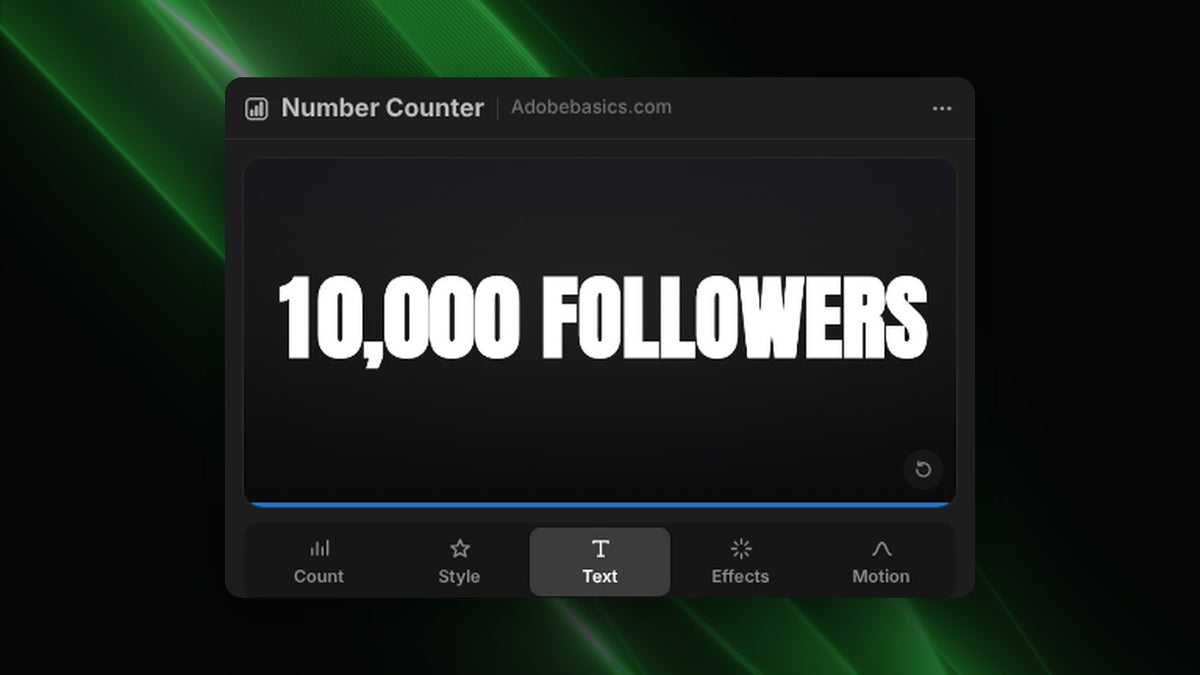
स्टेप 1: माइलस्टोन टाइप करें
Window › Extensions › Number Counter खोलें। Count टैब में गिनती कहाँ शुरू और ख़त्म होगी वह टाइप करें, जैसे माइलस्टोन के लिए 9,000 से 10,000, या पूरी चढ़ाई के लिए 0 से 10,000।
स्टेप 2: नंबर के बाद शब्द जोड़ें
Followers, Views या Likes पर क्लिक करें, या After फ़ील्ड में अपना टेक्स्ट टाइप करें, जैसे "सब्सक्राइबर"। 10K जैसे छोटे नंबरों के लिए K या M पर क्लिक करें।
स्टेप 3: अपने चैनल का फ़ॉन्ट इस्तेमाल करें
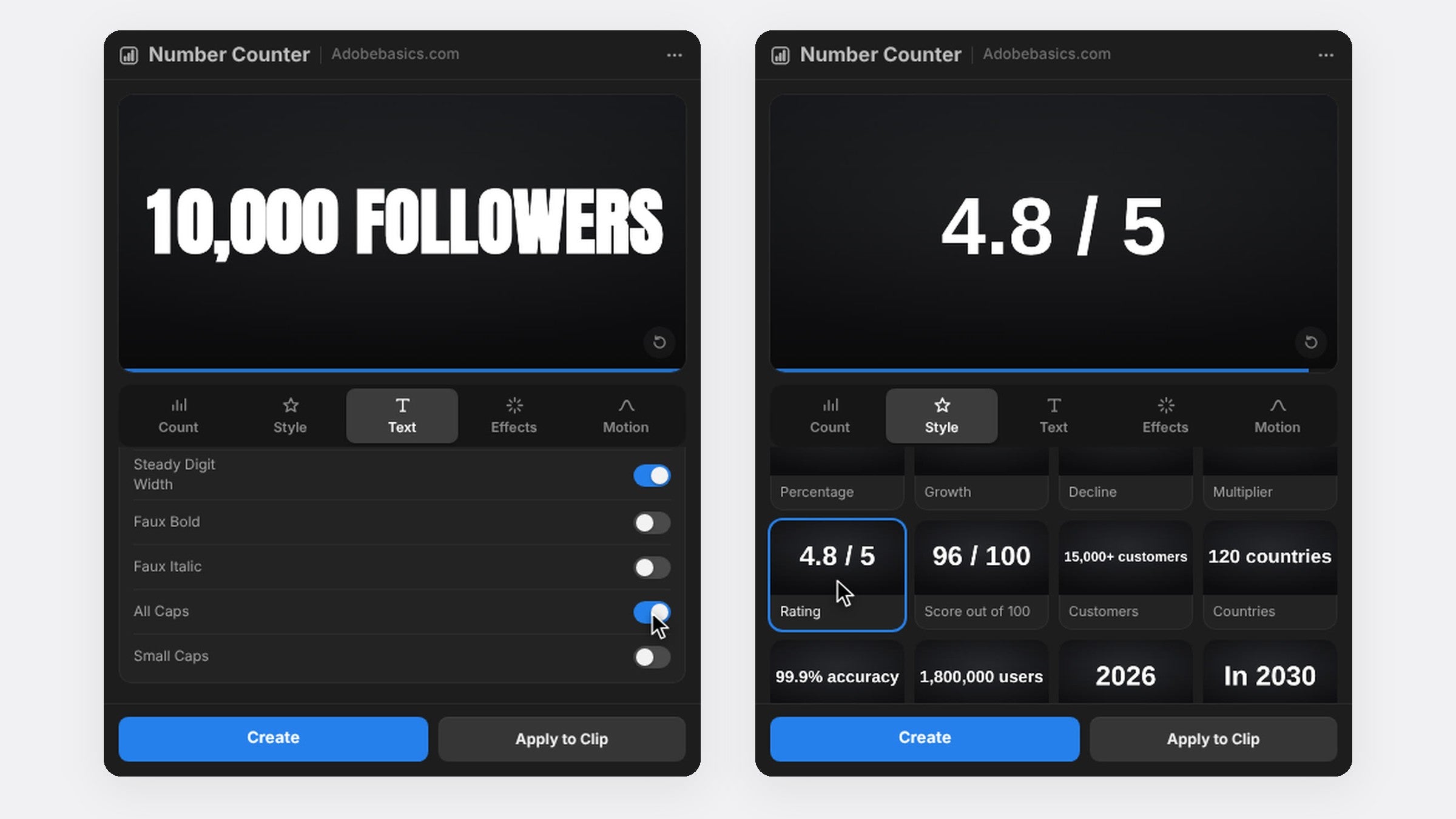
Text टैब में कोई भी इंस्टॉल फ़ॉन्ट चुनें, साइज़ सेट करें और दमदार हेडलाइन लुक के लिए All Caps चालू करें। Faux bold और ट्रैकिंग से नंबर फ़ोन पर एक नज़र में पढ़ा जाता है।
स्टेप 4: इसे उभारें
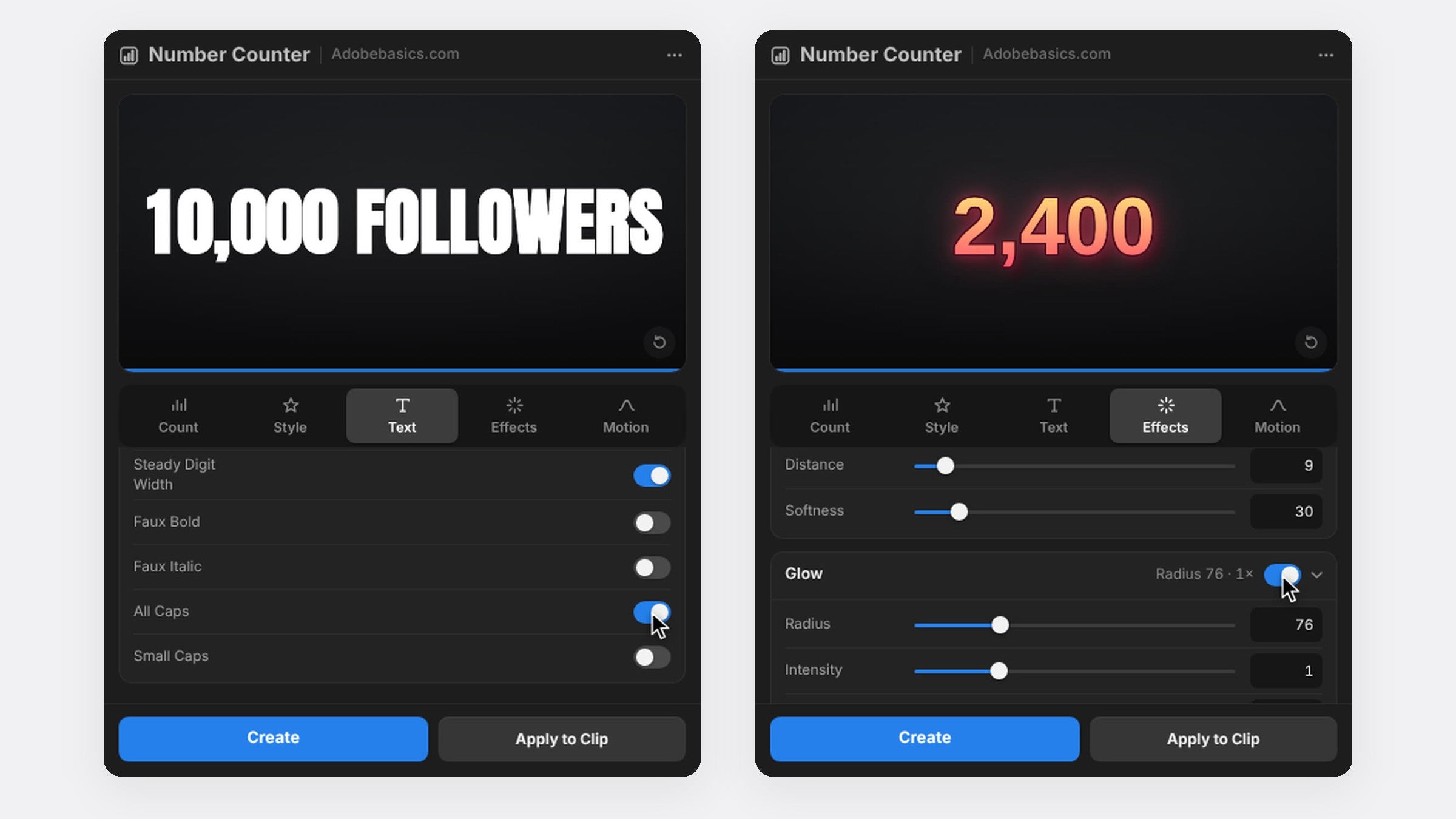
स्ट्रोक और हल्की शैडो चालू करें ताकि काउंट भीड़-भाड़ वाले फ़ुटेज पर भी साफ़ दिखे। मज़ेदार लुक के लिए Motion टैब में Wiggle को Letters पर सेट करें, ताकि हर अक्षर अलग से हिले।
स्टेप 5: अपनी क्लिप पर लगाएँ
अपनी क्लिप चुनें और Apply to Clip दबाएँ, काउंट सीधे फ़ुटेज के ऊपर आ जाएगा। Pro में Social टेम्पलेट एक क्लिक में नंबर, टेक्स्ट और फ़ॉर्मैट सेट कर देते हैं।

अक्सर पूछे जाने वाले सवाल
YouTube सब्सक्राइबर काउंट एनिमेशन कैसे बनाएँ?
अपने पुराने नंबर से नए नंबर तक गिनें, उसके बाद "सब्सक्राइबर" जोड़ें और Expo Out से अंत को स्मूद करें।
क्या मैं इसे Instagram और TikTok फ़ॉलोअर्स के लिए भी इस्तेमाल कर सकता हूँ?
हाँ। शब्द जोड़ने के लिए Followers या Likes पर क्लिक करें, और Reels व TikTok के लिए वर्टिकल सीक्वेंस इस्तेमाल करें।
अपना अगला माइलस्टोन मनाने के लिए तैयार हैं? Premiere Pro के लिए Number Counter पाएँ।






