

 scritto da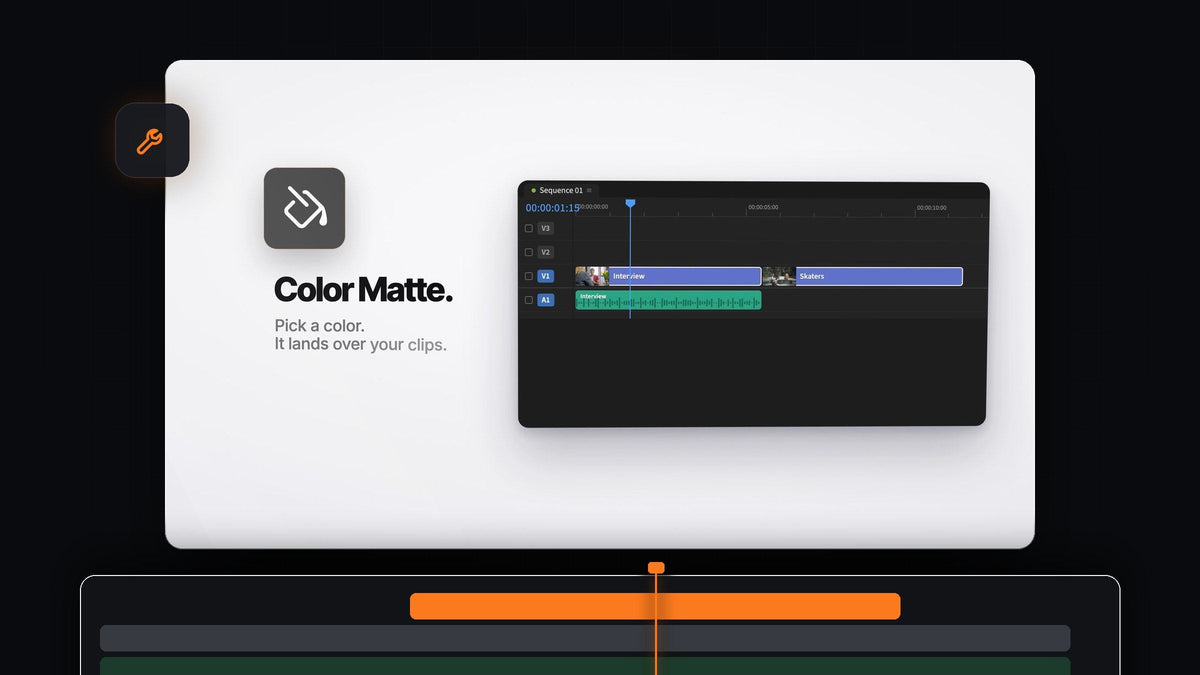
La risposta breve
Cerchi un'alternativa ad Ayu QuickLayer Pro per Premiere Pro? Mako inserisce mascherini colore, livelli di regolazione e fermi immagine proprio dove serve al tuo montaggio, con un clic. È gratis, su Mac e Windows.
Legge la tua selezione e l'indicatore di riproduzione, taglia ogni livello su misura e lo mette sulla prima traccia libera sopra. Tu scegli le clip, Mako fa il resto.
Tre livelli che servono a ogni montaggio veloce
Video da creator, reel e promo si basano sempre sugli stessi tre elementi. Mako dà a ciascuno un pulsante, più clic extra per le varianti che usi di più.
- Color Matte. Scegli un colore qualsiasi e il mascherino compare sopra le clip selezionate. Perfetto per cartelli del titolo, velature di colore e sfondi pieni dietro al testo.
- Adjustment Layer. Clic per un livello sopra la selezione, Maiusc-clic per uno per clip, Cmd-clic (Ctrl-clic su Windows) per un livello breve di 0,4 secondi su ogni taglio.
- Freeze Frame. Un fermo immagine del fotogramma all'indicatore di riproduzione sulla traccia sopra, mantenuto per tutta la clip. Maiusc-clic per un fermo immagine di 3 secondi dall'indicatore.
Tutti e tre seguono le stesse regole: sopra la tua selezione, sulla prima traccia libera e sbloccata, e mai sopra una clip. Senza selezione, i livelli coprono cinque secondi dall'indicatore di riproduzione.
Passaggio 1: Installa Mako
Completa l'ordine a 0 $, senza carta, e scarica Mako dalla pagina di conferma dell'ordine. Su Mac, apri Mako.pkg. Su Windows, avvia MakoSetup.exe dallo zip.
Riavvia Premiere Pro, apri Window > Extensions > Mako e aggancia il pannello accanto alla timeline. Mako supporta Premiere Pro 2021 e versioni successive e si aggiorna da solo.
Passaggio 2: Inserisci un mascherino del tuo colore
Seleziona le clip da coprire e fai clic su Color Matte. Si apre un selettore colore. Scegli il colore del tuo brand, poi premi OK.

Il mascherino compare sopra la selezione, rifilato su misura. Mettici sopra un titolo per un cartello d'apertura, oppure abbassa l'opacità e cambia il metodo di fusione per una velatura di colore. La nostra guida allo sfondo pieno in Premiere Pro ha altre idee.
Passaggio 3: Un flash su ogni taglio
Seleziona le clip nella sequenza e fai Cmd-clic (Ctrl-clic su Windows) su Adjustment Layer. Mako inserisce un livello breve di 0,4 secondi su ogni taglio, tutti su una sola traccia.

Aggiungi un flash di luminosità, una sfocatura o uno zoom rapido al primo, copialo sugli altri e ogni taglio avrà la stessa spinta. È la base ideale per un effetto flash colorato in Premiere Pro.
Preferisci un look diverso per ogni inquadratura? Fai Maiusc-clic sullo stesso pulsante e ogni clip selezionata avrà il suo livello di regolazione.
Passaggio 4: Congela il momento
Porta l'indicatore di riproduzione sul fotogramma che vuoi e fai clic su Freeze Frame. Un fermo immagine di quel fotogramma compare sulla traccia sopra la clip, mantenuto per tutta la clip, così l'originale resta intatto sotto.

Fai invece Maiusc-clic per un fermo immagine di 3 secondi dall'indicatore, pronto per un sottopancia con il nome o un momento da disco graffiato. Fermi immagine e livelli di regolazione finiscono in un bin Mako, così il pannello Project resta ordinato.
Passaggio 5: Metti i tuoi livelli sui tasti
Fai clic destro su un pulsante qualsiasi e scegli Keyboard Shortcut. Anche ogni modalità di clic ha il suo tasto, così il mascherino, il livello per clip, il livello su ogni taglio e il fermo immagine di 3 secondi possono stare ognuno su un solo tasto.
Colora i pulsanti in Settings, tinti o pieni, così gli strumenti per i livelli si riconoscono a colpo d'occhio. Per controllare scontorni e grafiche sopra i mascherini, il pulsante Transparency Grid attiva la scacchiera nel Program Monitor con un clic.
Perché Mako è la scelta facile
Mako funziona come funziona già Premiere, senza finestre di dialogo, senza preset da gestire e senza licenza da attivare. È gratis per sempre, senza account e senza prova, e si aggiorna da solo in silenzio in background.
Porta nello stesso pannello anche Nest, Unnest, Staircase, Fit to Frame, Clear Effects, QC Check e altro. La nostra guida completa a Mako spiega ogni pulsante, oppure scarica Mako e provalo subito.
Domande frequenti
Qual è la migliore alternativa ad Ayu QuickLayer Pro per Premiere Pro?
Mako. Aggiunge mascherini colore, livelli di regolazione e fermi immagine sopra la tua selezione con un clic, sulla prima traccia libera, ed è gratis su Mac e Windows.
Come aggiungo un mascherino colore sopra le clip selezionate in Premiere Pro?
Seleziona le clip, fai clic su Color Matte in Mako, scegli un colore e premi OK. Il mascherino compare sopra la selezione, rifilato su misura.
Posso aggiungere un livello di regolazione a ogni taglio in una volta?
Sì. Fai Cmd-clic (Ctrl-clic su Windows) sul pulsante Adjustment Layer e Mako inserisce un livello breve di 0,4 secondi su ogni taglio, tutti su una sola traccia.
Mako sovrascrive le clip sulla traccia sopra?
Mai. Mako usa la prima traccia libera e sbloccata sopra le tue clip e ne aggiunge una nuova quando non ce n'è nessuna.
Mascherini, livelli e fermi immagine, ognuno con un clic, gratis. Scarica Mako per Premiere Pro.



